
Efektywne zarządzanie danymi biznesowymi wymaga narzędzi, które przekształcają surowe liczby w zrozumiałe informacje operacyjne. Pulpit nawigacyjny, znany powszechnie jako dashboard, stanowi zestawienie wskaźników wydajności (KPI) prezentowane w sposób graficzny. Excel, dzięki zaawansowanym funkcjom obliczeniowym, pozwala na budowanie profesjonalnych raportów bez konieczności inwestowania w kosztowne systemy klasy Business Intelligence.
Współczesne podejście do analizy danych opiera się na interaktywności, która umożliwia użytkownikowi samodzielne filtrowanie oraz eksplorację zbiorów informacji. Prawidłowo zaprojektowany widok danych pozwala w ciągu 3 sekund ocenić aktualną sytuację w organizacji. Zrozumienie fundamentów pracy z tabelami przestawnymi oraz modelami danych jest niezbędne do osiągnięcia sukcesu.
Najważniejsze wnioski
- Dashboard w Excelu to scentralizowane narzędzie do wizualizacji wskaźników wydajności, czyli KPI (Key Performance Indicators).
- Podstawą każdego skutecznego raportu jest czyste, ustrukturyzowane źródło danych w formacie tabelarycznym.
- Wykorzystanie tabel przestawnych oraz slicerów (fragmentatorów) zapewnia niezbędną interaktywność raportu.
- Wizualna atrakcyjność wynika z przejrzystości, odpowiedniej hierarchii informacji oraz eliminacji zbędnego szumu graficznego.
- Dbałość o czytelność danych pozwala na skrócenie czasu interpretacji wskaźników do poziomu poniżej kilku sekund.
- Regularna aktualizacja źródeł danych za pomocą narzędzia Power Query automatyzuje proces odświeżania raportu.
- Zastosowanie odpowiedniej palety barw wspiera proces poznawczy, wyróżniając trendy oraz odchylenia od założeń.
Czym dokładnie jest pulpit nawigacyjny w Excelu?
Pulpit nawigacyjny to zintegrowany ekran informacyjny, który prezentuje najważniejsze dane w sposób skondensowany i logiczny. Służy on do monitorowania kondycji przedsiębiorstwa oraz identyfikacji trendów w czasie rzeczywistym. W przeciwieństwie do statycznych raportów, dashboard jest narzędziem wspierającym szybkie podejmowanie decyzji operacyjnych.
Wskaźniki KPI to mierzalne wartości, które pokazują, jak skutecznie firma osiąga swoje cele strategiczne. Przykładowo, dla działu sprzedaży będzie to marża brutto lub realizacja planu przychodów wyrażona w procentach. Dashboard pozwala na zestawienie tych wskaźników obok siebie, co ułatwia dostrzeżenie zależności pomiędzy poszczególnymi obszarami działalności.
Jak przygotować dane źródłowe do analizy?
Czystość danych źródłowych determinuje niezawodność oraz funkcjonalność całego dashboardu. Każda kolumna musi posiadać unikalną nazwę nagłówka, a każdy wiersz powinien stanowić pojedynczy, kompletny rekord danych. Należy unikać komórek scalonych oraz pustych wierszy wewnątrz zakresu danych, gdyż utrudniają one pracę silnika obliczeniowego Excela.
Profesjonalna praktyka nakazuje formatowanie zbioru jako tabeli formalnej za pomocą skrótu Ctrl+T. Takie podejście sprawia, że każda nowa informacja dopisana do zestawienia automatycznie staje się częścią zakresu źródłowego dla tabel przestawnych. Warto również zadbać o formaty danych, upewniając się, że daty są rozpoznawane jako formaty dat, a nie tekst.
„Wizualizacja danych nie polega na ozdabianiu wykresów, lecz na usuwaniu przeszkód między użytkownikiem a faktycznym przekazem płynącym z liczb.”
Dlaczego Power Query jest niezbędne przy tworzeniu dashboardów?
Power Query to zaawansowane narzędzie wbudowane w Excela, służące do pobierania, przekształcania i łączenia danych z wielu zewnętrznych źródeł. Automatyzuje ono procesy oczyszczania informacji, takie jak usuwanie duplikatów, zamiana formatów dat czy scalanie arkuszy. Dzięki temu użytkownik nie musi powtarzać żmudnych operacji za każdym razem, gdy pojawią się nowe dane.
Zastosowanie Power Query skraca czas przygotowania raportu o około 70% w skali miesiąca w porównaniu do ręcznego kopiowania danych. Użytkownik definiuje kroki transformacji raz, a przy kolejnych aktualizacjach wystarczy kliknąć przycisk „Odśwież wszystko”. Jest to rozwiązanie klasy profesjonalnej, które minimalizuje ryzyko wystąpienia błędów ludzkich podczas przetwarzania danych.
Jakie wykresy wybrać dla konkretnych wskaźników?
Wybór odpowiedniego rodzaju wykresu zależy bezpośrednio od charakteru prezentowanych informacji oraz celu analizy. Wykresy kolumnowe doskonale sprawdzają się przy porównywaniu wielkości w różnych kategoriach, na przykład przy zestawieniu przychodów według oddziałów. Wykresy liniowe natomiast są niezastąpione do ukazywania zmian trendów w czasie.
Wskaźniki typu licznik lub paski postępu świetnie ilustrują stopień realizacji celów w stosunku do założonych budżetów. Warto unikać wykresów kołowych w sytuacjach, gdy liczba kategorii przekracza 3, ponieważ stają się one nieczytelne dla odbiorcy. Poniższa tabela przedstawia rekomendacje doboru wizualizacji w zależności od typu analizowanych danych.
| Typ danych | Rekomendowany wykres | Zastosowanie |
|---|---|---|
| Zmiany w czasie | Wykres liniowy | Analiza trendów sprzedaży |
| Porównanie kategorii | Wykres kolumnowy | Porównanie wydajności pracowników |
| Udział w całości | Wykres pierścieniowy | Struktura portfela produktów |
| Realizacja celu | Wykres słupkowy skumulowany | Procent wykonania rocznego planu |
| Odchylenia | Wykres punktowy | Korelacja kosztów i przychodów |
W jaki sposób zapewnić interaktywność dashboardu?
Interaktywność jest tym, co odróżnia zwykły raport od funkcjonalnego pulpitu nawigacyjnego. Głównym narzędziem służącym do tego celu w Excelu są fragmentatory (slicery). Pozwalają one użytkownikowi filtrować wszystkie wykresy jednocześnie za pomocą jednego kliknięcia w przycisk.
Warto połączyć fragmentatory z tabelami przestawnymi w ramach jednego modelu danych. Dzięki temu możliwe jest stworzenie panelu, w którym wybór roku lub regionu automatycznie aktualizuje wszystkie wizualizacje na ekranie. Taka dynamika zwiększa zaangażowanie odbiorców raportu i umożliwia szybką odpowiedź na pytania biznesowe typu „co jeśli”.
Jak projektować układ wizualny pulpitu?
Przejrzystość wizualna dashboardu opiera się na zasadzie hierarchii informacji. Najważniejsze wskaźniki, czyli tzw. kartki z wynikami (scorecards), powinny znajdować się w lewym górnym rogu, zgodnie z naturalnym kierunkiem czytania. Kolejne sekcje powinny zawierać szczegółowe wykresy analizujące te wartości.
Zastosowanie spójnej palety barw ogranicza zmęczenie wzroku i pomaga w odbiorze komunikatów. Zaleca się używanie maksymalnie 3-4 kolorów podstawowych oraz odcieni szarości dla elementów tła. Ważne jest, aby kolor był używany znacząco, na przykład czerwony tylko dla alarmujących odchyleń, a nie jako element dekoracyjny.
Moim zdaniem, najskuteczniejszy dashboard to taki, który po pięciu sekundach patrzenia na niego pozwala podjąć decyzję bez zadawania dodatkowych pytań.
— Redakcja
Czy warto stosować zaawansowane techniki wizualizacji?
Zaawansowane techniki, takie jak formatowanie warunkowe oparte na ikonach czy paski danych w komórkach, znacząco podnoszą użyteczność dashboardu. Pozwalają one na wizualną sygnalizację stanu wskaźników bez potrzeby tworzenia skomplikowanych wykresów. Przykładowo, zielona strzałka w górę przy dynamice sprzedaży od razu informuje o wzroście, co przyspiesza interpretację.
Należy jednak pamiętać, że nadmiar efektów wizualnych prowadzi do tzw. szumu informacyjnego. Każdy element na pulpicie musi wnosić nową wartość poznawczą, w przeciwnym razie powinien zostać usunięty. Prostota często okazuje się najlepszym rozwiązaniem, szczególnie w raportach przeznaczonych dla kadry zarządzającej.
Jak zautomatyzować odświeżanie dashboardu?
Automatyzacja odświeżania dashboardu to krok milowy w kierunku budowy systemu raportowania klasy self-service. Wykorzystanie modelu danych w Excelu pozwala na importowanie informacji z plików zewnętrznych, baz SQL czy nawet serwisów internetowych. Po poprawnym skonfigurowaniu połączeń, aktualizacja raportu sprowadza się do kliknięcia opcji „Odśwież wszystko” w zakładce „Dane”.
Istotnym aspektem jest również optymalizacja modelu danych pod kątem wydajności. Zbyt duża liczba skomplikowanych formuł może spowalniać plik, dlatego warto przenosić obliczenia do Power Query lub tabel przestawnych. Taka architektura zapewnia stabilność pliku nawet przy pracy na zbiorach danych przekraczających milion wierszy.
Jakie są najczęstsze błędy podczas projektowania dashboardów?
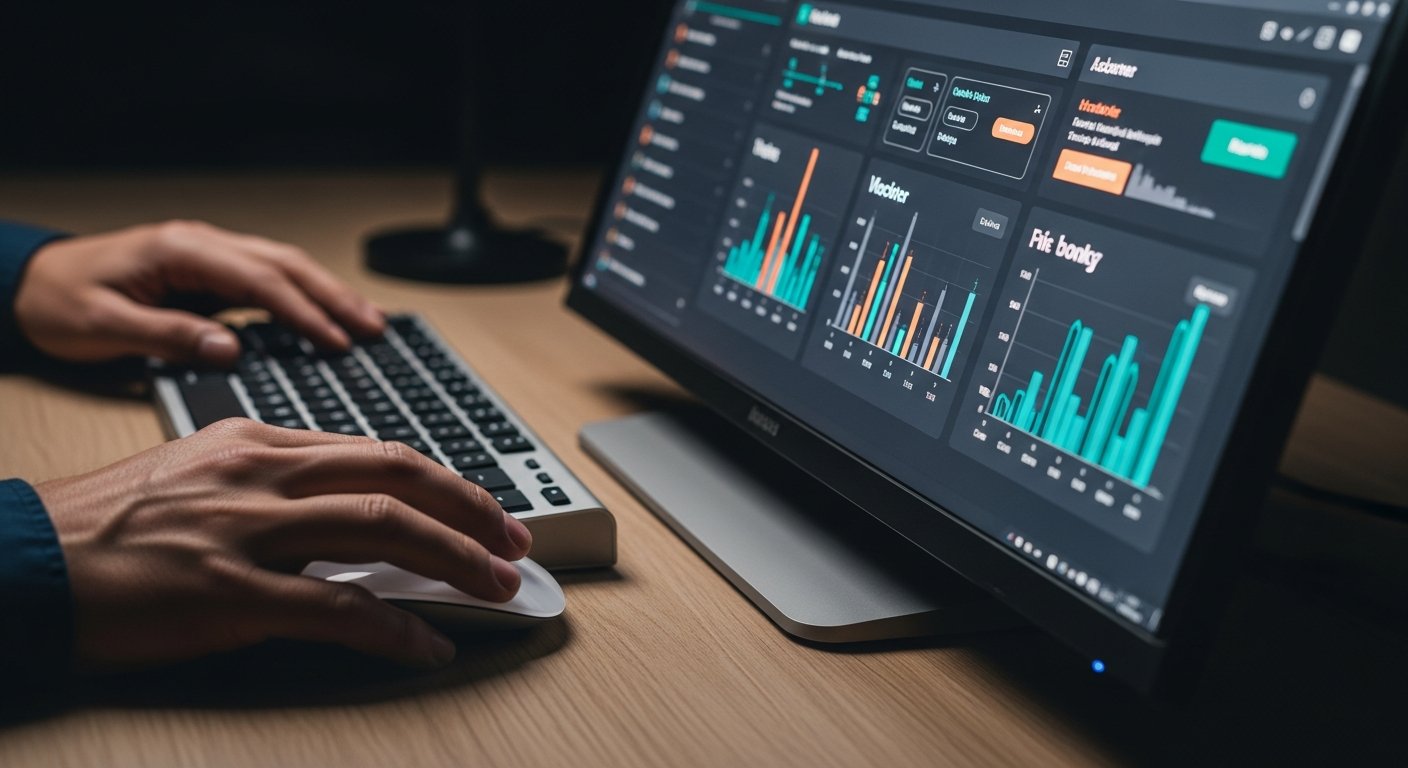
Najczęstszym błędem jest próba umieszczenia zbyt dużej ilości informacji na jednym ekranie. Przeładowany dashboard staje się nieczytelny i traci swoją funkcję analityczną. Każdy projektant powinien zadać sobie pytanie, czy prezentowana dana jest niezbędna do podjęcia konkretnej decyzji operacyjnej.
Kolejnym utrudnieniem jest brak spójności w używanych miarach. Jeśli jedna tabela przestawna pokazuje sprzedaż netto, a druga brutto, użytkownik może wyciągnąć błędne wnioski. Niezbędne jest zatem ustalenie jednolitych reguł biznesowych dla wszystkich obliczeń oraz czytelne opisanie każdej osi i etykiety na wykresach.
„Dane nie mówią same za siebie; to sposób ich wizualizacji nadaje im kontekst, znaczenie oraz potencjał do wywoływania zmiany w organizacji.”
Jak sprawdzić, czy dashboard jest użyteczny?
Użyteczność dashboardu weryfikuje się poprzez przeprowadzenie testów z docelowymi odbiorcami raportu. Należy zapytać użytkowników, czy potrafią bez trudu odczytać odpowiedzi na najważniejsze pytania biznesowe w czasie krótszym niż 10 sekund. Jeśli odpowiedź brzmi negatywnie, należy uprościć strukturę lub poprawić czytelność etykiet.
Warto również monitorować, jakie elementy raportu są najczęściej klikane lub filtrowane przez użytkowników. Pozwala to na personalizację dashboardu pod kątem rzeczywistych potrzeb zespołu. Regularne zbieranie informacji zwrotnej jest kluczowe dla ciągłego doskonalenia narzędzia i utrzymania jego wysokiej wartości biznesowej w długim terminie.
Czy Excel jest wystarczający do zaawansowanej analityki?
Excel, dzięki silnikowi obliczeniowemu Power Pivot, posiada możliwości analizy danych na poziomie zaawansowanych systemów klasy Business Intelligence. Pozwala na tworzenie relacji między różnymi źródłami danych, co umożliwia budowanie wielowymiarowych modeli analitycznych. Dzięki językowi DAX (Data Analysis Expressions) możliwe jest tworzenie wyrafinowanych obliczeń, które nie byłyby dostępne w standardowych tabelach przestawnych.
Dla większości średnich przedsiębiorstw możliwości te są w pełni wystarczające do prowadzenia pogłębionej analityki. Zaletą Excela pozostaje niski próg wejścia oraz elastyczność w szybkim modyfikowaniu układu raportu. Inwestycja w naukę zaawansowanych funkcji Excela przynosi wymierne efekty w postaci skrócenia czasu pracy nad raportami i wzrostu jakości dostarczanych informacji.
Jak zadbać o bezpieczeństwo danych w dashboardzie?
Bezpieczeństwo danych w dashboardzie opiera się na ochronie pliku źródłowego oraz kontroli dostępu do samego raportu. Warto korzystać z zabezpieczeń pliku hasłem oraz ograniczać możliwość modyfikacji struktury dla użytkowników końcowych. W przypadku pracy w środowisku współdzielonym, kluczowe jest zarządzanie uprawnieniami na poziomie folderu lub chmury danych.
Należy również pamiętać o zasadzie minimalizacji danych – do dashboardu powinny trafiać tylko te informacje, które są niezbędne dla danego odbiorcy. Jeśli raport zawiera wrażliwe dane finansowe, warto rozważyć tworzenie osobnych widoków dla różnych poziomów uprawnień. Takie podejście chroni organizację przed przypadkowym wyciekiem poufnych informacji.
Jakie są trendy w projektowaniu dashboardów w 2026 roku?
W 2026 roku obserwujemy silny trend w stronę minimalizmu oraz intuicyjnego interfejsu użytkownika. Projektanci coraz częściej stawiają na czyste tło, ograniczone palety kolorów oraz typografię, która ułatwia szybkie skanowanie danych wzrokiem. Dashboardy przestają być tylko tabelami z wykresami, stając się interaktywnymi narzędziami do opowiadania historii o danych (data storytelling).
Dużą rolę odgrywa również integracja z narzędziami sztucznej inteligencji, które automatycznie sugerują najlepsze formy wizualizacji dla konkretnych zestawów danych. Użytkownicy oczekują, że system będzie „podpowiadał” istotne anomalie lub okazje biznesowe, zamiast tylko wyświetlać historyczne wyniki. To przejście od raportowania opisowego do analityki predykcyjnej jest przyszłością każdego pulpitu nawigacyjnego.
Dlaczego regularna aktualizacja dashboardu jest ważna?
Regularna aktualizacja dashboardu zapewnia, że decydenci zawsze pracują na aktualnych informacjach. Statyczne raporty, które dezaktualizują się zaraz po publikacji, szybko tracą na znaczeniu i przestają być wykorzystywane w codziennej pracy. Automatyzacja przepływów danych sprawia, że utrzymanie wysokiej jakości raportowania staje się mniej obciążające dla zespołu.
Warto ustalić harmonogram odświeżania danych, który jest skorelowany z cyklem podejmowania decyzji w firmie. Jeśli kluczowe spotkania odbywają się w poniedziałki rano, dashboard musi być gotowy w każdy poniedziałek o godzinie 8:00. Taka przewidywalność buduje zaufanie do narzędzia i wspiera kulturę opartą na faktach w całej organizacji.
Jak radzić sobie z dużą ilością danych w Excelu?
Praca na zbiorach danych przekraczających kilka milionów wierszy wymaga stosowania modelu danych, a nie zwykłych arkuszy. Power Pivot pozwala na kompresję danych, co drastycznie zmniejsza rozmiar pliku i przyspiesza działanie kalkulacji. Dzięki temu dashboard może być bardzo szybki nawet przy ogromnej liczbie rekordów w źródle.
Podczas projektowania należy również unikać używania funkcji niestabilnych, takich jak OFFSET czy INDIRECT, które powodują przeliczenie całego skoroszytu przy każdej drobnej zmianie. Zamiast nich warto stosować odwołania strukturalne oraz miary DAX. Zastosowanie tych dobrych praktyk inżynierii danych sprawia, że Excel staje się potężnym narzędziem analitycznym o wysokiej wydajności.
Jakie umiejętności są potrzebne do tworzenia dashboardów?
Tworzenie profesjonalnych dashboardów wymaga połączenia wiedzy technicznej z kompetencjami analitycznymi i umiejętnościami wizualizacji. Kluczowa jest biegłość w obsłudze tabel przestawnych, Power Query oraz podstawowa znajomość języka DAX. Równie ważne jest zrozumienie zasad psychologii percepcji, aby tworzyć raporty, które są intuicyjne dla odbiorcy.
Warto również rozwijać umiejętność zadawania właściwych pytań biznesowych, aby dashboard odpowiadał na realne potrzeby organizacji. Umiejętność przełożenia celów biznesowych na mierzalne wskaźniki KPI jest tym, co odróżnia administratora danych od profesjonalnego analityka. Ciągła edukacja i śledzenie nowych funkcjonalności Excela to gwarancja tworzenia rozwiązań na najwyższym poziomie.
Czy warto szkolić zespół z obsługi dashboardu?
Szkolenie zespołu z obsługi stworzonego dashboardu jest warunkiem koniecznym dla jego pełnego wykorzystania. Nawet najbardziej zaawansowane narzędzie jest bezużyteczne, jeśli użytkownicy nie wiedzą, jak je filtrować, interpretować wyniki czy eksportować dane do dalszych analiz. Krótkie warsztaty pokazujące potencjał raportu budują zaangażowanie i kulturę pracy z danymi.
Warto przygotować krótką instrukcję obsługi lub krótkie nagranie wideo, które wyjaśnia sposób działania fragmentatorów oraz znaczenie poszczególnych wskaźników. Dzięki temu zespół stanie się bardziej samodzielny w analizowaniu wyników swojej pracy. Inwestycja czasu w edukację użytkowników zawsze zwraca się w postaci lepszych decyzji biznesowych i większej efektywności operacyjnej.
Podsumowanie
Stworzenie atrakcyjnego i funkcjonalnego dashboardu w Excelu wymaga połączenia technicznej biegłości w zarządzaniu danymi z zasadami przejrzystej komunikacji wizualnej. Kluczowe jest przygotowanie czystego źródła danych, wykorzystanie narzędzi takich jak Power Query do automatyzacji procesów oraz dbałość o interaktywność raportu poprzez fragmentatory. Dobór odpowiednich typów wykresów do analizowanych wskaźników KPI decyduje o szybkości interpretacji informacji przez odbiorców. Zastosowanie hierarchii wizualnej oraz spójnej palety barw zapobiega przeładowaniu informacyjnemu i wspiera proces podejmowania decyzji. Regularna aktualizacja danych oraz optymalizacja modelu obliczeniowego zapewniają niezawodność rozwiązania w dynamicznie zmieniającym się środowisku biznesowym. Inwestycja w naukę zaawansowanych funkcji Excela, takich jak język DAX czy Power Pivot, otwiera przed użytkownikami możliwości analityczne porównywalne z profesjonalnymi systemami klasy Business Intelligence. Ostatecznie skuteczność każdego dashboardu weryfikuje się poprzez jego użyteczność w codziennej pracy zespołu oraz wpływ na jakość podejmowanych decyzji operacyjnych.