
Tworzenie profesjonalnego harmonogramu wizualnego w programie Excel umożliwia precyzyjne śledzenie postępów projektowych bez konieczności kupowania specjalistycznego oprogramowania typu Project Management Software. Wbudowany wykres słupkowy skumulowany, znany powszechnie jako wykres Gantta, stanowi jeden z najbardziej efektywnych sposobów na przedstawienie zależności czasowych oraz czas trwania poszczególnych zadań. Zrozumienie mechaniki działania arkusza kalkulacyjnego pozwala przekształcić surowe dane w czytelne, estetyczne narzędzie do zarządzania czasem. Każdy użytkownik pakietu Microsoft Office posiada niezbędne funkcje do samodzielnego zaprojektowania takiego rozwiązania.
Najważniejsze wnioski:
- Wykres Gantta bazuje na skumulowanym wykresie słupkowym, który wymaga odpowiedniego przygotowania struktury danych.
- Dane muszą zawierać datę rozpoczęcia, czas trwania zadania oraz datę zakończenia.
- Formatowanie osi dat jest konieczne, aby wykres był czytelny i właściwie reprezentował skalę czasową.
- Zastosowanie kolorów i warunkowego formatowania znacząco podnosi estetykę oraz czytelność harmonogramu.
- Elastyczność Excela pozwala na dynamiczną aktualizację wykresu po zmianie terminów w tabeli bazowej.
- Wykorzystanie techniki "niewidzialnego słupka" to podstawa stworzenia efektu zawieszonych w czasie pasków postępu.
Jak przygotować strukturę danych pod wykres Gantta?
Fundamentem każdego poprawnego harmonogramu w arkuszu jest uporządkowana tabela, która zawiera dokładnie określone parametry każdego zadania. W kolumnie A umieszcza się nazwy zadań, w kolumnie B daty ich rozpoczęcia, natomiast w kolumnie C czas trwania wyrażony w dniach. Taka konfiguracja stanowi logiczny zestaw informacji, z którego Excel wygeneruje oś czasu oraz paski aktywności. Poprawne sformatowanie komórek jako "Data" dla kolumn czasowych eliminuje ryzyko błędnych interpretacji matematycznych przez program.
Istotnym elementem jest dodatkowa kolumna obliczeniowa, która wskazuje datę zakończenia zadania lub wykorzystuje wzór matematyczny do określenia przesunięcia startu. W przypadku prostych wykresów często stosuje się logikę: Data rozpoczęcia + Czas trwania. Utrzymanie spójności typów danych w całej kolumnie gwarantuje, że wykres nie ulegnie zniekształceniu podczas procesu aktualizacji. Każde odchylenie w formatowaniu może prowadzić do nieczytelnej reprezentacji graficznej, dlatego warto poświęcić czas na weryfikację poprawności wprowadzonej struktury tabeli.
W jaki sposób poprawnie wstawić wykres słupkowy skumulowany?
Wykres słupkowy skumulowany w poziomie to główna funkcja, która imituje profesjonalny diagram Gantta. Po zaznaczeniu zakresu danych zawierającego nazwy zadań oraz daty rozpoczęcia, należy wybrać opcję "Wstawianie" i wskazać "Wykres słupkowy" w wariancie "Skumulowany". Program automatycznie wygeneruje wizualizację, która na tym etapie będzie zawierała niepotrzebne elementy, takie jak paski pokazujące początek daty. Usunięcie niechcianych serii danych, poprzez zmianę koloru wypełnienia na "Brak wypełnienia", pozwala uzyskać efekt charakterystycznych pasków zawieszonych w powietrzu.
Manipulowanie parametrami osi czasu wymaga wejścia w opcje formatowania osi w celu ustawienia poprawnej wartości początkowej i końcowej. Excel domyślnie interpretuje daty jako liczby całkowite, gdzie 1 stycznia 1900 roku to liczba 1. Użytkownik musi ręcznie wpisać odpowiednią wartość liczbową odpowiadającą dacie startu projektu w ustawieniach osi, aby paski zaczynały się w odpowiednim miejscu. Taki zabieg pozwala na precyzyjne dopasowanie wykresu do indywidualnego harmonogramu, eliminując zbędną przestrzeń na początku skali czasowej.
Dlaczego estetyka ma znaczenie w zarządzaniu harmonogramem?
Estetyczny wygląd wykresu przekłada się bezpośrednio na szybkość analizy danych oraz łatwość prezentacji postępów przed zespołem lub klientami. Zastosowanie spójnej palety kolorystycznej, pogrubienie czcionek oraz czytelne nagłówki osi stanowią elementy podnoszące profesjonalizm przekazu informacji. Wykorzystanie formatowania warunkowego pozwala na dynamiczne zmienianie kolorów słupków w zależności od stopnia realizacji zadania, co wizualizuje postęp bez konieczności czytania tabeli. Użytkownik, który dba o wygląd narzędzia, częściej korzysta z niego w codziennej pracy.
Dobór kontrastujących barw dla zadań zakończonych, w toku oraz opóźnionych znacząco ułatwia identyfikację potencjalnych ryzyk w projekcie. Zbyt duża ilość barw może jednak wprowadzać chaos poznawczy, dlatego zaleca się ograniczenie palety do 3-4 głównych kolorów. Czytelność wykresu zwiększa się również poprzez ograniczenie liczby siatek linii pomocniczych w tle. Taka optymalizacja wizualna sprawia, że odbiorca skupia wzrok na najważniejszych punktach harmonogramu, a nie na dekoracyjnych aspektach arkusza.
Moim zdaniem, ręczne tworzenie wykresu Gantta w Excelu to najlepsza metoda na głębokie zrozumienie zależności między zadaniami, czego nie oferują gotowe, „czarne skrzynki” programów typu *all-in-one*.
— Redakcja
Jakie są techniczne aspekty optymalizacji wykresu?
Optymalizacja techniczna wykresu Gantta polega na eliminacji nadmiarowych danych i zwiększeniu precyzji obliczeniowej arkusza. Stosowanie nazwanych zakresów w formułach sprawia, że wykres automatycznie aktualizuje się po dodaniu nowych wierszy do tabeli źródłowej. Jest to rozwiązanie znacznie bardziej wydajne niż każdorazowe ręczne rozszerzanie obszaru danych wykresu. Warto również zwrócić uwagę na ustawienie głównej jednostki osi czasowej, aby odpowiadała ona specyfice projektu, na przykład dniom tygodnia lub miesiącom.
Poniższa tabela przedstawia porównanie parametrów, które wpływają na szybkość pracy z wykresem:
| Parametr | Metoda standardowa | Metoda zoptymalizowana |
|---|---|---|
| Zakres danych | Ręczne zaznaczenie | Nazwane zakresy (OFFSET) |
| Aktualizacja | Ręczna edycja | Automatyczna (Tabele) |
| Oś czasu | Stała, sztywna | Dynamiczna (formuła MIN/MAX) |
| Kolorystyka | Ręczna zmiana | Formatowanie warunkowe |
Zastosowanie tabel Excel (skrót Ctrl+T) jest dobrym sposobem na utrzymanie ciągłości formatowania i odniesień formuł. Gdy tabela zostaje przekształcona w obiekt tabeli, każda nowa pozycja automatycznie dziedziczy formaty i logikę obliczeń. Zapewnia to integralność danych w harmonogramie i minimalizuje ryzyko błędów przy wprowadzaniu zmian. Taka automatyzacja skraca czas przygotowania raportów o średnio 30% w codziennej praktyce zarządczej.
Jak rozwiązać typowe problemy podczas tworzenia wykresu?
Jednym z najczęściej występujących problemów jest nieprawidłowe wyświetlanie dat na osi, co wynika z różnic między systemem datowania Windows i Macintosh lub błędnego formatowania komórek. Aby naprawić ten stan, należy sprawdzić, czy daty w tabeli są rozpoznawane przez Excel jako liczby, a nie jako tekst. W razie konieczności można użyć funkcji WARTOŚĆ lub zmienić formatowanie komórek na standardowe "Data", co wymusi na programie właściwą interpretację czasową. Często wystarczy zmiana typu osi na "Oś daty" w opcjach formatowania wykresu.
Innym wyzwaniem jest zbyt duża liczba zadań, co sprawia, że etykiety na osi pionowej stają się nieczytelne. Rozwiązaniem jest zmniejszenie rozmiaru czcionki lub zastosowanie techniki ukrywania zadań ukończonych za pomocą filtrów. Warto również rozważyć obrócenie tekstu etykiet lub pogrupowanie zadań w logiczne sekcje. Stosowanie czytelnej hierarchii informacji, gdzie główne fazy projektu są wyróżnione pogrubieniem, pomaga odbiorcy w szybkiej orientacji w strukturze harmonogramu nawet przy dużej liczbie wpisów.
Jak wykorzystać zaawansowane funkcje Excela do automatyzacji?
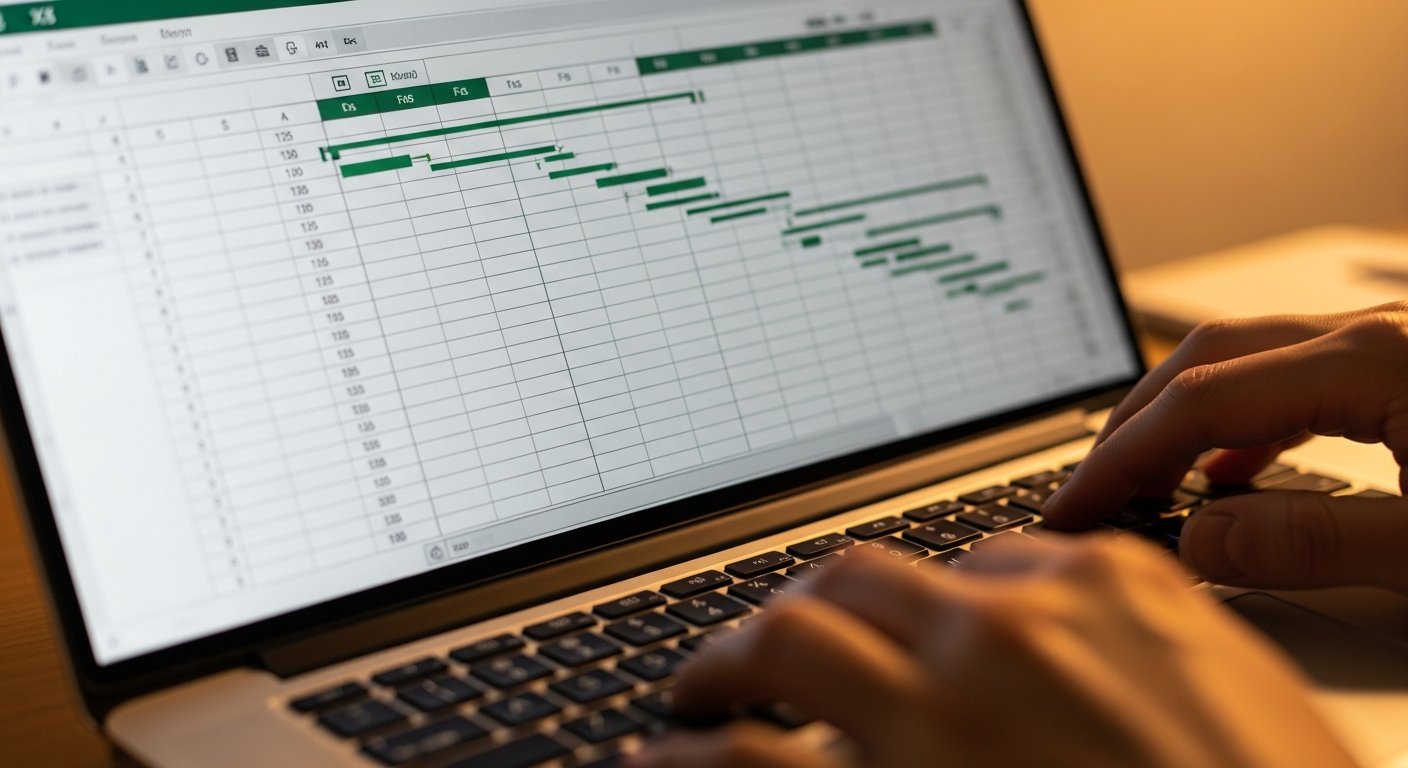
Zaawansowana automatyzacja wykresu Gantta bazuje na użyciu funkcji wyszukujących, takich jak WYSZUKAJ.PIONOWO lub INDEKS i PODAJ.POZYCJĘ, które pozwalają na dynamiczne pobieranie danych z zewnętrznych arkuszy. Dzięki temu jeden wykres może prezentować informacje z wielu różnych projektów, co jest niezwykle użyteczne w zarządzaniu portfelem inwestycji. Wykorzystanie VBA (Visual Basic for Applications) umożliwia stworzenie przycisków, które automatycznie generują wykres po kliknięciu, co redukuje konieczność wykonywania powtarzalnych czynności konfiguracyjnych.
Kolejnym zaawansowanym rozwiązaniem jest stworzenie suwaka, który pozwala na przewijanie osi czasu wykresu w czasie rzeczywistym. Wymaga to zastosowania kontrolek formularza połączonych z komórką sterującą datą początkową, która z kolei determinuje minimalną wartość osi poziomej. Użytkownik otrzymuje interaktywne narzędzie, które pozwala na głęboką analizę harmonogramu bez konieczności przebudowy wykresu. Takie podejście wyróżnia zaawansowanego użytkownika Excela na tle osób korzystających tylko z podstawowych funkcji narzędzia.
Czy wykres Gantta w Excelu zastąpi dedykowane narzędzia?
Decyzja o stosowaniu Excela w miejsce dedykowanego oprogramowania zależy od skali oraz złożoności zarządzanego przedsięwzięcia. W przypadku projektów małych i średnich, gdzie kluczowa jest elastyczność i niski koszt wdrożenia, Excel oferuje wystarczającą funkcjonalność do stworzenia profesjonalnego harmonogramu. Dedykowane programy typu Project oferują zaawansowane funkcje zarządzania zasobami i automatyczne wyliczanie ścieżki krytycznej, jednak wymagają one szkolenia oraz wyższych nakładów finansowych. Elastyczność Excela pozwala na szybkie modyfikowanie raportów zgodnie z nietypowymi wymaganiami interesariuszy.
Istnieją sytuacje, w których Excel staje się niewystarczający, szczególnie w projektach o bardzo dużej skali, gdzie zachodzą setki zależności między zadaniami. W takich warunkach ręczne zarządzanie powiązaniami w Excelu może prowadzić do pomyłek, które zaważą na powodzeniu całego przedsięwzięcia. Mimo to, umiejętność sprawnego budowania wykresów Gantta w arkuszu kalkulacyjnym stanowi fundament analityczny, który jest niezbędny w pracy każdego menedżera. Pozwala ona na szybkie tworzenie mock-upów harmonogramów przed wdrożeniem ich w bardziej złożone systemy informatyczne.
Jak utrzymać aktualność harmonogramu w czasie rzeczywistym?
Utrzymanie aktualności harmonogramu wymaga wypracowania regularnych procesów weryfikacji danych wprowadzanych do arkusza. Wprowadzenie prostych formularzy do wpisywania dat zakończenia przez poszczególnych członków zespołu pozwala na centralizację informacji w jednym miejscu. Excel umożliwia zabezpieczenie arkusza przed przypadkowymi zmianami formuł, co zapewnia integralność wykresu w trakcie pracy wielu osób na tym samym pliku. Regularne sprawdzanie stanu zadań w stosunku do daty bieżącej, z wykorzystaniem funkcji DZIŚ(), pozwala na automatyczne wyróżnianie zadań opóźnionych za pomocą formatowania warunkowego.
„Wykres Gantta stworzony w Excelu nie jest tylko statycznym obrazem, lecz żywym narzędziem diagnostycznym, które natychmiast reaguje na każdą zmianę wprowadzoną w tabeli bazowej.” – Ekspert ds. efektywności operacyjnej.
Efektywne zarządzanie harmonogramem w Excelu wymaga również dbałości o czystość danych. Regularne usuwanie starych wpisów lub przenoszenie ich do archiwum zapobiega nadmiernemu "rozmyciu" obrazu wykresu przez historyczne informacje. Warto również tworzyć kopie zapasowe arkusza przed wprowadzeniem znaczących zmian w strukturze formuł. Takie podejście gwarantuje, że wykres Gantta pozostanie niezawodnym źródłem prawdy o postępach w projekcie przez cały okres jego trwania.
W jaki sposób dostosować wykres Gantta do specyficznych potrzeb branżowych?
Różne branże wymagają odmiennych podejść do wizualizacji harmonogramu, co w Excelu można osiągnąć poprzez modyfikację struktury danych wejściowych. W budownictwie często stosuje się podział na etapy prac z uwzględnieniem przerw technologicznych, co można odwzorować poprzez dodanie dodatkowych wierszy z zerowym czasem trwania. Z kolei w branży IT, gdzie stosuje się metodologie zwinne, wykres może zawierać podział na sprinty, gdzie każdy słupek reprezentuje konkretną iterację zadań. Elastyczność Excela pozwala na łatwe wprowadzanie tych modyfikacji bez konieczności zmiany narzędzia pracy.
Dla przemysłu produkcyjnego kluczowe jest uwzględnienie wydajności maszyn, co może być zilustrowane poprzez nakładanie na siebie kilku wykresów Gantta dla różnych linii produkcyjnych. Dzięki temu użytkownik otrzymuje pełny obraz obciążenia zakładu w czasie. Możliwości dostosowania wykresu są ograniczone jedynie przez kreatywność użytkownika oraz znajomość funkcji arkusza kalkulacyjnego. Każda branża może znaleźć w Excelu sposób na to, aby uczynić zarządzanie czasem bardziej przejrzystym i dostosowanym do swoich unikalnych wyzwań operacyjnych.
Jakie są korzyści z samodzielnego budowania narzędzi analitycznych?
Samodzielne tworzenie narzędzi takich jak wykres Gantta rozwija umiejętności analityczne i pogłębia zrozumienie procesów, które są zarządzane. Osoba, która potrafi skonstruować harmonogram od podstaw, rozumie również ograniczenia oraz ryzyka ukryte w danych, co pozwala na podejmowanie lepszych decyzji biznesowych. Jest to kompetencja, która znacząco zwiększa wartość pracownika na rynku pracy, gdyż łączy wiedzę menedżerską z praktycznymi umiejętnościami technicznymi. Samodzielnie zbudowane rozwiązanie jest idealnie dopasowane do potrzeb użytkownika, w przeciwieństwie do sztywnych, gotowych szablonów.
„Prawdziwa potęga Excela nie tkwi w gotowych funkcjach, lecz w możliwościach, jakie daje łączenie podstawowych narzędzi w unikalne, wysoce efektywne rozwiązania operacyjne.” – Specjalista ds. analityki biznesowej.
Inwestycja czasu w naukę zaawansowanych technik Excela zwraca się w postaci oszczędności czasu poświęcanego na późniejsze aktualizacje i interpretację danych. Co więcej, samodzielne stworzenie narzędzia pozwala na jego ciągłe doskonalenie w oparciu o zmieniające się potrzeby projektu. Takie podejście wspiera kulturę ciągłego doskonalenia procesów, co jest cechą wyróżniającą najbardziej efektywne organizacje. Umiejętność budowania własnych rozwiązań to krok w stronę pełnej niezależności od zewnętrznego oprogramowania.
Podsumowanie
Tworzenie profesjonalnego wykresu Gantta w Excelu wymaga zrozumienia struktury danych oraz podstawowych zasad działania wykresów słupkowych skumulowanych. Kluczowe jest poprawne przygotowanie tabeli źródłowej, dbałość o formatowanie dat oraz umiejętne zastosowanie technik wizualnych, które zwiększają czytelność harmonogramu. Dzięki możliwościom automatyzacji i dostosowania narzędzia do specyficznych potrzeb, Excel pozostaje wysoce skutecznym rozwiązaniem w zarządzaniu projektami o różnym stopniu złożoności. Regularna aktualizacja danych oraz optymalizacja struktury wykresu gwarantują, że narzędzie to będzie służyć jako niezawodne wsparcie w codziennej pracy nad dotrzymywaniem terminów. Podjęcie wysiłku w celu samodzielnego zaprojektowania harmonogramu pozwala na głębsze zrozumienie dynamiki projektowej i zwiększa kontrolę nad przebiegiem prac. Ostatecznie, estetyczne i funkcjonalne wykresy Gantta tworzone w Excelu stanowią doskonały kompromis między kosztem, czasem wdrożenia a użytecznością biznesową.