
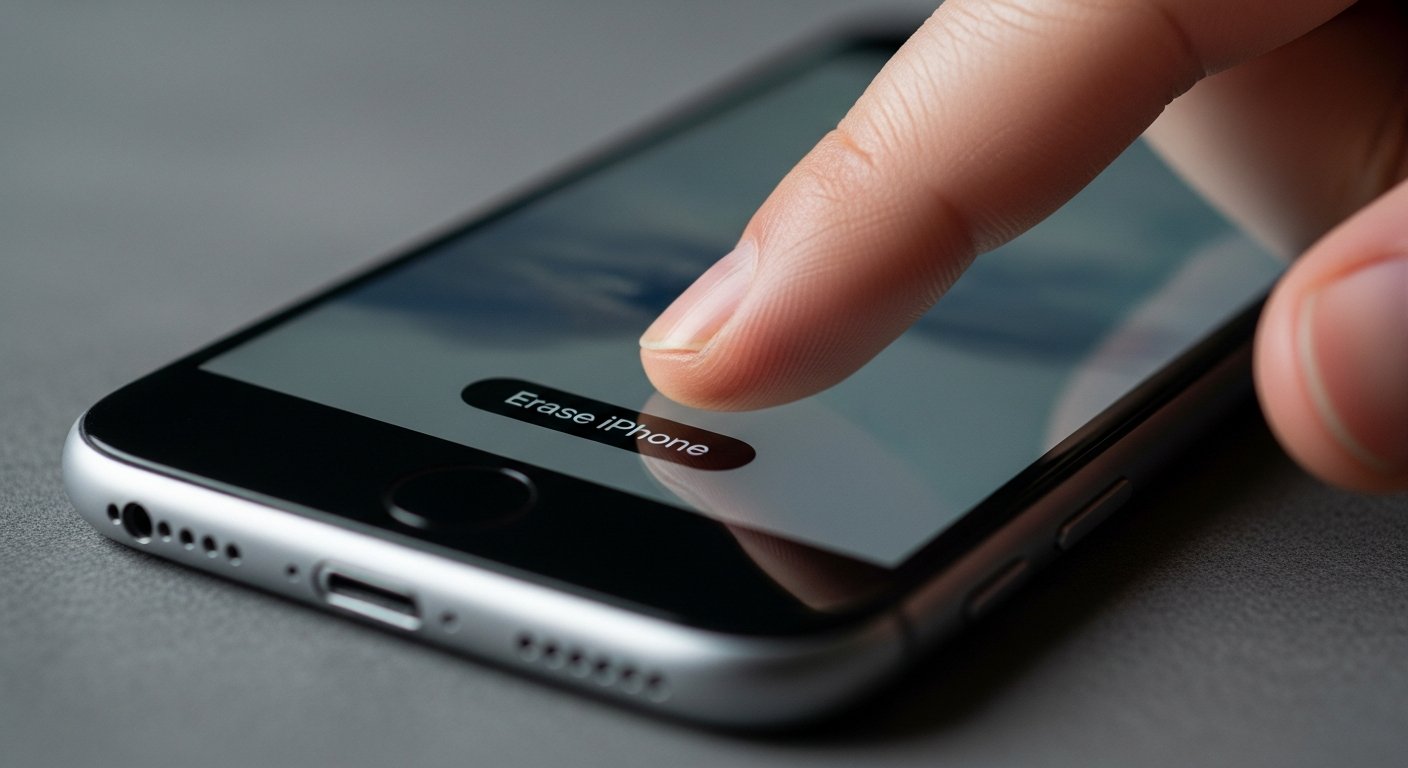
Przywrócenie smartfona marki Apple do stanu początkowego jest procesem, który trwale usuwa wszelkie dane użytkownika, aplikacje oraz konfiguracje systemowe. Operacja ta, technicznie nazywana wymazaniem zawartości i ustawień, jest niezbędna przy sprzedaży urządzenia, przekazaniu go innej osobie lub w celu naprawy poważnych błędów oprogramowania. Zrozumienie mechanizmów zabezpieczających, takich jak blokada aktywacji, stanowi fundament poprawnego przeprowadzenia tej procedury w 2026 roku.
Najważniejsze wnioski
- Przywrócenie ustawień fabrycznych trwale usuwa wszystkie dane, dlatego kopia zapasowa w usłudze iCloud lub na komputerze jest absolutnie niezbędna.
- Funkcja „Znajdź mój iPhone” musi zostać dezaktywowana, aby wyłączyć blokadę aktywacji, która chroni urządzenie przed nieautoryzowanym użyciem.
- Najszybszą metodą jest skorzystanie z menu ustawień bezpośrednio na urządzeniu, co nie wymaga podłączania kabla USB.
- Użycie komputera z programem Finder lub aplikacją Urządzenia Apple pozwala na pełną instalację systemu iOS od zera, co jest przydatne przy problemach z oprogramowaniem.
- Proces ten usuwa również informacje o kartach płatniczych zapisanych w usłudze Apple Pay, co zapewnia bezpieczeństwo finansowe użytkownika.
- Po zakończeniu operacji urządzenie znajduje się w stanie „Out-of-the-Box”, czyli takim samym, w jakim opuściło fabrykę.
- Cały proces wymazywania danych na nowoczesnych modelach z układem Secure Enclave trwa zazwyczaj od 5 do 15 minut, zależnie od ilości zgromadzonych plików.
Dlaczego warto wykonać pełną kopię zapasową przed wymazaniem urządzenia?
Wykonanie kopii zapasowej przed procesem czyszczenia pamięci to jedyny sposób na zabezpieczenie cyfrowego dorobku przed nieodwracalną utratą. System iOS przechowuje w chmurze iCloud lub na lokalnym dysku komputera informacje o kontaktach, zdjęciach, wiadomościach oraz ustawieniach aplikacji, które są kluczowe dla zachowania ciągłości pracy. Bez uprzedniego zapisu danych, przywrócenie stanu fabrycznego skutkuje całkowitym wyczyszczeniem pamięci flash, co uniemożliwia odzyskanie jakichkolwiek plików.
Warto zauważyć, że Apple oferuje dwie główne ścieżki archiwizacji: pełna kopia w chmurze oraz szyfrowana kopia na komputerze stacjonarnym. Szyfrowana kopia zapasowa na komputerze jest bardziej kompleksowa, ponieważ uwzględnia dane zdrowotne, historię haseł z pęku kluczy oraz ustawienia sieci Wi-Fi. Wykorzystanie standardu szyfrowania AES-256 zapewnia, że dane są w pełni chronione przed dostępem osób niepowołanych podczas przechowywania na dysku zewnętrznym.
Jak poprawnie przygotować iPhone'a do procesu wymazywania?
Przygotowanie smartfona wymaga przede wszystkim wylogowania się z usług powiązanych z kontem Apple ID, co jest konieczne dla pełnego odłączenia urządzenia od ekosystemu użytkownika. Proces ten automatycznie wyłącza funkcję „Znajdź mój iPhone” oraz usuwa urządzenie z listy zaufanych sprzętów, co zapobiega problemom przy próbie konfiguracji telefonu przez nową osobę. Należy również pamiętać o wyłączeniu usługi iMessage oraz FaceTime, jeśli planowane jest przejście na urządzenie z systemem operacyjnym innym niż iOS.
Ważnym elementem jest również usunięcie sparowanych akcesoriów, takich jak zegarek Apple Watch, co pozwala na prawidłowe zerowanie ustawień łączności Bluetooth oraz Ultra Wideband. W przypadku korzystania z fizycznej karty SIM, zaleca się jej wyjęcie po zakończeniu procesu, natomiast w sytuacji korzystania z technologii eSIM, użytkownik może wybrać opcję usunięcia profilu operatora bezpośrednio podczas procedury wymazywania. Takie działanie eliminuje ryzyko pozostawienia jakichkolwiek śladów aktywności abonenckiej na urządzeniu.
Moim zdaniem, najbezpieczniejszą metodą przygotowania iPhone’a do sprzedaży jest zawsze wykonanie pełnej, szyfrowanej kopii zapasowej na komputerze przed ręcznym wymazaniem urządzenia przez ustawienia systemowe.
— Redakcja
Jak przebiega proces wymazywania bezpośrednio z poziomu ustawień telefonu?
Współczesne systemy operacyjne Apple pozwalają na wyczyszczenie danych bez potrzeby korzystania z zewnętrznych akcesoriów, co odbywa się bezpośrednio w aplikacji Ustawienia. Użytkownik musi przejść do sekcji „Ogólne”, następnie wybrać zakładkę „Przenieś zawartość lub wyzeruj” i wskazać opcję „Wymaż zawartość i ustawienia”. System przed rozpoczęciem operacji poprosi o podanie kodu blokady ekranu oraz hasła do konta Apple ID, aby zweryfikować uprawnienia właściciela.
Proces ten wykorzystuje mechanizm kryptograficznego wymazywania, polegający na zniszczeniu kluczy szyfrujących przechowywanych w specjalnym module sprzętowym zwanym Secure Enclave. Dzięki temu operacja jest niezwykle szybka i skuteczna, gdyż dane fizycznie pozostające na nośniku stają się niemożliwe do odczytania bez odpowiedniego klucza. Po zatwierdzeniu wyboru, telefon automatycznie uruchomi się ponownie i przeprowadzi procedurę czyszczenia partycji danych użytkownika, co trwa zazwyczaj od 3 do 8 minut w zależności od generacji urządzenia.
Kiedy warto skorzystać z komputera w celu przywrócenia ustawień fabrycznych?
Użycie komputera z programem Finder (w systemie macOS) lub aplikacją Urządzenia Apple (w systemie Windows) jest zalecane w sytuacjach, gdy urządzenie nie reaguje poprawnie na polecenia lub system operacyjny uległ uszkodzeniu. Ta metoda pozwala na przeprowadzenie tzw. odtworzenia oprogramowania sprzętowego, co wiąże się z pobraniem pełnej wersji plików instalacyjnych systemu iOS z serwerów producenta. Jest to skuteczny sposób na wyeliminowanie głębokich błędów systemowych, których nie da się naprawić prostym wymazaniem danych.
Podczas korzystania z tej metody, iPhone musi zostać wprowadzony w tryb odzyskiwania (Recovery Mode). Proces ten wymaga podłączenia urządzenia kablem USB-C lub Lightning i wykonania określonej sekwencji przycisków, zależnej od modelu telefonu. Po wykryciu urządzenia przez komputer, oprogramowanie wykonuje czystą instalację systemu, co zajmuje zazwyczaj około 20-30 minut w zależności od prędkości połączenia internetowego i wydajności komputera.
| Cecha | Wymazywanie przez Ustawienia | Przywracanie przez Komputer |
|---|---|---|
| Wymagania sprzętowe | Tylko iPhone | iPhone + Kabel + Komputer |
| Złożoność procesu | Bardzo niska (automatyczny) | Średnia (wymaga interakcji) |
| Stan oprogramowania | Zachowuje bieżącą wersję iOS | Instaluje najnowszą wersję iOS |
| Zastosowanie | Szybkie czyszczenie danych | Naprawa uszkodzonego systemu |
| Czas trwania | 5-10 minut | 20-40 minut |
Czym jest blokada aktywacji i dlaczego jest tak istotna?
Blokada aktywacji to zaawansowane zabezpieczenie antykradzieżowe, które jest trwale powiązane z kontem użytkownika i jego unikalnym identyfikatorem Apple ID. Nawet jeśli urządzenie zostanie całkowicie wyczyszczone, system iOS podczas pierwszej konfiguracji sprawdzi na serwerach Apple, czy dany egzemplarz jest przypisany do konkretnego właściciela. Jeśli blokada pozostaje aktywna, urządzenie staje się bezużyteczne dla osoby nieposiadającej poświadczeń pierwotnego użytkownika, co znacząco zmniejsza wartość łupów w przypadku kradzieży.
"Blokada aktywacji stanowi fundament bezpieczeństwa ekosystemu Apple, ponieważ uniemożliwia ponowną aktywację skradzionego lub zgubionego urządzenia bez autoryzacji prawnego właściciela, działając na poziomie serwerów producenta." — Ekspert bezpieczeństwa urządzeń mobilnych.
Warto podkreślić, że ignorowanie tego zabezpieczenia przy sprzedaży telefonu prowadzi do sytuacji, w której nabywca nie będzie w stanie korzystać z urządzenia. Zawsze przed przekazaniem sprzętu należy upewnić się, że po wymazaniu danych telefon wyświetla ekran powitalny w wielu językach, co jest sygnałem poprawnego odblokowania i przygotowania do konfiguracji przez inną osobę.
Jak sprawdzić czy iPhone został poprawnie wyzerowany?
Poprawnie wyzerowany iPhone po uruchomieniu wyświetla ekran „Hello” w różnych językach, co jednoznacznie informuje o pomyślnym usunięciu danych oraz dezaktywacji wszystkich blokad użytkownika. W tym stanie telefon jest całkowicie „czysty” i gotowy do skonfigurowania od zera przez nowego użytkownika. Jeśli po włączeniu telefonu pojawia się ekran blokady z prośbą o hasło lub wymaga logowania do starego konta, proces został przeprowadzony nieprawidłowo.
Dla osób dokonujących zakupu używanego urządzenia, weryfikacja stanu jest bardzo prosta. Wystarczy uruchomić telefon i przejść przez początkowy proces konfiguracji, taki jak wybór języka i regionu. Jeśli urządzenie poprosi o podanie hasła poprzedniego właściciela, oznacza to, że funkcja blokady aktywacji nadal działa i urządzenie nie zostało prawidłowo przygotowane do sprzedaży. W takiej sytuacji konieczny jest kontakt ze sprzedającym w celu zdalnego usunięcia urządzenia z jego konta poprzez stronę internetową iCloud.com.
Jakie dane zostają trwale usunięte podczas przywracania fabrycznego?
Proces przywracania ustawień fabrycznych usuwa absolutnie wszystkie dane z pamięci wewnętrznej urządzenia. Obejmuje to zdjęcia, filmy, dokumenty oraz historię przeglądania w przeglądarce internetowej. Również wszystkie zainstalowane aplikacje firm trzecich, wraz z ich lokalnymi bazami danych i cachem, zostają bezpowrotnie wymazane. Dzięki zastosowaniu szyfrowania sprzętowego, proces ten jest szybki, ponieważ usuwa jedynie klucze dostępowe, sprawiając, że dane stają się nieczytelnymi ciągami zer i jedynek.
Oprócz danych użytkownika, przywrócenie fabryczne resetuje również wszelkie ustawienia systemowe. Dotyczy to konfiguracji sieci Wi-Fi, sparowanych urządzeń Bluetooth, ustawień lokalizacji oraz preferencji prywatności. Po zakończeniu operacji, telefon nie posiada żadnej historii połączeń, wiadomości SMS czy wiadomości e-mail, co pozwala na bezpieczne przekazanie go do dalszego użytku bez ryzyka naruszenia prywatności. Jest to proces w pełni zgodny z rygorystycznymi standardami ochrony danych osobowych.
Jakie problemy mogą wystąpić podczas wymazywania i jak je rozwiązać?
Najczęstszym problemem przy wymazywaniu jest brak połączenia z siecią lub błąd podczas komunikacji z serwerami Apple, co uniemożliwia wyłączenie funkcji „Znajdź mój iPhone”. W takim przypadku użytkownik powinien sprawdzić stabilność połączenia z Internetem lub spróbować wykonać procedurę w innej sieci Wi-Fi. Jeśli problem nadal występuje, zaleca się skorzystanie z portalu iCloud.com z poziomu przeglądarki internetowej, aby zdalnie wymazać urządzenie i usunąć je ze swojego konta.
Innym częstym wyzwaniem jest zapomniane hasło do konta Apple ID, bez którego proces wymazywania nie może zostać sfinalizowany ze względów bezpieczeństwa. Użytkownik musi wtedy skorzystać z procedury odzyskiwania hasła, co może wiązać się z koniecznością weryfikacji tożsamości poprzez zaufane numery telefonów lub urządzenia. Dopiero po pomyślnym zresetowaniu hasła możliwe jest bezpieczne przywrócenie ustawień fabrycznych zgodnie z procedurą przewidzianą przez producenta.
Czy możliwe jest odzyskanie danych po przywróceniu ustawień fabrycznych?
Odzyskanie danych po wykonaniu pełnego wymazania urządzenia jest w warunkach konsumenckich praktycznie niemożliwe. Nowoczesne urządzenia z systemem iOS wykorzystują zaawansowane szyfrowanie plików na poziomie sprzętowym, gdzie każdy plik posiada własny klucz szyfrujący. Po wymazaniu urządzenia, klucze te są niszczone w pamięci układu Secure Enclave, co sprawia, że pozostałe na dysku dane stają się nieczytelnym szumem. Nawet specjalistyczne laboratoria odzyskiwania danych nie są w stanie przywrócić zawartości po takiej operacji.
"Mechanizm szyfrowania w nowoczesnych iPhone'ach gwarantuje, że po usunięciu kluczy głównych z modułu Secure Enclave, dostęp do danych użytkownika staje się matematycznie niemożliwy, co stanowi najwyższy standard bezpieczeństwa cyfrowego." — Specjalista ds. kryptografii systemów mobilnych.
Dlatego tak ważne jest, aby użytkownik przed podjęciem decyzji o wymazaniu upewnił się, że posiada aktualną kopię zapasową w bezpiecznym miejscu. Nie należy polegać na metodach dostępnych w sieci, które obiecują odzyskanie plików po przywróceniu systemu, ponieważ są one zazwyczaj nieefektywne i często prowadzą jedynie do utraty pieniędzy użytkownika. Prawidłowo przeprowadzony proces wymazywania to ostateczna operacja, której nie da się cofnąć.
Jak dbać o bezpieczeństwo po ponownym skonfigurowaniu telefonu?
Po przywróceniu ustawień fabrycznych i ponownej konfiguracji telefonu warto zadbać o włączenie wszystkich dostępnych zabezpieczeń, aby chronić swoje dane w przyszłości. Należy ustawić silny kod blokady ekranu (minimum 6 cyfr lub kod alfanumeryczny) oraz włączyć funkcję Face ID lub Touch ID dla szybkiego i bezpiecznego dostępu. Istotne jest również włączenie uwierzytelniania dwuskładnikowego dla konta Apple ID, co stanowi dodatkową warstwę ochrony przed nieautoryzowanym logowaniem z innych urządzeń.
Warto również regularnie aktualizować system operacyjny iOS do najnowszej dostępnej wersji, gdyż zawiera ona najnowsze łatki bezpieczeństwa chroniące przed nowymi podatnościami. Użytkownik powinien też dbać o to, aby instalować aplikacje tylko z oficjalnego sklepu App Store, co minimalizuje ryzyko infekcji złośliwym oprogramowaniem. Regularne sprawdzanie uprawnień aplikacji w ustawieniach prywatności to kolejny element dbania o bezpieczeństwo osobistych danych w codziennym użytkowaniu.
Jakie znaczenie ma wersja systemu operacyjnego dla procesu wymazywania?
Wersja systemu iOS może mieć wpływ na interfejs użytkownika oraz dostępne opcje w menu „Wyzeruj”, jednak sama zasada działania pozostaje niezmienna od lat. Starsze wersje systemu mogły wymagać nieco innej ścieżki dostępu do opcji kasowania danych, ale rdzeń procesu, czyli szyfrowane wymazywanie zawartości, działa analogicznie. Warto zawsze dążyć do posiadania aktualnego oprogramowania, ponieważ Apple regularnie usprawnia procesy zarządzania danymi i bezpieczeństwem w nowych wersjach systemu.
Należy pamiętać, że jeśli urządzenie jest bardzo stare i nie otrzymuje już aktualizacji, proces przywracania ustawień fabrycznych może wymagać częstszego korzystania z komputera. Starsze wersje iOS mogą sprawiać problemy z poprawnym logowaniem do usług chmurowych po wymazaniu, dlatego w takich przypadkach użycie aplikacji Finder lub Urządzenia Apple jest zdecydowanie bardziej rekomendowane. Zapewnia to nie tylko czystą instalację oprogramowania, ale również poprawne skonfigurowanie urządzenia z nowoczesnymi serwerami Apple.
Jakie są aspekty prawne przekazywania używanego iPhone'a?
Przekazanie lub sprzedaż urządzenia elektronicznego, jakim jest iPhone, wiąże się z odpowiedzialnością za dane osobowe, które mogły pozostać na urządzeniu. Zgodnie z przepisami o ochronie danych osobowych, właściciel ma obowiązek zadbać o to, aby żadne informacje mogące zidentyfikować osobę fizyczną nie trafiły w ręce osób trzecich. Wymazanie danych w sposób opisany w procedurach Apple jest wystarczającym działaniem, aby uznać obowiązek usunięcia danych za spełniony w sposób profesjonalny.
Warto pamiętać o spisaniu umowy kupna-sprzedaży w przypadku transakcji prywatnych, co dodatkowo zabezpiecza obie strony. W umowie można zaznaczyć, że urządzenie zostało przywrócone do ustawień fabrycznych i nie posiada blokad aktywacji, co stanowi jasną deklarację stanu technicznego sprzętu. Jest to dobra praktyka, która buduje zaufanie między stronami i eliminuje potencjalne nieporozumienia dotyczące „zablokowanych” telefonów, które często wynikają z niedopatrzenia podczas procesu przekazywania urządzenia.
Jak zoptymalizować pracę po wymazaniu urządzenia?
Po ponownym skonfigurowaniu telefonu użytkownik ma idealną okazję do uporządkowania swoich cyfrowych nawyków. Zamiast automatycznego przywracania wszystkich aplikacji z kopii zapasowej, warto zainstalować tylko te, które są faktycznie używane, co poprawia wydajność urządzenia i oszczędza miejsce w pamięci. Jest to również doskonały moment na przejrzenie ustawień powiadomień oraz prywatności dla każdej z aplikacji, co przekłada się na lepsze zarządzanie czasem i większy spokój w codziennym użytkowaniu telefonu.
Dodatkowo, warto rozważyć włączenie automatycznych kopii zapasowych w chmurze, aby zawsze posiadać najnowszą wersję swoich danych bez konieczności ręcznego wykonywania tej czynności. Można także skonfigurować funkcję automatycznych aktualizacji systemu, co zapewni, że iPhone zawsze będzie pracował na najbezpieczniejszym i najbardziej zoptymalizowanym oprogramowaniu. Takie podejście pozwala w pełni wykorzystać potencjał urządzenia i cieszyć się płynnością działania przez kolejne lata użytkowania.
Podsumowanie
Przywrócenie ustawień fabrycznych w iPhone'ie to proces prosty i wysoce skuteczny, pod warunkiem zachowania właściwej kolejności działań. Najważniejsze jest zabezpieczenie danych poprzez kopię zapasową oraz dezaktywacja blokady aktywacji przed procesem czyszczenia pamięci. Wykorzystanie metody systemowej „Wymaż zawartość i ustawienia” jest najszybszym sposobem na powrót do stanu fabrycznego bez potrzeby posiadania dodatkowych akcesoriów. W sytuacjach awaryjnych użycie komputera z odpowiednim oprogramowaniem pozwala na pełną reinstalację systemu, co rozwiązuje niemal wszystkie problemy oprogramowania. Każdy użytkownik powinien mieć świadomość roli, jaką odgrywa Secure Enclave w zapewnieniu bezpieczeństwa po wymazaniu danych, co czyni iPhone'a jednym z najbezpieczniejszych urządzeń na rynku. Pamięć o wylogowaniu się z usług Apple, usunięciu powiązanych akcesoriów oraz weryfikacji ekranu powitalnego gwarantuje bezproblemowe przekazanie telefonu nowemu właścicielowi. Stosowanie się do powyższych wytycznych pozwala uniknąć typowych błędów i w pełni chroni prywatność użytkownika w ekosystemie Apple.