Samsung Galaxy Fit 2 to inteligentna opaska sportowa wprowadzona na rynek przez koreańskiego producenta, która wciąż cieszy się dużą popularnością wśród użytkowników dbających o swoje zdrowie i kondycję. Urządzenie to, wyposażone w ekran typu AMOLED o przekątnej 1,1 cala, oferuje użytkownikom zaawansowane monitorowanie aktywności fizycznej oraz analizę parametrów życiowych, takich jak tętno czy jakość snu. Prawidłowa konfiguracja tego urządzenia z smartfonem jest warunkiem koniecznym, aby w pełni wykorzystać jego potencjał technologiczny oraz synchronizować zebrane dane z ekosystemem Samsung Health. Proces łączenia wykorzystuje technologię Bluetooth Low Energy (BLE), która charakteryzuje się zoptymalizowanym zużyciem energii, co jest niezbędne w urządzeniach typu wearables z ograniczoną pojemnością akumulatora. Zrozumienie poszczególnych etapów parowania pozwala uniknąć powszechnych problemów technicznych, które mogą wynikać z niekompatybilności oprogramowania lub błędnych ustawień systemowych w telefonie. Poniższy materiał stanowi kompletny przewodnik po procedurach instalacyjnych, konfiguracji oprogramowania oraz rozwiązywaniu potencjalnych konfliktów sprzętowych.
Najważniejsze wnioski
- Proces parowania wymaga zainstalowania dedykowanej aplikacji Galaxy Wearable, która pełni rolę centrum zarządzania urządzeniem.
- Stabilne połączenie zapewnia technologia Bluetooth 5.1, gwarantująca efektywną transmisję danych przy niskim poborze mocy.
- Zgodność z systemami operacyjnymi Android 5.0 oraz iOS 10.0 i nowszymi obejmuje szeroką gamę dostępnych na rynku smartfonów.
- Aplikacja Samsung Health jest niezbędnym narzędziem do archiwizacji i szczegółowej analizy aktywności fizycznej oraz parametrów zdrowotnych.
- Aktualizacja oprogramowania układowego (firmware) opaski rozwiązuje większość problemów z łącznością oraz optymalizuje wydajność baterii.
- W przypadku problemów technicznych, skuteczną metodą jest przywrócenie urządzenia do ustawień fabrycznych oraz wyczyszczenie pamięci podręcznej aplikacji.
- Prawidłowa konfiguracja uprawnień aplikacji w ustawieniach systemu operacyjnego telefonu jest niezbędna dla stabilnego działania powiadomień.
Jak przygotować smartfon do procesu parowania?
Przygotowanie smartfona do sparowania z opaską Samsung Galaxy Fit 2 zaczyna się od weryfikacji wersji systemu operacyjnego, ponieważ odpowiednie wsparcie programowe decyduje o stabilności całego ekosystemu. Minimalne wymagania techniczne dla urządzeń z systemem Android to wersja 5.0 lub nowsza, natomiast w przypadku użytkowników korzystających z telefonów iPhone wymagane jest posiadanie systemu iOS w wersji co najmniej 10.0. Użytkownik musi upewnić się, że w telefonie aktywny jest moduł Bluetooth w wersji przynajmniej 4.0, choć standard 5.1 jest zalecany dla zapewnienia optymalnej prędkości synchronizacji. Kolejnym etapem jest pobranie ze sklepu Google Play lub Apple App Store aplikacji Galaxy Wearable, która stanowi interfejs komunikacyjny między opaską a telefonem. Przed rozpoczęciem samej procedury parowania warto również zaktualizować system operacyjny smartfona do najnowszej dostępnej wersji, co eliminuje błędy związane z przestarzałymi protokołami bezpieczeństwa lub usługami systemowymi.
Istotnym aspektem przygotowania jest również naładowanie opaski Samsung Galaxy Fit 2 do poziomu przynajmniej 30%, aby uniknąć niespodziewanego wyłączenia urządzenia w trakcie trwania procesu instalacji. Warto sprawdzić, czy na smartfonie nie działają inne urządzenia aktywnie korzystające z połączenia Bluetooth, ponieważ mogą one powodować konflikty z sygnałem nadawanym przez nową opaskę. Zapewnienie stabilnego połączenia z siecią internetową przez Wi-Fi lub transmisję danych komórkowych jest niezbędne do pobrania niezbędnych wtyczek (pluginów) wewnątrz aplikacji Galaxy Wearable. Należy również upewnić się, że telefon nie znajduje się w trybie oszczędzania energii, który często ogranicza funkcjonalność modułów radiowych oraz możliwość działania aplikacji w tle. Takie kompleksowe podejście gwarantuje, że proces parowania przebiegnie płynnie i bez konieczności wielokrotnego powtarzania kroków konfiguracyjnych.
Jakie kroki podjąć w aplikacji Galaxy Wearable?
Uruchomienie aplikacji Galaxy Wearable po raz pierwszy inicjuje kreator konfiguracji, który krok po kroku prowadzi użytkownika przez proces wyszukiwania i dodawania nowego urządzenia do konta. Po zaakceptowaniu regulaminu oraz udzieleniu niezbędnych uprawnień dla aplikacji, takich jak dostęp do lokalizacji czy powiadomień, telefon automatycznie rozpocznie skanowanie dostępnych urządzeń w bliskim zasięgu. Użytkownik powinien upewnić się, że opaska Samsung Galaxy Fit 2 jest włączona i znajduje się w odległości nie większej niż jeden metr od smartfona, co zapewnia najwyższą siłę sygnału podczas pierwszej wymiany kluczy kryptograficznych parowania. Po wyświetleniu nazwy urządzenia "Galaxy Fit2" na liście wyników, należy wybrać ją i potwierdzić chęć nawiązania połączenia poprzez zaakceptowanie kodu wyświetlanego jednocześnie na ekranie opaski oraz smartfona.
„Prawidłowa synchronizacja opaski z telefonem opiera się na stabilnym protokole komunikacyjnym Bluetooth Low Energy, który minimalizuje zużycie energii podczas transmisji danych w czasie rzeczywistym.” — ekspert ds. systemów mobilnych.
Po nawiązaniu pierwszego kontaktu następuje etap instalacji dodatkowego oprogramowania sterującego, znanego jako wtyczka Galaxy Fit 2, która integruje funkcje opaski z zainstalowaną aplikacją główną. W tym momencie aplikacja może zaproponować aktualizację oprogramowania układowego urządzenia do najnowszej wersji, co jest działaniem wysoce zalecanym w celu optymalizacji pracy procesora oraz poprawy stabilności synchronizacji z serwisami chmurowymi. Po zakończeniu instalacji wtyczki, użytkownik może spersonalizować ustawienia urządzenia, takie jak wybór tarczy zegara, konfiguracja powiadomień z aplikacji firm trzecich oraz wybór rodzaju monitorowanych aktywności sportowych. Warto zauważyć, że wszystkie te zmiany odbywają się bezprzewodowo, wykorzystując zoptymalizowane protokoły transmisji danych, co czyni cały proces bardzo przyjaznym dla użytkownika nawet bez zaawansowanej wiedzy technicznej.
Moim zdaniem, proces łączenia Samsung Galaxy Fit 2 z telefonem jest niezwykle intuicyjny, jeśli tylko zadba się o nadanie aplikacji wszystkich wymaganych uprawnień systemowych od samego początku.
— Redakcja
Czy wymagane jest konto Samsung Account do pełnej obsługi?
Konto Samsung Account nie jest technicznie wymagane do samego połączenia opaski z telefonem w celu monitorowania podstawowych funkcji, jednak jego utworzenie jest niezbędne dla pełnego wykorzystania możliwości synchronizacji danych w chmurze. Dzięki posiadaniu konta, użytkownik zyskuje dostęp do kopii zapasowej swoich ustawień, historii treningów oraz danych zdrowotnych gromadzonych przez Samsung Health, co pozwala na łatwe przywrócenie danych w przypadku zmiany smartfona na nowy. Bez konta Samsung, wszystkie dane są przechowywane lokalnie na urządzeniu, co wiąże się z ryzykiem ich utraty w przypadku awarii systemu operacyjnego telefonu lub konieczności jego przywrócenia do ustawień fabrycznych. Synchronizacja z chmurą zapewnia również bezproblemową pracę w ramach ekosystemu Samsung, umożliwiając przeglądanie statystyk zdrowotnych na różnych urządzeniach, takich jak tablety czy komputery stacjonarne poprzez przeglądarkę internetową.
Warto również podkreślić, że konto Samsung Account umożliwia dostęp do dodatkowych usług, takich jak Galaxy Apps, skąd można pobierać rozszerzenia dla opaski oraz personalizowane tarcze zegara. Wiele zaawansowanych funkcji analizy snu czy długoterminowych trendów aktywności fizycznej opiera się na algorytmach uczenia maszynowego przetwarzanych na serwerach producenta, co wymaga aktywnej sesji użytkownika. Dla osób dbających o bezpieczeństwo danych, Samsung oferuje zaawansowane szyfrowanie danych (end-to-end encryption), które chroni informacje przesyłane między opaską, telefonem a chmurą. Rezygnacja z logowania do konta Samsung znacząco ogranicza funkcjonalność opaski w zakresie długofalowej analityki zdrowotnej, dlatego konfiguracja konta jest wysoce rekomendowana dla każdego użytkownika.
Jak zsynchronizować opaskę z aplikacją Samsung Health?
Synchronizacja opaski z aplikacją Samsung Health odbywa się automatycznie w tle, pod warunkiem, że obie aplikacje są poprawnie skonfigurowane i posiadają odpowiednie uprawnienia w systemie operacyjnym smartfona. Aplikacja Galaxy Wearable przekazuje zebrane przez opaskę surowe dane, takie jak kroki, tętno czy cykle snu, do aplikacji Samsung Health, która zajmuje się ich wizualizacją oraz interpretacją w formie czytelnych wykresów i raportów. Aby proces ten przebiegał bez zakłóceń, należy w ustawieniach Samsung Health upewnić się, że wybrane akcesorium jest ustawione jako główne źródło danych dla aktywności fizycznej. W przypadku braku synchronizacji danych, warto wymusić ręczne odświeżenie poprzez przeciągnięcie ekranu głównego aplikacji w dół, co inicjuje ponowne zapytanie o dane z opaski przez protokół Bluetooth.
„Integracja z ekosystemem Samsung Health zamienia surowe dane z akcelerometru opaski w użyteczne informacje zdrowotne, wykorzystując zaawansowane algorytmy do obliczania spalonego tętna oraz jakości regeneracji organizmu.” — inżynier oprogramowania systemów wbudowanych.
Bardzo ważną kwestią przy synchronizacji jest odpowiednie ustawienie uprawnień dla aplikacji Samsung Health, w szczególności dostępu do aktywności fizycznej oraz zdrowia, co w nowszych wersjach systemów Android jest ściśle monitorowane przez system. Jeśli aplikacja nie ma uprawnień do działania w tle, synchronizacja może zostać przerwana przez mechanizmy optymalizacji zużycia baterii systemu Android, co skutkuje brakiem aktualnych danych w aplikacji przez dłuższy czas. Rozwiązaniem tego problemu jest dodanie Samsung Health do listy aplikacji wyłączonych z optymalizacji baterii w ustawieniach systemu smartfona. Użytkownicy powinni regularnie weryfikować poprawność przesyłania danych, szczególnie po aktualizacjach systemu operacyjnego, które mogą resetować niektóre ustawienia uprawnień dla zainstalowanych aplikacji zewnętrznych.
Co zrobić, gdy połączenie Bluetooth zrywa się?
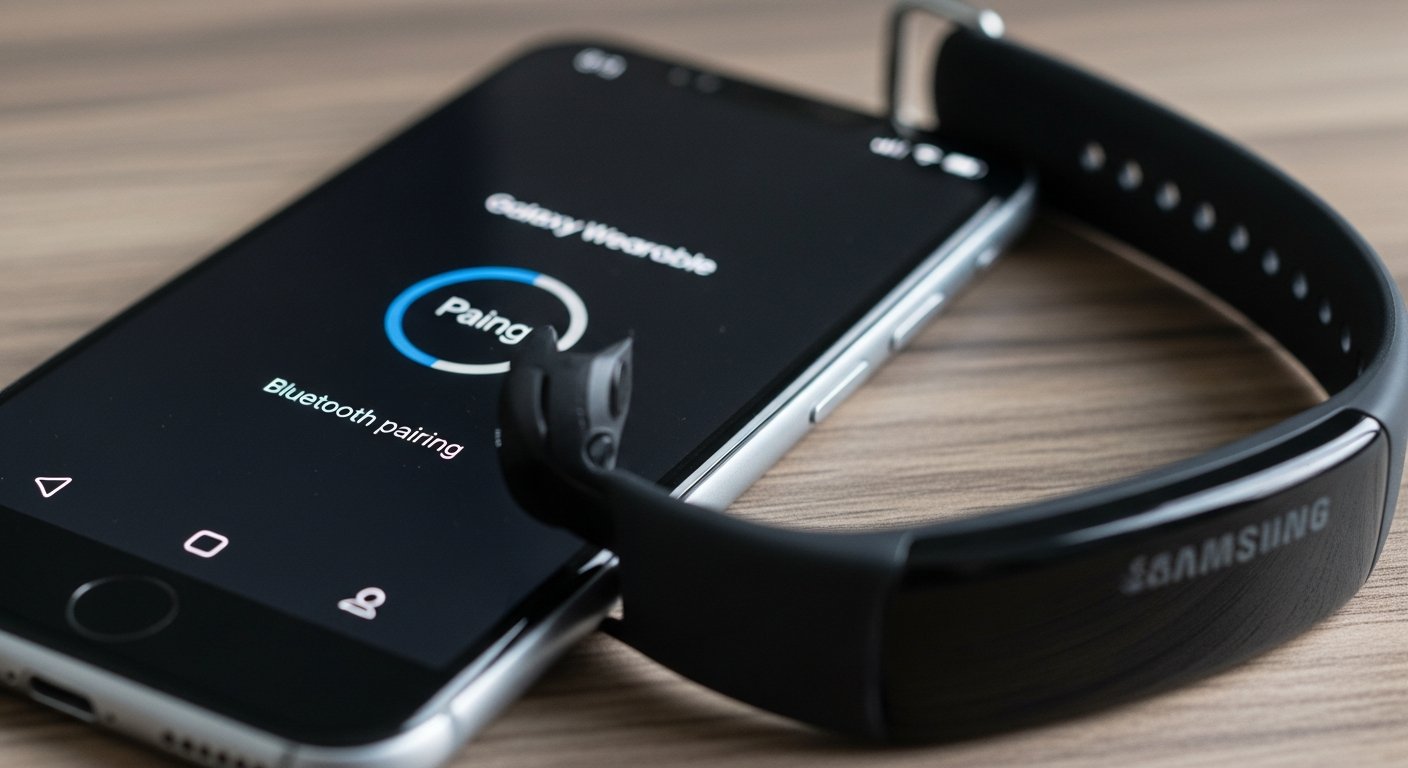
Problem zrywającego się połączenia Bluetooth jest jedną z najczęściej zgłaszanych niedogodności, jednak zazwyczaj wynika on z czynników zewnętrznych lub błędnej konfiguracji energetycznej systemu operacyjnego smartfona. Pierwszym krokiem naprawczym powinno być wyczyszczenie pamięci podręcznej modułu Bluetooth w ustawieniach systemowych telefonu, co usuwa błędne wpisy w bazie danych urządzeń parowanych. Następnie warto sprawdzić, czy opaska Samsung Galaxy Fit 2 znajduje się w pobliżu smartfona i czy na drodze sygnału nie ma fizycznych przeszkód, takich jak metalowe elementy konstrukcyjne, które mogą znacząco tłumić sygnał radiowy o częstotliwości 2,4 GHz. W przypadku występowania silnych zakłóceń elektromagnetycznych spowodowanych przez inne urządzenia, takie jak routery Wi-Fi, warto spróbować zmienić lokalizację urządzenia, aby wykluczyć interferencje radiowe.
Jeśli problem nadal występuje, należy przeprowadzić procedurę „rozparowania” urządzenia, usuwając opaskę z listy znanych urządzeń w ustawieniach Bluetooth telefonu, a następnie zrestartować oba urządzenia. Po ponownym uruchomieniu, warto zresetować opaskę do ustawień fabrycznych z poziomu jej menu, co usuwa ewentualne błędy w oprogramowaniu układowym (firmware) mogące powodować niestabilność komunikacji. Warto również zweryfikować, czy aplikacja Galaxy Wearable posiada uprawnienie do „nieograniczonego użycia baterii” w ustawieniach smartfona, co zapobiega automatycznemu zamykaniu procesu aplikacji przez system w celu oszczędzania energii. W skrajnych przypadkach, przyczyną problemów może być uszkodzenie modułu radiowego w jednym z urządzeń, co wymaga kontaktu z autoryzowanym serwisem Samsung w celu profesjonalnej diagnozy sprzętowej.
Tabela specyfikacji technicznych dotyczących łączności
W poniższej tabeli zestawiono kluczowe parametry techniczne wpływające na proces łączenia i stabilność pracy opaski Samsung Galaxy Fit 2.
| Parametr techniczny | Wartość / Opis |
|---|---|
| Wersja Bluetooth | 5.1 (Low Energy) |
| Zasięg transmisji | do 10 metrów (w optymalnych warunkach) |
| Kompatybilność Android | Wersja 5.0 i nowsza |
| Kompatybilność iOS | Wersja 10.0 i nowsza |
| Aplikacja sterująca | Galaxy Wearable |
| Integracja danych | Samsung Health |
| Częstotliwość operacyjna | 2,4 GHz (pasmo ISM) |
Powyższe dane techniczne wskazują na to, że urządzenie wykorzystuje nowoczesne standardy łączności, które przy właściwej konfiguracji zapewniają wysoką efektywność energetyczną oraz stabilność połączenia. Zrozumienie tych parametrów pomaga użytkownikom w rozwiązywaniu problemów, wskazując np. na konieczność posiadania odpowiedniej wersji systemu operacyjnego dla pełnej funkcjonalności.
Jak zarządzać powiadomieniami po połączeniu?
Zarządzanie powiadomieniami na opasce Samsung Galaxy Fit 2 jest jednym z kluczowych aspektów zwiększających użyteczność tego urządzenia w codziennym życiu, pozwalając na szybką reakcję na przychodzące wiadomości czy połączenia. Konfiguracja odbywa się bezpośrednio w aplikacji Galaxy Wearable, gdzie użytkownik może wybrać, z których aplikacji zainstalowanych na telefonie powiadomienia mają być przekazywane na ekran opaski. Ważne jest, aby zwrócić uwagę na ustawienie „Pokaż powiadomienia na telefonie”, które decyduje, czy wiadomość musi być wyświetlona na smartfonie, aby pojawiła się na opasce. Warto pamiętać, że zbyt duża liczba aktywnych powiadomień może mieć wpływ na szybsze rozładowywanie się akumulatora opaski ze względu na częstszą aktywację ekranu i wibracji.
Dla zaawansowanych użytkowników istotne może być dostosowanie ustawień „Zaawansowane powiadomienia”, gdzie możliwe jest określenie zachowania opaski, gdy ekran smartfona jest aktualnie włączony. Można wybrać opcję, aby powiadomienia wyświetlały się na opasce tylko wtedy, gdy telefon jest zablokowany, co redukuje zbędną ilość wibracji i komunikatów. Należy również upewnić się, że system operacyjny smartfona posiada włączony dostęp do powiadomień dla aplikacji Galaxy Wearable, co jest niezbędne dla poprawnej pracy funkcji powiadomień. Brak tego uprawnienia jest najczęstszą przyczyną niedziałających powiadomień na opasce, nawet przy poprawnie zainstalowanej aplikacji i stabilnym połączeniu Bluetooth.
Czy aktualizacje oprogramowania rozwiązują problemy z łączeniem?
Aktualizacje oprogramowania układowego (firmware) opaski Samsung Galaxy Fit 2 pełnią rolę naprawczą dla wielu zgłaszanych problemów technicznych, w tym trudności z parowaniem czy niestabilnością połączenia Bluetooth. Producent regularnie udostępnia poprawki bezpieczeństwa oraz optymalizacje kodu sterującego, które mają na celu zwiększenie kompatybilności z najnowszymi wersjami systemów Android i iOS. Proces aktualizacji odbywa się bezprzewodowo przez aplikację Galaxy Wearable i wymaga stabilnego połączenia internetowego na smartfonie oraz naładowanej opaski. Warto pamiętać, aby podczas aktualizacji nie oddalać urządzeń od siebie, gdyż przerwanie transmisji danych w tym krytycznym momencie może doprowadzić do uszkodzenia oprogramowania (tzw. „brick”) i konieczności wizyty w serwisie.
Po zakończeniu aktualizacji, opaska zazwyczaj automatycznie restartuje się, co pozwala na wczytanie nowych bibliotek systemowych i poprawek wydajnościowych. Użytkownikom zaleca się regularne sprawdzanie dostępności aktualizacji w sekcji „O opasce” w aplikacji Galaxy Wearable, co pozwala utrzymać najwyższy poziom funkcjonalności urządzenia przez cały okres jego użytkowania. Warto również zauważyć, że aktualizacje mogą wprowadzać drobne zmiany w interfejsie użytkownika lub dodawać nowe funkcje monitorowania aktywności, dlatego warto zapoznać się z informacjami o zmianach (changelog) dostępnymi przed każdą aktualizacją. Regularne dbanie o najnowszą wersję oprogramowania jest najskuteczniejszym sposobem na uniknięcie problemów technicznych wynikających z ewolucji oprogramowania smartfonów.
Jak przywrócić opaskę do ustawień fabrycznych?
Przywrócenie opaski Samsung Galaxy Fit 2 do ustawień fabrycznych jest ostateczną metodą rozwiązywania trwałych problemów z połączeniem, gdy inne kroki naprawcze, takie jak restart czy reinstalacja aplikacji, nie przynoszą oczekiwanych rezultatów. Proces ten usuwa wszystkie dane użytkownika zgromadzone na opasce, w tym historię treningów, ustawienia personalizacji oraz przypisane powiadomienia, przywracając urządzenie do stanu, w jakim znajdowało się po wyjęciu z pudełka. Aby przeprowadzić tę procedurę, należy wejść w menu ustawień na samej opasce, znaleźć opcję „Resetuj opaskę” i potwierdzić wybór, po czym urządzenie automatycznie usunie dane i uruchomi się ponownie. Alternatywnie, reset można zainicjować z poziomu aplikacji Galaxy Wearable na smartfonie, co jest często wygodniejszym rozwiązaniem.
Po wykonaniu resetu, opaska przejdzie w tryb gotowości do parowania, co sygnalizowane jest na ekranie odpowiednim komunikatem. Wówczas należy również usunąć dotychczasowe powiązanie opaski z ustawieniami Bluetooth w telefonie oraz wyczyścić pamięć podręczną aplikacji Galaxy Wearable. Takie kompleksowe podejście gwarantuje, że proces parowania zostanie przeprowadzony „na czysto”, bez możliwości konfliktu ze starymi danymi konfiguracyjnymi. Po ponownym sparowaniu, użytkownik będzie musiał ponownie skonfigurować wszystkie swoje preferencje, co jest niewielką ceną za wyeliminowanie uporczywych problemów technicznych i przywrócenie pełnej funkcjonalności urządzenia.
Podsumowanie
Samsung Galaxy Fit 2 stanowi niezawodne narzędzie do monitorowania aktywności fizycznej, a jego bezproblemowe połączenie z telefonem opiera się na przestrzeganiu kilku istotnych kroków konfiguracyjnych. Kluczem do sukcesu jest wykorzystanie oficjalnej aplikacji Galaxy Wearable oraz zapewnienie jej wszystkich wymaganych uprawnień systemowych w smartfonie, co eliminuje większość przyczyn błędów komunikacyjnych. Wykorzystanie technologii Bluetooth Low Energy zapewnia energooszczędną i stabilną transmisję danych, przy czym istotne jest unikanie zakłóceń elektromagnetycznych oraz dbanie o aktualne oprogramowanie układowe urządzenia. W przypadku wystąpienia trudności, procedura przywracania do ustawień fabrycznych oraz poprawne zarządzanie uprawnieniami w systemie operacyjnym zazwyczaj przywracają pełną sprawność zestawu. Regularne monitorowanie stanu oprogramowania i korzystanie z ekosystemu Samsung Health pozwala w pełni cieszyć się zaawansowanymi funkcjami analitycznymi opaski przez długi czas.