Wykonanie zrzutu ekranu na systemie macOS to proces szybki i intuicyjny, dzięki wbudowanym narzędziom systemowym dostępnym w każdym komputerze Apple. Użytkownicy mogą korzystać z zaawansowanego paska narzędzi lub szybkich kombinacji klawiszy, aby przechwycić obraz całego pulpitu, konkretnego okna lub zaznaczonego fragmentu. Jeśli chcesz opanować system na najwyższym poziomie, sprawdź koniecznie skróty klawiatury w macOS, jakie musisz znać.
Najważniejsze wnioski
- Kombinacja Shift + Command + 3 wykonuje natychmiastowy zrzut całego ekranu.
- Shift + Command + 4 pozwala na precyzyjne zaznaczenie wybranego obszaru myszką.
- Narzędzie systemowe pod skrótem Shift + Command + 5 oferuje pełne zarządzanie zrzutami i nagrywaniem.
- Przytrzymanie klawisza Control podczas robienia zrzutu kopiuje obraz bezpośrednio do schowka.
- Domyślnie zrzuty zapisują się jako pliki PNG na biurku, ale można zmienić lokalizację zapisu.
- Dodanie klawisza Option podczas przechwytywania okna eliminuje efekt cienia wokół niego.
- Zaawansowane edycje, jak wymazywanie danych, są możliwe natychmiast po kliknięciu w miniaturę zrzutu.
Jakie są podstawowe skróty klawiszowe dla zrzutów ekranu?
Najszybszym sposobem na wykonanie zrzutu ekranu jest użycie dedykowanych kombinacji, które działają w każdym środowisku macOS. Warto również wiedzieć, jaki jest odpowiednik klawisza ctrl w systemie macOS, aby w pełni wykorzystać potencjał systemu. Aby zapisać cały widok monitora, należy jednocześnie nacisnąć klawisze Shift, Command oraz cyfrę 3. Plik zostanie automatycznie zapisany na biurku w formacie PNG, co jest standardem dla wysokiej jakości grafiki rastrowej przy zachowaniu przezroczystości.
Jeśli zachodzi potrzeba przechwycenia tylko konkretnego wycinka, idealnym rozwiązaniem będzie kombinacja Shift + Command + 4. Kursor zmieni się w celownik, który pozwala precyzyjnie wyznaczyć obszar do zrzutu poprzez kliknięcie i przeciągnięcie myszki. Zwolnienie przycisku myszy spowoduje wykonanie zdjęcia i zapisanie pliku w katalogu domyślnym.
"Użytkownicy profesjonalni często korzystają z modyfikatorów, aby przyspieszyć pracę. Kluczowe jest zrozumienie, że dodanie klawisza Control zmienia cel z pliku na dysku na schowek systemowy."
Jak korzystać z zaawansowanego paska narzędzi zrzutu ekranu?
Pełną kontrolę nad procesem przechwytywania daje dedykowane narzędzie wywoływane skrótem Shift + Command + 5. Po jego uruchomieniu na dole ekranu pojawia się pasek, który umożliwia wybór między zrzutem całego ekranu, wybranego okna lub wycinka, a także nagrywaniem wideo. To rozwiązanie eliminuje potrzebę stosowania zewnętrznego oprogramowania do podstawowych zadań graficznych. Pamiętaj, że jeśli w trakcie pracy z wieloma oknami zajdzie potrzeba zmiany programu, wiesz już jak przełączać się między otwartymi aplikacjami na Macu?.
W ramach tego panelu użytkownik może również ustawić licznik czasu, co jest przydatne przy przechwytywaniu menu rozwijanych lub elementów wymagających interakcji. Opcja opóźnienia 5 lub 10 sekund pozwala przygotować widok przed automatycznym wykonaniem zrzutu. W tym samym menu można zmienić lokalizację zapisu, wybierając folder Dokumenty lub iCloud Drive, co sprzyja utrzymaniu porządku na biurku.
Moim zdaniem najwygodniejszym trikiem jest używanie klawisza Control podczas robienia zrzutu, ponieważ pozwala to od razu wkleić grafikę do wiadomości e-mail lub dokumentu, unikając niepotrzebnego zaśmiecania pulpitu zbędnymi plikami.
— Redakcja
Dlaczego warto używać klawisza Control przy zrzutach?
Użycie klawisza Control w połączeniu z standardowymi skrótami sprawia, że obraz nie jest zapisywany jako plik, lecz trafia do schowka. Jest to niezwykle przydatne podczas pracy w komunikatorach czy edytorach tekstu, gdzie użytkownik chce natychmiast udostępnić grafikę bez konieczności jej odszukiwania w pamięci masowej. Jeśli podczas pisania tekstu napotkasz problemy z aplikacją, warto wiedzieć, jak wymusić zamknięcie aplikacji na Macu.
Stosowanie tej metody znacząco przyspiesza workflow, zwłaszcza podczas tworzenia dokumentacji technicznej lub komunikacji wewnętrznej w zespołach projektowych. Pozwala to zaoszczędzić czas, który normalnie byłby poświęcony na późniejsze usuwanie dziesiątek plików tymczasowych z biurka. Jest to praktyka rekomendowana dla każdego, kto ceni efektywną pracę z tekstem za pomocą klawiatury.
Jak edytować zrzuty ekranu bezpośrednio po ich wykonaniu?
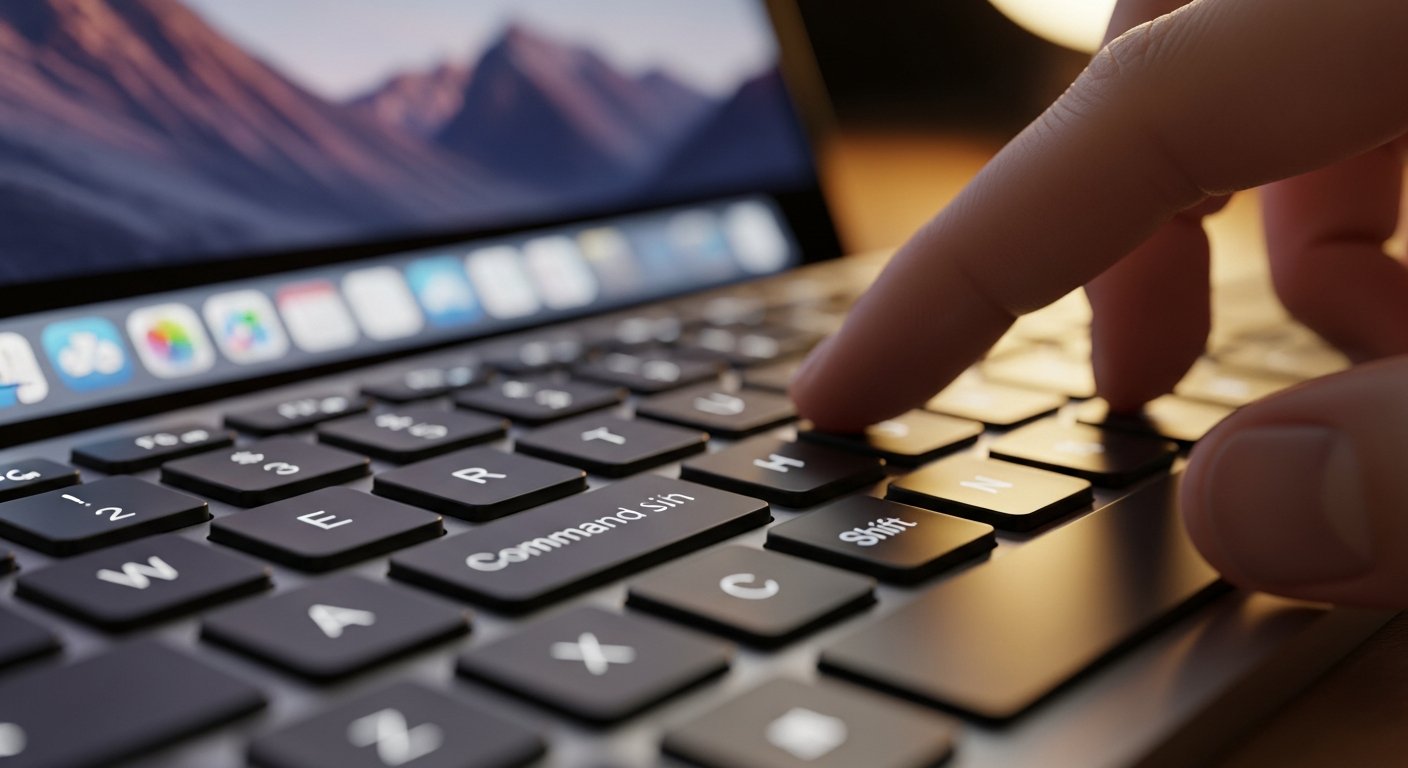
Każdy zrzut ekranu wykonany na nowoczesnym systemie macOS generuje miniaturowy podgląd w prawym dolnym rogu ekranu. Kliknięcie w tę miniaturę otwiera panel edycji, który pozwala na szybkie dodawanie adnotacji, strzałek, figur geometrycznych lub tekstu. Narzędzie to posiada również funkcję zamazania wybranych fragmentów, co jest istotne przy ochronie prywatnych danych wrażliwych.
Edytor oferuje też narzędzie Wymaż tło oraz funkcję podpisu, co sprawia, że jest to kompletne rozwiązanie dla szybkich poprawek. Po zakończeniu edycji wystarczy kliknąć "Gotowe", aby zapisać naniesione zmiany w pliku finalnym. Jest to metoda bardzo wydajna, pozwalająca uniknąć otwierania ciężkich programów graficznych do prostych czynności.
| Akcja | Skrót klawiszowy |
|---|---|
| Zrzut całego ekranu do pliku | Shift + Command + 3 |
| Zrzut wybranego obszaru do pliku | Shift + Command + 4 |
| Menu narzędzi zrzutu ekranu | Shift + Command + 5 |
| Zrzut całego ekranu do schowka | Control + Shift + Command + 3 |
| Zrzut wybranego obszaru do schowka | Control + Shift + Command + 4 |
| Zrzut konkretnego okna | Shift + Command + 4, następnie Spacja |
Jakie są zaawansowane ustawienia zapisu zrzutów?
Domyślnie system macOS zapisuje pliki w formacie PNG (Portable Network Graphics), który bezstratnie przechowuje dane obrazu, zachowując wysoką jakość przy dużej przejrzystości. Podczas przeglądania zrzutów w sieci warto nauczyć się, jak zarządzać kartami w przeglądarce Safari za pomocą klawiatury, aby zachować porządek w otwartych źródłach. Zmiana formatu na JPG (Joint Photographic Experts Group) pozwoli znacząco zredukować wagę plików, co bywa istotne przy ograniczonych zasobach dyskowych.
Zaawansowani użytkownicy mogą również całkowicie wyłączyć wyświetlanie miniatury po zrobieniu zdjęcia. W tym celu wystarczy w panelu Shift + Command + 5 przejść do zakładki "Opcje" i odznaczyć pozycję "Pokaż pływającą miniaturę". Pozwala to na nieprzerwane wykonywanie wielu zrzutów z rzędu bez wizualnych zakłóceń na pulpicie.
Podsumowanie
Efektywne wykorzystanie narzędzi do przechwytywania obrazu na systemie macOS pozwala na znaczące usprawnienie codziennej pracy z komputerem. Znajomość kombinacji klawiszowych, takich jak Shift + Command + 3 czy Shift + Command + 4, oraz umiejętność korzystania z panelu Shift + Command + 5, to podstawy sprawnej obsługi. Wykorzystanie modyfikatorów, jak klawisz Control do pracy ze schowkiem czy Option do usuwania cieni okien, zwiększa profesjonalizm tworzonych materiałów. Zarządzanie formatami plików oraz świadoma edycja za pomocą wbudowanych funkcji systemu zapewnia pełną kontrolę nad dokumentacją graficzną. Każdy użytkownik może dostosować ustawienia do własnych potrzeb, aby praca z systemem stała się maksymalnie intuicyjna.