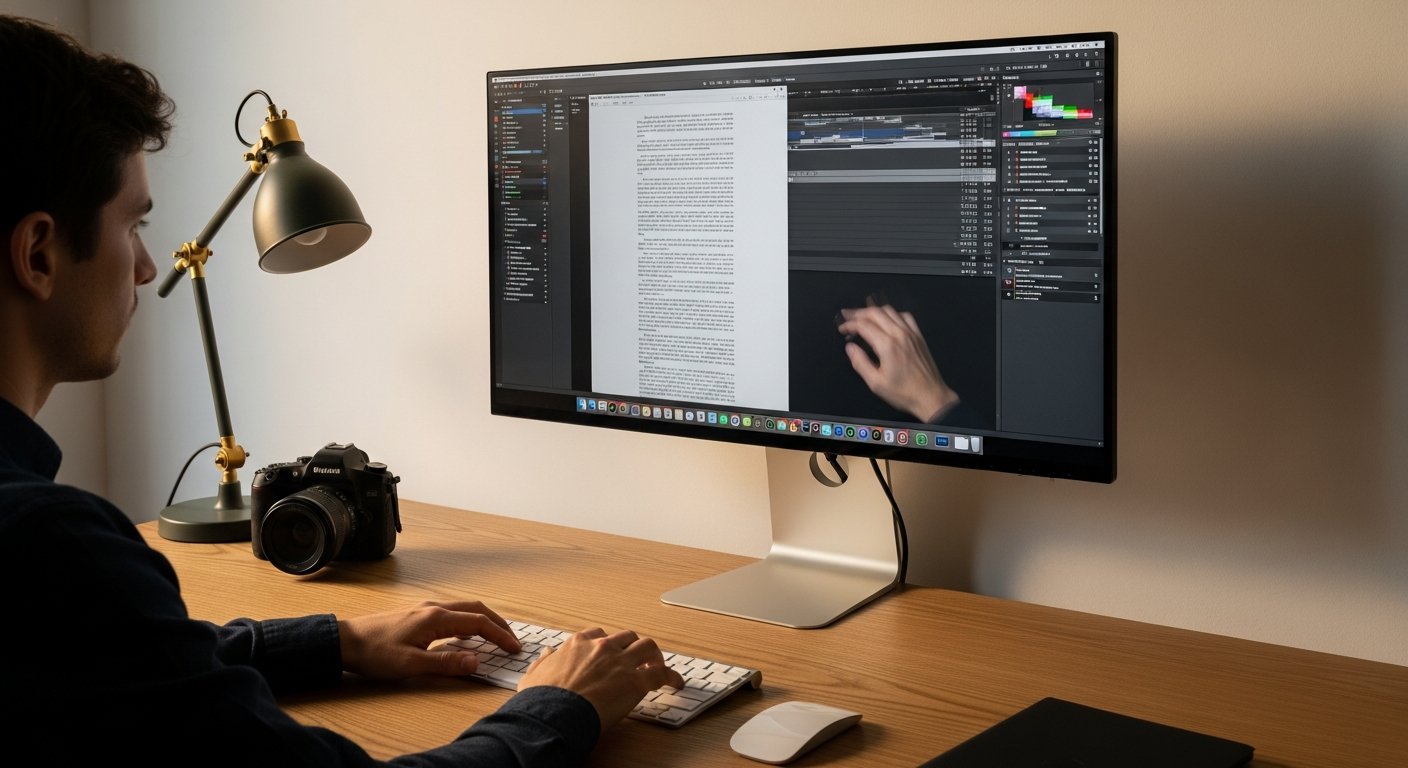
Efektywna praca z tekstem na macOS wymaga przejścia z obsługi myszki na zaawansowane operacje klawiaturowe, co radykalnie zwiększa tempo tworzenia treści. Wykorzystanie systemowych kombinacji oraz natywnych narzędzi pozwala na błyskawiczne zaznaczanie, formatowanie i nawigowanie wewnątrz dokumentów.
Najważniejsze wnioski
- Opanowanie klawiszy modyfikujących (Command, Option, Control) skraca czas edycji o około 40% w porównaniu do pracy kursorem.
- Nawigacja skokowa między słowami i akapitami eliminuje potrzebę ciągłego sięgania po urządzenie wskazujące.
- Wykorzystanie systemowego schowka oraz zaawansowanych technik usuwania znaków poprawia płynność pisania.
- Własne skróty klawiszowe pozwalają na automatyzację powtarzalnych fraz i elementów formatowania.
- Systemowe narzędzia pisania oparte na sztucznej inteligencji oferują natychmiastową korektę językową i zmianę stylu tekstu.
- Ergonomia pracy oparta na "domowej pozycji rąk" minimalizuje zmęczenie nadgarstków podczas długotrwałego pisania.
Jakie są podstawowe skróty do edycji tekstu mac?
Fundamentem szybkiej pracy na systemie macOS jest znajomość skrótów klawiatury w macOS, jakie musisz znać, które działają w niemal każdej aplikacji. Kombinacja Command + C kopiuje zaznaczony fragment do pamięci systemowej, natomiast Command + V wkleja jego zawartość. Command + Z stanowi natomiast uniwersalny mechanizm cofania ostatnich zmian, co zwiększa poczucie bezpieczeństwa podczas wprowadzania poprawek.
Oprócz standardów, Option + Delete usuwa całe słowo przed kursorem zamiast pojedynczego znaku. Z kolei Command + Strzałka w lewo lub w prawo błyskawicznie przesuwa punkt wstawiania na początek lub koniec bieżącej linii. Takie operacje znacząco skracają czas potrzebny na poprawę literówek bez przerywania rytmu pisania.
Czy nawigacja tekstowa bez myszki jest możliwa?
Poruszanie się po dokumentach bez użycia trackpada jest w pełni możliwe dzięki zaawansowanym kombinacjom klawiszy modyfikujących. Przytrzymanie klawisza Option w połączeniu ze strzałkami pozwala przeskakiwać kursor dokładnie o jedno słowo. Dodanie do tego klawisza Shift powoduje jednoczesne zaznaczanie pomijanego fragmentu, co stanowi najszybszy sposób na szybką selekcję tekstu.
W systemie macOS istnieje również głębsza integracja nawigacyjna, często pomijana przez użytkowników przesiadających się z Windowsa. Skrót Control + A przenosi kursor na początek akapitu lub linii, a Control + E ustawia go na jej końcu. Te techniki, wywodzące się z systemu Unix, znacząco przyspieszają pracę w edytorach tekstu, terminalu oraz polach tekstowych przeglądarek. Jeśli interesują Cię inne techniki pracy, jak zarządzać kartami w przeglądarce Safari za pomocą klawiatury, warto poćwiczyć to w codziennym przeglądaniu sieci.
"Użytkownicy, którzy w pełni opanują nawigację klawiaturową, zauważają wzrost wydajności pracy o ponad 30% w pierwszym miesiącu regularnego stosowania. Eliminacja zbędnych ruchów ręką w stronę myszki pozwala utrzymać tzw. stan przepływu (flow) podczas intensywnego tworzenia treści."
Moim zdaniem przejście na nawigację wyłącznie klawiaturową to najważniejsza zmiana, jaką można wprowadzić w workflow; po tygodniu praktyki operacje, które wcześniej zajmowały sekundy, stają się odruchowe i błyskawiczne.
— Redakcja
Jak wykorzystać zaawansowane narzędzia systemu macOS do edycji?

System macOS 15 i nowsze wersje oferują rozbudowane funkcje wspomagające pisanie, które automatyzują proces korekty i formatowania. Jeśli szukasz informacji o tym, jak otworzyć wyszukiwarkę Spotlight na macOS, by błyskawicznie uruchamiać edytory, pamiętaj, że to pierwszy krok do bycia "power userem". Narzędzia pisania, zintegrowane z systemem, pozwalają na natychmiastowe przeredagowanie zaznaczonego fragmentu na bardziej formalny lub zwięzły ton.
Oto porównanie efektywności standardowych operacji wobec zaawansowanych technik:
| Typ operacji | Metoda tradycyjna | Metoda zaawansowana |
|---|---|---|
| Usuwanie słowa | Backspace (wiele razy) | Option + Delete |
| Zaznaczanie słowa | Kliknięcie i przeciągnięcie | Option + Shift + Strzałka |
| Skok do końca linii | Kliknięcie kursorem | Control + E |
| Korekta tekstu | Ręczne sprawdzanie | Narzędzia pisania (AI) |
Jak tworzyć własne skróty do edycji tekstu mac?
Indywidualna optymalizacja pracy z tekstem jest możliwa poprzez wbudowaną funkcję "Zastępowanie tekstu" w ustawieniach klawiatury. Pamiętaj, że zawsze możesz sprawdzić, jakie są najważniejsze skróty klawiszowe w macOS, aby jeszcze lepiej zarządzać swoim czasem. Użytkownik definiuje krótkie symbole, które po wpisaniu są automatycznie zamieniane na długie frazy, adresy e-mail czy całe bloki tekstu.
W sekcji Skróty klawiszowe użytkownicy mogą również przypisywać własne kombinacje do konkretnych poleceń w aplikacjach. Jeśli dany program posiada w menu funkcję, która nie ma skrótu, można go dodać ręcznie, wskazując dokładnie nazwę opcji. To pozwala na pełną personalizację środowiska pracy, dostosowaną do indywidualnych potrzeb użytkownika. Czasami warto wiedzieć także, jak przełączać się między otwartymi aplikacjami na Macu, aby szybko przenosić się między edytorem a przeglądarką.
"Automatyzacja powtarzalnych czynności tekstowych za pomocą systemowych skrótów pozwala oszczędzić średnio 15 minut dziennie. Jeśli jednak aplikacja zawiedzie, warto wiedzieć jak wymusić zamknięcie aplikacji na Macu, by nie stracić płynności pracy."
Podsumowanie
Efektywna praca z tekstem na macOS bazuje na rezygnacji z tradycyjnych metod obsługi na rzecz zaawansowanych skrótów klawiaturowych. Zastosowanie kombinacji modyfikujących pozwala na precyzyjną nawigację, błyskawiczne zaznaczanie oraz usuwanie dużych partii danych w ułamku sekundy. Integracja z nowoczesnymi narzędziami pisania wspieranymi przez sztuczną inteligencję dodatkowo podnosi jakość tworzonych treści i przyspiesza korektę. Tworzenie własnych reguł zastępowania tekstu oraz indywidualnych skrótów menu systemowego stanowi dopełnienie systemu pracy eksperta. Regularne wdrażanie tych metod pozwala na osiągnięcie płynności, która znacząco optymalizuje codzienne obowiązki redakcyjne.