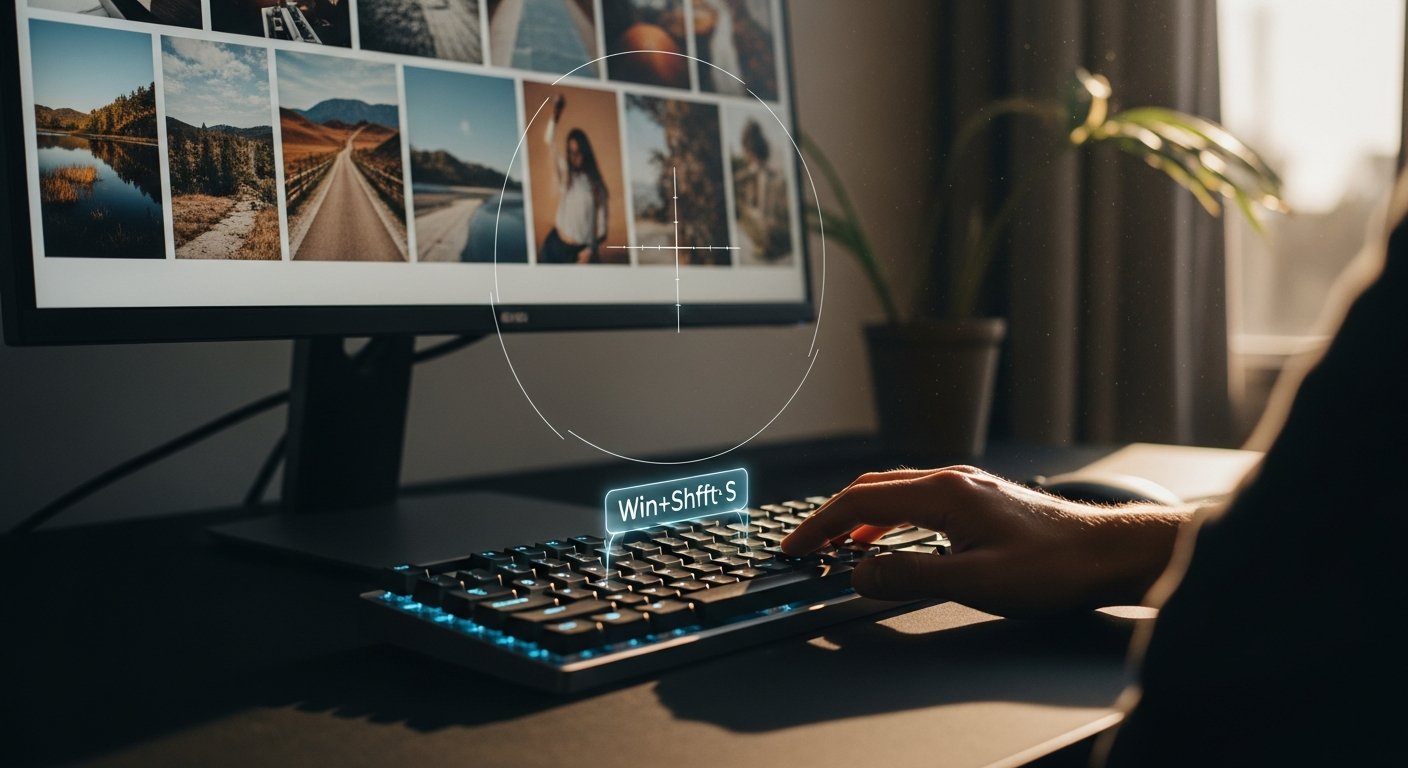
Wykorzystanie systemowego skrótu Win+Shift+S to najszybszy sposób na tworzenie precyzyjnych zrzutów ekranu w środowisku Windows 10 oraz Windows 11. Ta wbudowana funkcja, obsługiwana przez aplikację Narzędzie Wycinanie, pozwala na błyskawiczne przechwytywanie dowolnych fragmentów wyświetlanego obrazu bez konieczności angażowania zewnętrznego oprogramowania. Zrozumienie jej zaawansowanych możliwości pozwala znacząco zwiększyć efektywność pracy biurowej i technicznej. Aby w pełni wykorzystać potencjał systemu, warto poznać także inne popularne skróty klawiszowe na Windowsie, które znacząco usprawniają codzienną obsługę komputera.
Najważniejsze wnioski
- Skrót Win+Shift+S natychmiastowo aktywuje pasek narzędzi wycinania, umożliwiając wybór różnych trybów przechwytywania.
- Wycinki automatycznie trafiają do schowka systemowego, co pozwala na błyskawiczne wklejanie ich do innych aplikacji typu komunikatory czy edytory tekstu.
- Nowoczesne wersje systemu oferują funkcję OCR (rozpoznawanie tekstu), pozwalającą kopiować treść bezpośrednio z grafiki.
- Zarządzanie zrzutami ekranu jest ułatwione dzięki dedykowanemu folderowi wewnątrz biblioteki Obrazy.
- W przypadku problemów z działaniem narzędzia, pomocne jest sprawdzenie ustawień powiadomień oraz weryfikacja plików systemowych.
- Użytkownicy mogą dostosować zachowanie klawisza PrtScn, aby automatycznie wywoływał interfejs wycinania.
- Zaawansowana edycja zrzutów obejmuje korzystanie z linijki, narzędzi pomiarowych oraz personalizację adnotacji bezpośrednio w aplikacji.
Jak działa skrót Win+Shift+S w praktyce?
Wciśnięcie kombinacji klawiszy Win+Shift+S inicjuje natychmiastowe przyciemnienie ekranu, co wskazuje na przejście w tryb wyboru obszaru. W górnej części wyświetlacza pojawia się kompaktowy pasek narzędziowy, oferujący wybór między wycinaniem prostokątnym, swobodnym, oknem aplikacji lub pełnym ekranem. Po zdefiniowaniu obszaru, system generuje powiadomienie z podglądem zrzutu, umożliwiając jego szybką edycję lub zapisanie na dysku.
Narzędzie wycinanie to komponent systemowy zintegrowany głęboko z jądrem systemu operacyjnego Microsoft. Przechwytywanie obrazu przy jego użyciu odbywa się w warstwie graficznej, co zapewnia wysoką jakość bez utraty danych, jaką często powodują zewnętrzne aplikacje do zrzutów. Systemowy bufor pamięci, czyli schowek, przechowuje ostatnio wycięty obiekt do momentu zastąpienia go nowym elementem lub zamknięcia sesji użytkownika. Pamiętaj, że w pracy z plikami i tekstem równie ważne są podstawy, takie jak ctrl+c oraz ctrl+v, które stanowią fundament sprawnego przenoszenia danych między programami.
Jakie tryby wycinania oferuje system Windows?
Użytkownik dysponuje czterema głównymi trybami pracy, które precyzują sposób pozyskiwania danych wizualnych. Wycinanie prostokątne służy do zaznaczania standardowych obszarów ograniczonych liniami poziomymi i pionowymi, co sprawdza się w przypadku formularzy lub tabel. Wycinanie swobodne pozwala na zakreślenie nieregularnych kształtów, co jest przydatne przy selektywnym wycinaniu obiektów graficznych o skomplikowanej geometrii.
Tryb wycinania okna umożliwia precyzyjne pobranie zrzutu aktywnego okna aplikacji bez konieczności ręcznego kadrowania krawędzi. Wycinanie pełnoekranowe przechwytuje cały widok monitora, uwzględniając wszystkie otwarte elementy interfejsu graficznego. Każdy z tych trybów jest w pełni zoptymalizowany pod kątem szybkości renderowania, co sprawia, że proces trwa zazwyczaj mniej niż 0,5 sekundy. Jeśli przypadkowo zamkniesz okno podczas wycinania, pamiętaj, że win+d błyskawicznie odkryje Twój pulpit.
Jak w pełni wykorzystać edytor wycinków?
Po wykonaniu zrzutu, kliknięcie w powiadomienie otwiera pełne środowisko edycyjne, które oferuje zaawansowane funkcje adnotacji. Użytkownik może korzystać z pióra, zakreślacza, a także linijki, która umożliwia rysowanie idealnie prostych linii w różnych kątach nachylenia. Opcja kadrowania pozwala na korektę granic zrzutu po fakcie, co eliminuje konieczność ponownego przechwytywania obrazu w razie pomyłki w zaznaczeniu.
Zaawansowaną funkcją dostępną w systemie Windows 11 jest tzw. Tekst z obrazu, znany również jako technologia OCR (Optical Character Recognition). Dzięki niej system automatycznie analizuje treść widoczną na zrzucie i pozwala użytkownikowi na skopiowanie jej do edytora tekstu jednym kliknięciem. Jest to nieocenione wsparcie podczas pracy z dokumentacją techniczną lub obrazami zawierającymi skomplikowane dane liczbowe. W razie pomyłki podczas edycji, zawsze możesz użyć ctrl+z, aby natychmiast wycofać ostatni ruch.
Codzienna praca przy tworzeniu poradników technicznych nauczyła mnie, że korzystanie z systemowego narzędzia Win+Shift+S drastycznie skraca czas edycji materiałów, eliminując potrzebę ręcznego przycinania plików w Photoshopie.
— Redakcja
Gdzie szukać zapisanych zrzutów ekranu?

Automatyczne zapisywanie zrzutów ekranu odbywa się w dedykowanej lokalizacji wewnątrz struktury katalogów użytkownika. Domyślnie system tworzy folder o nazwie „Zrzuty ekranu” wewnątrz biblioteki Obrazy, gdzie każdy plik otrzymuje unikalną nazwę zawierającą datę i godzinę utworzenia. Format pliku jest najczęściej ustawiony na PNG (Portable Network Graphics), co zapewnia bezstratną jakość obrazu i obsługę przezroczystości.
Co zrobić, gdy narzędzie nie reaguje?
Brak reakcji systemu na skrót Win+Shift+S wynika najczęściej z zawieszenia procesu odpowiedzialnego za aplikację lub konfliktów w ustawieniach powiadomień. Pierwszym krokiem naprawczym jest upewnienie się, że usługa powiadomień nie jest zablokowana w ustawieniach systemowych, gdyż to właśnie ona odpowiada za wyświetlanie interfejsu narzędzia. Jeśli problem nadal występuje, warto sprawdzić menedżer zadań, który błyskawicznie wywołasz skrótem ctrl+shift+esc, pod kątem obecności procesu o nazwie ScreenSketch.exe lub Snipping Tool.
W sytuacjach bardziej skomplikowanych warto przeprowadzić reset aplikacji przez menu ustawień, co przywraca narzędzie do pierwotnego stanu bez utraty danych użytkownika.
Jak zintegrować wycinanie z codziennym workflow?
Efektywne wykorzystanie narzędzia wycinania polega na zrozumieniu różnicy między zapisywaniem plików a korzystaniem ze schowka. W większości przypadków nie ma potrzeby zapisywania zrzutu jako pliku na dysku, jeśli celem jest jedynie wklejenie go do wiadomości w aplikacji typu Slack, Teams lub w edytorze Notion. Wystarczy użyć skrótu, zaznaczyć obszar i wkleić obraz bezpośrednio w docelowym polu tekstowym za pomocą kombinacji Ctrl+V. Warto przy tym wiedzieć, jak za pomocą ctrl+a szybko zaznaczyć całą zawartość dokumentu, co jest niezwykle przydatne przy kopiowaniu wielu elementów do dalszej obróbki.
Podsumowanie
Systemowy skrót Win+Shift+S to fundamentalne narzędzie, które każdy użytkownik systemu Windows powinien włączyć do swojego codziennego przepływu pracy. Dzięki eliminacji konieczności instalowania zewnętrznego oprogramowania, zapewnia ono nie tylko szybkość działania, ale również wyższy poziom bezpieczeństwa i integracji z funkcjami systemu operacyjnego. Zrozumienie możliwości tego narzędzia, od podstawowych trybów wycinania aż po zaawansowane funkcje OCR i obsługę schowka, pozwala na znaczące zwiększenie efektywności zadań biurowych i technicznych. Pamiętając o regularnym korzystaniu z historii schowka oraz odpowiednim zarządzaniu plikami w folderach systemowych, praca z grafiką staje się procesem płynnym i intuicyjnym. Niezależnie od wersji systemu, optymalizacja pracy z zrzutami ekranu pozostaje jednym z najprostszych sposobów na odzyskanie cennego czasu w środowisku cyfrowym.