Wykorzystanie zaawansowanych kombinacji przycisków w systemie operacyjnym znacząco podnosi efektywność codziennej pracy biurowej oraz specjalistycznej. Zamiast wielokrotnego nawigowania kursorem myszy po interfejsie graficznym, użytkownik zyskuje możliwość natychmiastowego wywoływania procesów systemowych. Opanowanie tych technik pozwala na skrócenie czasu wykonywania powtarzalnych czynności nawet o 30-40% w skali godziny pracy przy komputerze. Poniższy przewodnik analizuje zarówno powszechnie znane, jak i zaawansowane metody sterowania środowiskiem Windows.
Najważniejsze wnioski
- Systemowe popularne skróty klawiszowe na Windowsie pozwalają na drastyczne ograniczenie użycia myszki, co przekłada się na lepszą ergonomię pracy.
- Zrozumienie działania klawisza Windows (Super) otwiera dostęp do niemal wszystkich funkcji systemowych, od wyszukiwania po zaawansowane zarządzanie oknami.
- Historia schowka aktywowana kombinacją Win+V eliminuje konieczność wielokrotnego kopiowania i wklejania pojedynczych elementów.
- Pulpity wirtualne stanowią fundament dla oddzielenia zadań prywatnych od zawodowych, zapobiegając rozproszeniu uwagi.
- Narzędzie wycinanie, wywoływane skrótem Win+Shift+S, zastępuje przestarzałe metody zrzutów całego ekranu, oferując precyzyjne kadrowanie.
- W przypadku awarii aplikacji, kombinacja Ctrl+Shift+Esc stanowi najszybszy sposób na przywrócenie responsywności interfejsu bez konieczności restartu całego systemu.
Dlaczego warto opanować popularne skróty klawiszowe na Windowsie?
Szybka praca na komputerze opiera się na eliminacji zbędnych przesunięć kursora między różnymi elementami interfejsu. Każde przeniesienie dłoni z klawiatury na mysz i z powrotem generuje mikropauzę, która w skali tysięcy operacji dziennie sumuje się do znaczącej straty czasu. Popularne skróty klawiszowe na Windowsie pozwalają utrzymać dłonie w pozycji home row, czyli spoczynkowym układzie klawiszy, co minimalizuje ruchy nadgarstków i zwiększa tempo przetwarzania danych.
Wdrożenie tych technik w rutynę zawodową prowadzi do płynniejszej pracy w środowisku wielozadaniowym. Zamiast szukać odpowiedniej ikony w menu Start, użytkownik wykorzystuje kombinację przycisków, aby natychmiast otworzyć Eksplorator plików lub systemowy terminal. Taka zmiana paradygmatu obsługi komputera pozwala na lepsze skupienie się na merytorycznej zawartości zadań, a nie na mechanice obsługi oprogramowania. Z czasem nawyk ten staje się zautomatyzowany, co przekłada się na wyższą wydajność.
Jakie są podstawowe kombinacje do zarządzania oknami i pulpitem?
Zarządzanie przestrzenią roboczą wymaga szybkości, którą zapewniają dedykowane sekwencje przycisków systemowych. Klawisz Windows w połączeniu ze strzałkami to najbardziej intuicyjne narzędzie do pozycjonowania okien w systemie. Naciśnięcie Win + strzałka w lewo lub w prawo automatycznie dopasowuje aktywne okno do połowy ekranu, co jest idealnym rozwiązaniem podczas porównywania dwóch dokumentów obok siebie. Wykorzystanie Win + strzałka w górę maksymalizuje okno, natomiast Win+D minimalizuje je do paska zadań lub przywraca poprzedni rozmiar.
"Prawdziwa efektywność w Windows nie bierze się z posiadania najszybszego procesora, ale ze zrozumienia jak system zarządza przestrzenią okien. Opanowanie układów typu snap, czyli automatycznego dopasowania okien, zmienia sposób, w jaki analizujemy dane wieloźródłowe w codziennej pracy biurowej."
Wirtualne pulpity, wywoływane przez Win + Tab, pozwalają na separację kontekstów pracy. Dzięki tej funkcji użytkownik może trzymać otwarte narzędzia komunikacyjne na jednym pulpicie, a edytory graficzne czy arkusze kalkulacyjne na drugim. Szybkie przełączanie między nimi za pomocą Win + Ctrl + strzałka w lewo lub w prawo sprawia, że przestrzeń robocza pozostaje przejrzysta i uporządkowana. Jest to technika szczególnie przydatna dla osób pracujących na pojedynczym monitorze, gdzie miejsce jest ograniczone.
Moim zdaniem, nauka skrótu Win+V to największy skok produktywności, jakiego może dokonać przeciętny użytkownik biurowy w 2026 roku. Historia schowka zmienia kopiowanie z liniowego procesu w zaawansowaną pracę na zestawach danych.
— Redakcja
Czy korzystanie z historii schowka naprawdę przyspiesza pisanie?
Historia schowka to niedoceniana funkcja, która rewolucjonizuje sposób przesyłania danych między aplikacjami. Zwykle system zapamiętuje tylko ostatni skopiowany element, nadpisując poprzedni przy każdej kolejnej operacji Ctrl + C. Uaktywnienie panelu historii za pomocą Win + V pozwala na przeglądanie i wybieranie z listy wielu wcześniej skopiowanych tekstów lub fragmentów grafik. Funkcja ta znacząco redukuje czas potrzebny na przełączanie się między oknami w celu ponownego pobrania tych samych danych.
Integracja schowka z chmurą Microsoft pozwala również na synchronizację między różnymi urządzeniami, co jest nieocenione w pracy hybrydowej. Dane skopiowane na komputerze stacjonarnym w biurze są dostępne w historii schowka na laptopie w domu. Ważne jest jednak zwrócenie uwagi na bezpieczeństwo: w historii nie należy umieszczać haseł ani wrażliwych danych osobowych, gdyż mogą one zostać zsynchronizowane z chmurą. Po każdej intensywnej sesji pracy warto czyścić historię za pomocą przycisku usuwania wszystkich elementów w panelu Win + V.
Jak zaawansowani użytkownicy wykorzystują narzędzie wycinanie?
Narzędzie wycinanie to nie tylko prosty zrzut ekranu, lecz rozbudowane rozwiązanie do szybkiej edycji graficznej. Użycie kombinacji Win + Shift + S uruchamia nakładkę, która pozwala na precyzyjne wycięcie wybranego obszaru, prostokąta, okna lub całego pulpitu. Po wykonaniu wycinka, obraz jest automatycznie umieszczany w schowku, co pozwala na natychmiastowe wklejenie go do wiadomości e-mail, dokumentu tekstowego lub czatu. W systemie Windows 11 narzędzie to zyskało możliwość nagrywania krótkich wideo, co stanowi odpowiedź na zapotrzebowanie na szybkie instrukcje wideo.
Dzięki temu rozwiązaniu użytkownik omija potrzebę ręcznego edytowania zrzutów w programach graficznych typu Paint czy Photoshop. Po wykonaniu wycinka pojawia się powiadomienie, po kliknięciu którego użytkownik może nanieść proste adnotacje, użyć wirtualnego zakreślacza lub przyciąć obraz przed finalnym zapisaniem. Cały ten proces trwa zazwyczaj mniej niż 5 sekund, co czyni go najszybszą metodą dokumentowania błędów lub wymiany informacji wizualnych. Jest to standard w nowoczesnej komunikacji biznesowej, gdzie szybkość reakcji na przesłany obraz jest niezwykle pożądana.
| Funkcja | Skrót klawiszowy | Zastosowanie |
|---|---|---|
| Historia schowka | Win + V | Przeglądanie wielu skopiowanych elementów |
| Zrzut ekranu | Win + Shift + S | Precyzyjne kadrowanie i edycja |
| Menedżer zadań | Ctrl + Shift + Esc | Natychmiastowe ubijanie zawieszonych aplikacji |
| Eksplorator plików | Win + E | Szybkie otwieranie okna plików |
| Pulpity wirtualne | Win + Tab | Separacja kontekstów zadań |
| Centrum akcji | Win + A | Szybkie ustawienia systemu |
Jakie są ukryte techniki automatyzacji za pomocą skrótów?
Automatyzacja pracy w Windows nie musi wymagać zaawansowanej wiedzy programistycznej czy instalacji skomplikowanych skryptów. Użytkownik może przypisać własne skróty do uruchamiania konkretnych aplikacji w ich właściwościach. Wystarczy kliknąć prawym przyciskiem myszy na ikonę programu, wybrać "Właściwości", a następnie w zakładce "Skrót" wypełnić pole "Skrót klawiszowy". Ustawienie kombinacji Ctrl + Alt + klawisz pozwala na błyskawiczne wywołanie często używanego oprogramowania z dowolnego miejsca w systemie.
Kolejną istotną metodą jest wykorzystanie klawisza Windows w połączeniu z cyframi od 1 do 9. Skrót Win + 1 uruchamia pierwszą aplikację przypiętą do paska zadań, Win + 2 drugą, i tak dalej. Jest to rozwiązanie idealne dla osób, które chcą mieć dostęp do kluczowych narzędzi roboczych bez konieczności najeżdżania kursorem na pasek zadań. W połączeniu z odpowiednią organizacją paska, taka technika pozwala na uruchamianie całego zestawu narzędzi w sposób niemal bezwzrokowy.
"Optymalizacja pracy z systemem operacyjnym to proces ciągłego uczenia się nowych metod interakcji. Nawet drobne zmiany w nawykach, takie jak zastąpienie kliknięcia myszą szybką kombinacją klawiszy, kumulują się w długofalowej perspektywie, znacząco obniżając obciążenie poznawcze użytkownika."
Co zrobić, gdy skróty klawiszowe nie działają poprawnie?
Problemy z działaniem skrótów najczęściej wynikają z konfliktów oprogramowania lub zmian w ustawieniach systemowych. W pierwszej kolejności należy sprawdzić, czy klawisz "Fn" (funkcyjny) nie jest zablokowany, co zmienia sposób działania klawiszy funkcyjnych (F1-F12). Wiele nowoczesnych klawiatur biurowych posiada przycisk "Fn Lock", który po przypadkowym naciśnięciu całkowicie zmienia mapowanie klawiszy. Jeśli problem występuje tylko w jednej aplikacji, należy sprawdzić, czy nie nadpisuje ona systemowych skrótów własnymi poleceniami.
W sytuacji, gdy żadne skróty nie reagują, warto zrestartować proces "explorer.exe" za pomocą Menedżera zadań. Uruchomienie go przez Ctrl + Shift + Esc, a następnie przejście do karty "Szczegóły", pozwala odnaleźć wspomniany proces i wymusić jego ponowne uruchomienie. Czasami przyczyną jest również zainstalowane oprogramowanie typu key-mapping, które służy do personalizacji klawiatury, a może wchodzić w konflikt z aktualizacjami systemu. Warto regularnie aktualizować sterowniki do klawiatury poprzez Menedżer urządzeń, aby zapewnić pełną kompatybilność z najnowszymi wersjami systemu Windows.
Jak dopasować środowisko Windows do indywidualnych potrzeb?
Dostosowanie systemu pod kątem własnej wydajności to proces iteracyjny, wymagający zrozumienia własnych nawyków pracy. Panel "Ustawienia", dostępny przez Win + I, oferuje szeroki wachlarz opcji personalizacji, w tym zarządzanie skrótami systemowymi w sekcji ułatwień dostępu. Warto poświęcić czas na konfigurację "klawiszy trwałych" lub "klawiszy filtrujących", jeśli praca wymaga specyficznych ustawień czułości klawiatury. Dodatkowo, korzystanie z "Microsoft PowerToys" pozwala na jeszcze głębszą ingerencję w zachowanie systemu, w tym zaawansowane mapowanie klawiszy.
PowerToys to zestaw narzędzi systemowych, który w 2026 roku jest standardem dla zaawansowanych użytkowników Windowsa. Umożliwia on tworzenie własnych, globalnych skrótów klawiszowych, których standardowy Windows nie wspiera, a także dodaje funkcję "FancyZones". FancyZones pozwala na tworzenie własnych układów okien, które są znacznie bardziej zaawansowane niż standardowe funkcje "snap" wbudowane w system. Inwestycja godziny czasu na konfigurację tego narzędzia zwraca się w postaci znacznie wyższego komfortu pracy przy monitorach o dużej przekątnej.
Dlaczego zarządzanie systemem z poziomu klawiatury jest bardziej stabilne?
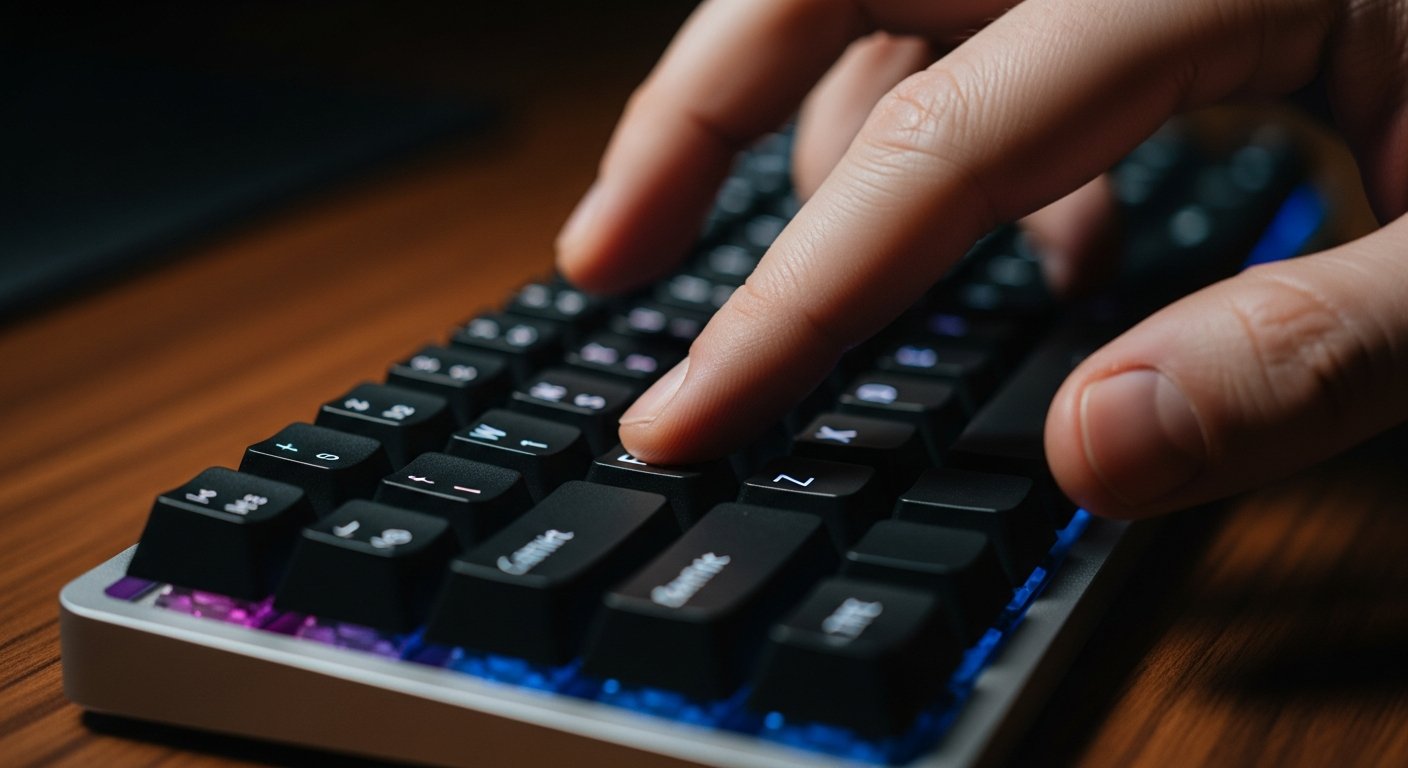
Nawigacja za pomocą myszy często zależy od poprawnego załadowania się wszystkich elementów graficznych interfejsu. W sytuacjach, gdy obciążenie procesora jest wysokie, interfejs graficzny może przestać reagować, uniemożliwiając kliknięcie w menu. Skróty klawiszowe natomiast są interpretowane przez jądro systemu operacyjnego na niższym poziomie, co sprawia, że pozostają aktywne nawet wtedy, gdy pasek zadań lub eksplorator plików ulegną awarii. Jest to krytyczna zaleta w sytuacjach awaryjnych.
Ponadto, unikanie interfejsu graficznego ogranicza ryzyko przypadkowego kliknięcia w niewłaściwe miejsce. Każdy skrót klawiszowy wywołuje konkretną, przewidywalną akcję, co eliminuje błędy ludzkie wynikające z niedokładności ruchu ręki. Taka precyzja jest szczególnie istotna podczas pracy z dużą ilością danych, gdzie przypadkowe zamknięcie okna czy kliknięcie nie tej komórki w arkuszu mogłoby skutkować utratą wyników długotrwałych obliczeń. Stabilność systemu przy obsłudze klawiaturowej jest jednym z głównych powodów, dla których profesjonaliści IT preferują pracę w konsoli.
Jak wykorzystać skróty w pracy z dokumentami tekstowymi?
Praca z tekstem wymaga szybkości, którą zapewnia operowanie na całych słowach i akapitach zamiast na pojedynczych znakach. Standardowe Ctrl + strzałka w lewo lub w prawo przesuwa kursor o całe słowo, co jest znacznie szybsze niż używanie samych strzałek. Dodanie klawisza Shift do tej kombinacji pozwala na błyskawiczne zaznaczanie całych fragmentów tekstu do usunięcia lub skopiowania. Te podstawowe techniki, choć znane wielu użytkownikom, są niezwykle rzadko wykorzystywane w ich pełnym potencjale podczas pisania długich raportów.
Dodatkowo, kombinacje Ctrl + Backspace oraz Ctrl + Delete pozwalają na usuwanie całych słów, co jest znacznie bardziej efektywne niż ręczne poprawianie każdej litery. Dla użytkowników intensywnie edytujących dokumenty, opanowanie tych technik pozwala na pisanie w tempie zbliżonym do tempa myślenia. Nie można również zapomnieć o skrótach formatowania, takich jak Ctrl + B (pogrubienie), Ctrl + I (kursywa) czy Ctrl + U (podkreślenie), które w większości edytorów działają identycznie. Automatyzacja tych podstawowych ruchów eliminuje konieczność odrywania dłoni od klawiatury w poszukiwaniu ikon formatowania.
Czy istnieją skróty klawiszowe dedykowane dla pracy hybrydowej?
Współczesna praca hybrydowa często wiąże się z częstym przełączaniem między monitorami i różnymi środowiskami sieciowymi. Skrót Win + P pozwala na natychmiastowe otwarcie menu wyświetlania, gdzie użytkownik może szybko przełączyć się między trybem rozszerzonym, powielonym lub pracą tylko na jednym ekranie. Jest to nieodzowne podczas podłączania laptopa do stacji dokującej w biurze lub do projektora w sali konferencyjnej. Szybkość tej operacji pozwala uniknąć irytującego oczekiwania na automatyczne wykrycie ekranu przez system.
Kolejnym przydatnym skrótem jest Win + K, który otwiera panel łączenia z urządzeniami bezprzewodowymi, takimi jak słuchawki, monitory czy zestawy konferencyjne. W dynamicznym środowisku biurowym, gdzie pracownik musi szybko przenieść dźwięk na zestaw słuchawkowy przed rozpoczęciem spotkania, skrót ten oszczędza cenne sekundy. W połączeniu z Win + A (Centrum akcji), użytkownik ma pełną kontrolę nad komunikacją bezprzewodową i stanem urządzenia. Te techniki wspierają mobilność i pozwalają na płynne przejście między różnymi konfiguracjami stanowiska pracy.
Jakie korzyści płyną z używania wirtualnych pulpitów w 2026 roku?
W 2026 roku praca na wielu monitorach stała się standardem, ale wirtualne pulpity pozostają kluczowe nawet przy konfiguracjach wieloekranowych. Dzięki Win + Ctrl + D użytkownik może stworzyć nowy wirtualny pulpit w ułamku sekundy, co pozwala na rozpoczęcie nowego zadania bez zamykania bieżących aplikacji. Jest to rozwiązanie idealne dla menedżerów projektów, którzy w ciągu dnia muszą wielokrotnie przełączać się między różnymi obszarami odpowiedzialności. Każdy pulpit może być dedykowany innemu typowi zadań, co zwiększa higienę pracy umysłowej.
Zastosowanie Win + Ctrl + F4 pozwala na szybkie zamknięcie bieżącego pulpitu wirtualnego, co jest użyteczne po zakończeniu danego bloku zadań. System automatycznie przenosi wszystkie otwarte na tym pulpicie okna do poprzedniego pulpitu, co zapewnia ciągłość pracy bez utraty danych. Ta hierarchiczna struktura pulpitu pozwala na utrzymanie porządku w systemie, nawet przy kilkudziesięciu otwartych aplikacjach jednocześnie. W dobie nadmiaru informacji, zdolność do segregacji przestrzeni roboczej jest cechą wyróżniającą najbardziej efektywnych pracowników.
Czy skróty klawiszowe mogą poprawić bezpieczeństwo danych?
Wykorzystanie klawiatury do szybkiego blokowania systemu jest jedną z podstawowych zasad bezpieczeństwa w środowisku biurowym. Skrót Win + L natychmiastowo blokuje ekran i wyświetla ekran logowania, co jest niezbędne przy każdym opuszczeniu stanowiska pracy, nawet na krótką chwilę. Jest to metoda znacznie szybsza niż nawigowanie do menu Start i wybieranie odpowiedniej opcji, co często zniechęca pracowników do częstego blokowania komputera. Nawyk używania tej kombinacji chroni dane firmowe przed dostępem osób niepowołanych.
Dodatkowo, szybkie zamykanie okien poprzez Alt + F4 czy Win + D (minimalizacja wszystkich okien do pulpitu) pozwala na błyskawiczne ukrycie poufnych informacji w przypadku obecności osób trzecich przy stanowisku. Choć nie jest to zastępstwo dla pełnego blokowania systemu, w szybkich scenariuszach pozwala na zachowanie dyskrecji. Warto również wspomnieć o skrótach w przeglądarkach internetowych, takich jak Ctrl + Shift + T, który przywraca ostatnio zamkniętą kartę. Jest to przydatne, gdy podczas pośpiechu przypadkowo zamkniemy istotny dokument w chmurze.
Dlaczego znajomość skrótów systemowych jest wymagana w IT?
Praca w działach IT wymaga interakcji z systemem na poziomie, który wykracza poza standardową obsługę graficzną. Skróty takie jak Win + X, wywołujący menu szybkich linków, dają dostęp do najbardziej istotnych narzędzi administracyjnych: Zarządzania dyskami, Podglądu zdarzeń czy Terminala (PowerShell/CMD). Dla administratora systemu, każda sekunda zaoszczędzona na dostępie do konsoli przekłada się na szybsze rozwiązanie problemów technicznych. Znajomość tych ścieżek jest wręcz wymagana w codziennej pracy inżynierskiej.
Ponadto, umiejętność pracy w terminalu za pomocą skrótów klawiszowych (np. Ctrl + C do przerwania procesu, Ctrl + V do wklejenia ścieżki) jest standardem wymaganym w skryptowaniu. Wielu administratorów konfiguruje systemy niemal wyłącznie za pomocą klawiatury, co zapewnia najwyższy poziom powtarzalności zadań. Ta biegłość nie tylko zwiększa szybkość, ale również drastycznie zmniejsza ryzyko popełnienia błędów konfiguracyjnych. Wymagania wobec specjalistów IT w 2026 roku stawiają na wysoką biegłość w obsłudze systemów operacyjnych poprzez interfejsy tekstowe i klawiaturowe.
Jakie są różnice w skrótach między Windowsem 10 a 11?
Windows 11 wprowadził szereg usprawnień w zarządzaniu oknami, co znalazło odzwierciedlenie w nowych możliwościach skrótów. Funkcja "Snap Layouts", dostępna po najechaniu na przycisk maksymalizacji okna, posiada również swój odpowiednik klawiaturowy Win + Z, który otwiera menu wyboru układów. Jest to znaczące ułatwienie względem Windowsa 10, gdzie ręczne dopasowywanie wielu okien było bardziej żmudne. Nowoczesne podejście Windows 11 do zarządzania wieloma ekranami jest lepiej wspierane przez zaawansowane sekwencje klawiszy.
Kolejną różnicą jest integracja widżetów i centrum powiadomień, które w Windows 11 mają dedykowane skróty Win + W oraz Win + N. W systemie Windows 10 funkcje te były rozproszone lub w ogóle nie istniały w takiej formie, co wymuszało korzystanie z myszy. Choć podstawowe skróty, takie jak Win + E (Eksplorator) czy Win + I (Ustawienia), pozostały niezmienione, to ekosystem Windows 11 kładzie znacznie większy nacisk na wydajność sterowania interfejsem. Użytkownicy przechodzący na nowszą wersję systemu odczują znaczącą poprawę w płynności operacji dzięki tym nowym, zintegrowanym rozwiązaniom.
Podsumowanie
Efektywne wykorzystanie popularnych skrótów klawiszowych na Windowsie stanowi fundament nowoczesnej produktywności zawodowej. Dzięki eliminacji zbędnego nawigowania myszką, użytkownicy zyskują możliwość płynnego zarządzania oknami, historią schowka, wirtualnymi pulpitami oraz zaawansowanymi narzędziami systemowymi. Opanowanie sekwencji takich jak Win + V, Win + Shift + S oraz Win + strzałki pozwala na optymalizację czasu pracy i znaczącą poprawę ergonomii stanowiska. Integracja tych technik z codzienną rutyną, wsparta narzędziami typu PowerToys, pozwala na pełne dostosowanie środowiska Windows do indywidualnych wymogów zawodowych. Stabilność sterowania systemem z poziomu klawiatury zwiększa bezpieczeństwo danych i niezawodność obsługi procesów nawet w trudnych warunkach technicznych. Każdy użytkownik, od pracownika biurowego po administratora IT, może odnieść wymierne korzyści z przejścia na model pracy oparty na zaawansowanej komunikacji z systemem operacyjnym poprzez klawiaturowe polecenia systemowe.