Wykonywanie zrzutów ekranu na urządzeniach z systemem iOS jest czynnością wykonywaną wielokrotnie w ciągu dnia przez miliony użytkowników na całym świecie. Zrzut ekranu (ang. screenshot) to cyfrowy zapis zawartości wyświetlacza w momencie aktywacji odpowiedniej komendy systemowej. Apple opracowało szereg intuicyjnych metod, które pozwalają na błyskawiczne utrwalenie informacji widocznych na panelu dotykowym. Znajomość tych technik drastycznie poprawia efektywność pracy oraz ułatwia dzielenie się treściami ze znajomymi lub współpracownikami. W zależności od modelu telefonu oraz posiadanych przez użytkownika akcesoriów, proces ten może przybierać różne formy.
Najważniejsze wnioski
- Współczesne modele iPhone'ów z Face ID wykorzystują jednoczesne naciśnięcie przycisku bocznego oraz zwiększania głośności.
- Starsze urządzenia z czytnikiem Touch ID wymagają kombinacji przycisku bocznego lub górnego z przyciskiem początek.
- Funkcja „Puknięcie w tył” w dostępności pozwala na zautomatyzowanie zrzutu ekranu poprzez dwukrotne lub trzykrotne uderzenie w obudowę.
- Edycja zrzutu ekranu odbywa się natychmiast po wykonaniu operacji, umożliwiając szybkie przycinanie lub dodawanie adnotacji graficznych.
- Zrzuty ekranu zapisują się w formacie pliku PNG, co gwarantuje wysoką jakość bez utraty detali obrazu.
- Zarządzanie zrzutami ekranu w aplikacji zdjęcia ułatwia utrzymanie porządku w pamięci urządzenia poprzez automatyczne tagowanie.
Jakie są fizyczne kombinacje przycisków dla modeli z Face ID?
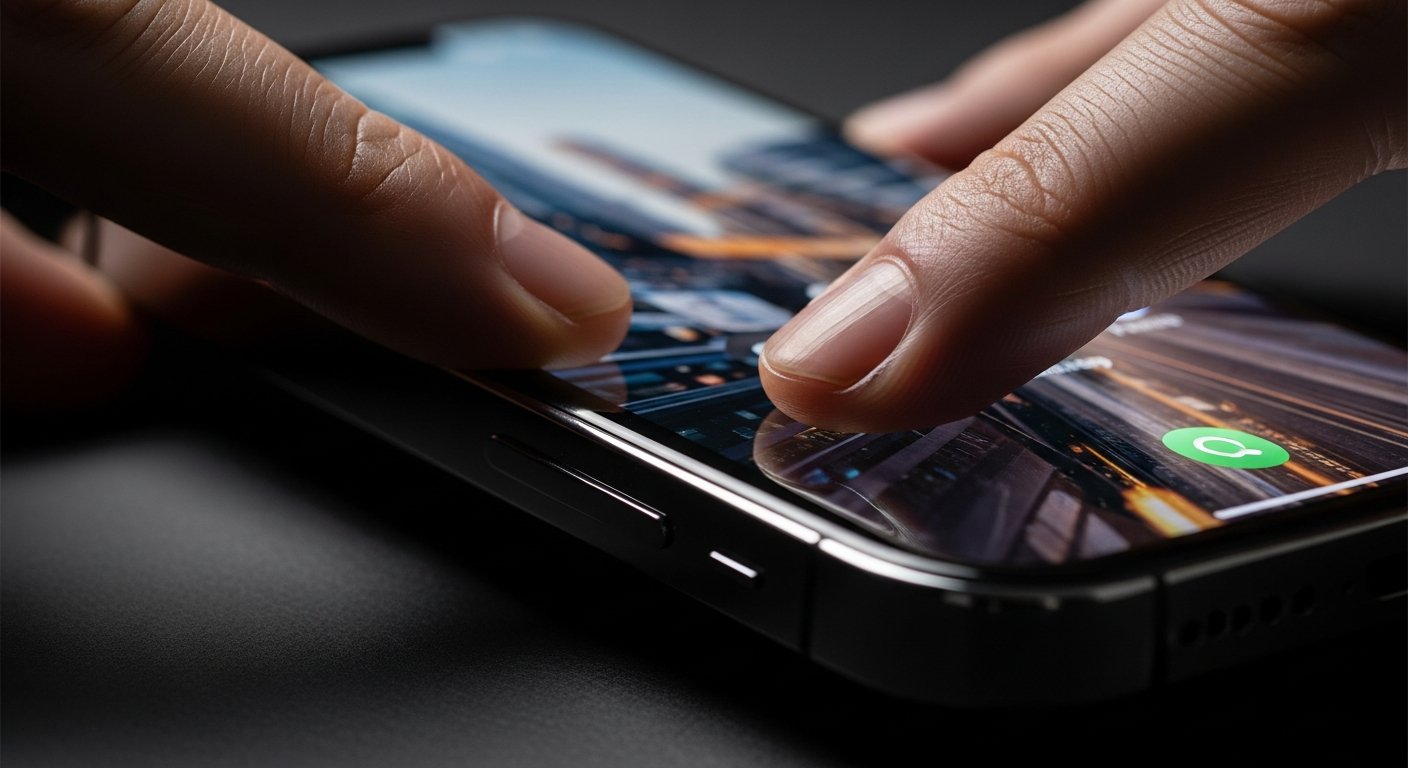
Modele iPhone wyposażone w system rozpoznawania twarzy Face ID obsługują zrzuty ekranu poprzez jednoczesną aktywację dwóch fizycznych przełączników. Należy krótkotrwale i jednocześnie nacisnąć przycisk boczny znajdujący się po prawej stronie obudowy oraz przycisk zwiększania głośności zlokalizowany po lewej stronie. Poprawne wykonanie tej sekwencji skutkuje krótkim błyskiem ekranu, któremu towarzyszy charakterystyczny dźwięk migawki, o ile telefon nie znajduje się w trybie cichym. Miniatura wykonanego ujęcia pojawi się automatycznie w dolnym lewym rogu wyświetlacza, skąd można przejść bezpośrednio do edycji.
System iOS precyzyjnie przetwarza sygnały z obu przycisków, ignorując ewentualne opóźnienia w ich naciśnięciu, o ile mieszczą się one w milisekundowym oknie czasowym. Face ID to zaawansowany system uwierzytelniania biometrycznego wykorzystujący kamerę TrueDepth do analizy geometrii twarzy, obecny we wszystkich nowoczesnych urządzeniach Apple. Użytkownik nie musi martwić się o ryzyko przypadkowego wywołania alarmu SOS, gdyż funkcja ta wymaga dłuższego przytrzymania tych samych przycisków. Mechanizm ten jest zoptymalizowany pod kątem natychmiastowej reakcji urządzenia na interakcję użytkownika.
Jak wykonać zrzut ekranu na starszych modelach z przyciskiem początek?
W urządzeniach wyposażonych w fizyczny przycisk początek (ang. Home Button), proces tworzenia zrzutów ekranu opiera się na innej kombinacji. Należy jednocześnie nacisnąć przycisk początek oraz przycisk boczny lub górny, zależnie od konkretnej konstrukcji danego modelu. Po wykonaniu tej czynności ekran na ułamek sekundy rozjaśni się, potwierdzając zarejestrowanie obrazu w pamięci podręcznej systemu. Ta metoda jest powszechnie stosowana w telefonach takich jak iPhone SE czy starsze serie, gdzie czytnik linii papilarnych Touch ID stanowi integralną część przedniego panelu.
Ważnym faktem jest to, że starsze jednostki operują na nieco odmiennych cyklach przetwarzania sygnałów wejściowych, co czyni jednoczesne naciśnięcie kluczowym elementem powodzenia operacji. Touch ID to technologia skanowania odcisków palców opracowana przez Apple, zapewniająca bezpieczny dostęp do urządzenia oraz autoryzację płatności. Użytkownicy tych modeli powinni upewnić się, że oba przyciski zostały wciśnięte w sposób stabilny, aby uniknąć przypadkowego zablokowania telefonu bez wykonania zrzutu. Stabilna obsługa tych urządzeń wymaga wprawy, szczególnie przy korzystaniu z etui, które może zwiększać opór fizycznych przełączników.
Na czym polega funkcja puknięcie w tył w systemie iOS?
System iOS oferuje zaawansowane narzędzie w ramach funkcji dostępności, które pozwala na wykonywanie zrzutów ekranu bez użycia żadnego z przycisków fizycznych. Funkcja puknięcie w tył (ang. Back Tap) wykorzystuje wbudowany akcelerometr oraz żyroskop do wykrywania specyficznych wibracji generowanych przez dwukrotne lub trzykrotne uderzenie w tylną część obudowy telefonu. Aby aktywować to rozwiązanie, należy przejść do ustawień dostępności, wybrać sekcję dotyk i skonfigurować wybraną akcję dla zrzutu ekranu. Rozwiązanie to jest niezwykle przydatne dla osób, które preferują obsługę telefonu jedną ręką lub mają trudności z jednoczesnym wciskaniem kilku przycisków.
„Wdrożenie funkcji Puknięcie w tył to jeden z najbardziej niedocenianych kroków w stronę optymalizacji obsługi iPhone'a, pozwalający na niemal magiczne utrwalanie zawartości ekranu bez angażowania fizycznych przycisków.” – Ekspert ds. systemów mobilnych.
Technologia ta opiera się na algorytmach uczenia maszynowego, które odróżniają intencjonalne uderzenie od przypadkowego odłożenia urządzenia na blat stołu. Jest to rozwiązanie wysoce niezawodne, działające nawet przy nałożonym etui, o ile nie jest ono zbyt masywne lub wykonane z materiałów mocno tłumiących drgania. Użytkownicy często konfigurują dwukrotne puknięcie jako zrzut ekranu, a trzykrotne jako wywołanie centrum sterowania, co znacząco przyspiesza nawigację. Jest to innowacyjne podejście do interfejsu użytkownika, które wykracza poza standardowe fizyczne interakcje z telefonem.
Moim zdaniem funkcja „Puknięcie w tył” całkowicie zmienia zasady gry, ponieważ pozwala na błyskawiczne wykonanie zrzutu ekranu jedną ręką bez ryzyka upuszczenia telefonu.
— Redakcja
Jak wykorzystać przycisk ekranowy assistivetouch do rejestrowania ekranu?
Osoby poszukujące jeszcze innej metody mogą skorzystać z AssistiveTouch, wirtualnego przycisku ekranowego, który oferuje dostęp do wielu funkcji systemowych. Po aktywacji tej opcji w ustawieniach dostępności, na ekranie pojawia się pływająca ikona, którą można dowolnie przesuwać po krawędziach wyświetlacza. W menu AssistiveTouch użytkownik może zdefiniować dedykowaną akcję „zrzut ekranu” dla pojedynczego stuknięcia, dwukrotnego stuknięcia lub długiego naciśnięcia. Jest to rozwiązanie idealne w sytuacjach, gdy przyciski fizyczne w telefonie są uszkodzone lub trudnodostępne z powodu stosowanego osprzętu.
AssistiveTouch jest kompleksowym systemem wsparcia dla osób z ograniczeniami ruchowymi, oferującym emulację niemal każdej fizycznej czynności, jaką można wykonać na iPhone. Pływająca ikona charakteryzuje się regulowaną przezroczystością, dzięki czemu nie zasłania istotnych treści w aplikacjach podczas codziennego użytkowania. Konfiguracja tej funkcji pozwala na zaoszczędzenie czasu i redukcję wysiłku fizycznego niezbędnego do obsługi nowoczesnego smartfona. Dzięki integracji z systemem iOS, działanie to jest natychmiastowe i nie wpływa negatywnie na wydajność procesora.
Jakie są metody edycji i udostępniania zrzutów ekranu?
Natychmiast po wykonaniu zrzutu ekranu, w lewym dolnym rogu ekranu pojawia się miniatura, której dotknięcie otwiera zaawansowany edytor graficzny. Edytor ten umożliwia użytkownikowi kadrowanie, dodawanie kształtów geometrycznych, strzałek, tekstów oraz stosowanie lupy do powiększania wybranych fragmentów. Użytkownik ma również możliwość wykorzystania narzędzia zaznaczania do precyzyjnego wyodrębnienia elementów na obrazie. Po zakończeniu edycji można błyskawicznie udostępnić plik poprzez wbudowane menu udostępniania, które wspiera usługi takie jak AirDrop, wiadomości, poczta e-mail czy chmury danych.
Efektywna praca ze zrzutami ekranu wymaga zrozumienia procesu zapisu danych, gdzie system iOS automatycznie formatuje plik jako PNG. Format ten, określany jako Portable Network Graphics, charakteryzuje się bezstratną kompresją, co oznacza, że zachowuje on pełną jakość wyświetlanej grafiki, co jest istotne przy analizie małych detali lub tekstu. Zrzuty ekranu nie są zapisywane w pamięci RAM, lecz bezpośrednio w pamięci masowej, co zabezpiecza je przed utratą w przypadku nagłego zamknięcia aplikacji. Zarządzanie takimi plikami staje się intuicyjne dzięki inteligentnemu kategoryzowaniu ich w aplikacji zdjęcia pod folderem „Zrzuty ekranu”.
Jakie dane techniczne są istotne przy tworzeniu zrzutów?
| Cecha zrzutu ekranu | Szczegółowa specyfikacja |
|---|---|
| Format pliku | PNG (bezstratny) |
| Rozdzielczość | Zależna od natywnej rozdzielczości wyświetlacza |
| Głębokość koloru | 24-bit RGB + kanał alfa |
| Miejsce zapisu | Aplikacja zdjęcia, folder „Zrzuty ekranu” |
| Czas reakcji systemu | < 100 milisekund od wyzwalacza |
| Możliwości edycji | Przycinanie, rysowanie, podpisy, lupy |
Zrozumienie technicznych aspektów wykonywania zrzutów pozwala na lepsze wykorzystanie zasobów systemowych iPhone'a. Rozdzielczość zrzutu zawsze odpowiada fizycznej liczbie pikseli wyświetlacza, co sprawia, że plik może mieć różną wagę w zależności od modelu urządzenia i liczby prezentowanych na nim barw. Głębia koloru na poziomie 24 bitów zapewnia płynne przejścia tonalne, co jest szczególnie istotne w przypadku aplikacji graficznych i projektowych. Użytkownicy korzystający z ekranów typu OLED mogą liczyć na najwyższą wierność odwzorowania czerni, co przekłada się na doskonały kontrast zrzutów.
Dlaczego system iOS automatycznie grupuje zrzuty ekranu?
System iOS automatycznie rozpoznaje zrzuty ekranu na podstawie metadanych i umieszcza je w dedykowanym albumie wewnątrz aplikacji zdjęcia. Inteligentne tagowanie obrazów pozwala na błyskawiczne odnalezienie konkretnego zrzutu pośród tysięcy innych fotografii zgromadzonych w bibliotece. Użytkownik nie musi ręcznie segregować plików, ponieważ algorytmy sztucznej inteligencji Apple dbają o porządek w galerii od momentu wykonania zrzutu. Funkcja ta znacząco redukuje czas potrzebny na zarządzanie plikami i pozwala na ich szybką archiwizację w iCloud.
„Właściwe zarządzanie zrzutami ekranu w chmurze to fundament higieny cyfrowej, która pozwala zaoszczędzić gigabajty przestrzeni dyskowej poprzez szybką identyfikację i usuwanie niepotrzebnych grafik.” – Konsultant ds. technologii mobilnych.
Ponadto, wbudowane narzędzia wyszukiwania w systemie iOS potrafią wykryć tekst na zrzutach ekranu dzięki technologii Live Text. Dzięki temu możliwe jest wyszukanie zrzutu poprzez wpisanie frazy znajdującej się na samym obrazie, co jest niezwykle użytecznym rozwiązaniem przy skanowaniu dokumentów czy menu restauracji. Jest to przykład głębokiej integracji systemowej, gdzie każda nowa funkcja zwiększa wartość użytkową wykonanych materiałów wizualnych. Automatyzacja tego procesu stanowi istotny element przewagi konkurencyjnej ekosystemu Apple w codziennej pracy.
Jakie są zaawansowane techniki robienia zrzutów całych stron internetowych?
W przeglądarce Safari istnieje możliwość wykonania zrzutu ekranu nie tylko widocznego fragmentu, ale całej zawartości strony internetowej. Po wykonaniu standardowego zrzutu i otwarciu edytora, w górnej części interfejsu pojawia się zakładka „Strona pełna” obok zakładki „Ekran”. Wybór tej opcji pozwala na zapisanie całej długiej strony jako plik PDF, który można przewijać, przeszukiwać i edytować w sposób swobodny. Jest to metoda preferowana przez badaczy, programistów i użytkowników, którzy muszą zachować długie artykuły w formie dokumentu do późniejszej analizy offline.
Dzięki integracji z plikami PDF, użytkownik zyskuje możliwość adnotacji na bardzo długich dokumentach bez konieczności dzielenia ich na mniejsze części. System automatycznie oblicza skalowanie strony, aby zachować czytelność tekstu nawet przy bardzo wysokim poziomie przybliżenia. Technika ta eliminuje potrzebę wykonywania kilkunastu osobnych zrzutów ekranu, co jest rozwiązaniem nieefektywnym i trudnym w późniejszym składaniu. Jest to wysoce zaawansowany mechanizm, który w pełni wykorzystuje potencjał renderingu silnika WebKit w przeglądarce Safari.
Jakie wyzwania wiążą się z ochroną prywatności przy zrzutach ekranu?
Wykonywanie zrzutów ekranu niesie ze sobą istotne wyzwania w kontekście ochrony danych osobowych i prywatności. Wiele aplikacji, szczególnie tych bankowych lub oferujących bezpieczny czat, posiada wbudowane mechanizmy blokujące możliwość wykonania zrzutu ekranu. W takich przypadkach, po próbie użycia odpowiedniej kombinacji przycisków, użytkownik otrzyma czarny obraz lub komunikat o braku uprawnień. Jest to zabezpieczenie DRM (ang. Digital Rights Management), które zapobiega nieautoryzowanemu kopiowaniu chronionych treści lub danych wrażliwych.
Użytkownicy powinni zachować szczególną ostrożność przy udostępnianiu zrzutów ekranu, gdyż mogą one zawierać nieświadomie uwzględnione informacje prywatne, takie jak adresy e-mail, numery telefonów czy lokalizację GPS. Przed wysłaniem pliku warto skorzystać z narzędzi edycyjnych, aby trwale zamazać poufne dane przy użyciu narzędzia pióra lub nałożenia czarnego prostokąta. Systemy operacyjne Apple kładą ogromny nacisk na bezpieczeństwo danych, dlatego każda akcja udostępniania jest poprzedzona pytaniem o zgodę użytkownika. Świadomość cyfrowa w zakresie tego, co udostępniamy na zrzutach, jest kluczowa w dobie powszechnej cyfryzacji.
Jak zoptymalizować przepływ pracy przy wykorzystaniu zrzutów ekranu?
Optymalizacja pracy z iPhone'em wymaga stworzenia własnych nawyków związanych z selekcją i archiwizacją wykonanych zrzutów. Zaleca się regularne przeglądanie folderu „Zrzuty ekranu” i usuwanie plików, które straciły swoją aktualność, co pozwala na zwolnienie cennej przestrzeni w pamięci masowej. Wykorzystanie funkcji udostępniania bezpośrednio do aplikacji typu Notatki lub Obsidian pozwala na natychmiastowe włączenie zrzutu w szerszy kontekst projektu badawczego. Dzięki temu zrzut przestaje być tylko „zdjęciem” i staje się aktywnym elementem bazy wiedzy użytkownika.
Stosowanie skrótów Siri do automatyzacji procesów związanych ze zrzutami ekranu może przynieść jeszcze wyższy poziom produktywności. Za pomocą aplikacji Skróty, można stworzyć sekwencję, która po wykonaniu zrzutu automatycznie przesyła go do wybranej usługi chmurowej, zmienia jego nazwę na konkretną datę i wysyła powiadomienie. Takie podejście transformuje obsługę telefonu z pasywnej konsumpcji w aktywny proces zarządzania informacją. Inwestycja czasu w konfigurację tych rozwiązań zwraca się wielokrotnie w postaci zaoszczędzonych minut przy każdym kolejnym zadaniu.
Jakie akcesoria mogą ułatwić obsługę urządzenia w kontekście zrzutów?
Dobór odpowiedniego etui do iPhone'a ma bezpośredni wpływ na wygodę wykonywania zrzutów ekranu przy użyciu fizycznych przycisków. Etui o zbyt dużej grubości lub wykonane z twardego plastiku mogą znacznie utrudniać wyczucie punktu aktywacji przełącznika, co prowadzi do błędów w sekwencji. Rekomendowane są etui typu MagSafe, które posiadają precyzyjne wycięcia lub specjalnie zaprojektowane nakładki na przyciski o wysokiej czułości. Poprawnie dobrane akcesorium sprawia, że reakcja telefonu na naciśnięcie jest natychmiastowa i wyczuwalna pod palcem.
W kontekście dostępności warto również rozważyć uchwyty typu PopSocket, które stabilizują urządzenie w dłoni, co jest niezwykle istotne przy korzystaniu z metody „puknięcia w tył”. Dzięki zwiększonej pewności chwytu, ryzyko przypadkowego upuszczenia telefonu podczas dynamicznej obsługi jest zminimalizowane. Również użycie rysika typu Apple Pencil (w przypadku iPadów z podobnym systemem operacyjnym) może być wspierane przez gesty w rogach ekranu, co jest ciekawą alternatywą dla przycisków fizycznych. Każde z tych akcesoriów stanowi uzupełnienie ekosystemu Apple, mające na celu maksymalizację ergonomii pracy.
Podsumowanie
Wykonywanie zrzutów ekranu na iPhone to proces zoptymalizowany pod kątem szybkości i intuicyjności obsługi. W zależności od generacji urządzenia, użytkownicy mogą wybierać między fizycznymi kombinacjami przycisków, zaawansowanymi gestami dotykowymi jak „puknięcie w tył” czy wirtualnym przyciskiem AssistiveTouch. Każda z tych metod zapewnia wysoką jakość pliku PNG, gotowego do dalszej edycji, adnotacji czy udostępnienia. Istotne jest również świadome zarządzanie wykonanymi grafikami w pamięci urządzenia, co wspiera cyfrowy porządek i bezpieczeństwo prywatnych danych. Dzięki integracji z zaawansowanymi funkcjami systemowymi, takimi jak Live Text, zrzuty ekranu stają się potężnym narzędziem w codziennej pracy z informacją. Zastosowanie odpowiednich nawyków oraz opcjonalnych akcesoriów dodatkowo podnosi komfort użytkowania telefonu w każdych warunkach.