Nagrywanie ekranu na urządzeniach z systemem iOS to proces wbudowany bezpośrednio w oprogramowanie, pozwalający na łatwe uwiecznienie aktywności użytkownika w czasie rzeczywistym. Funkcja ta umożliwia tworzenie plików wideo z dźwiękiem systemowym oraz opcjonalnie z komentarzem głosowym poprzez wbudowany mikrofon. Zastosowanie tej możliwości obejmuje tworzenie profesjonalnych poradników, dokumentowanie błędów w aplikacjach czy zachowywanie fragmentów transmisji strumieniowych.
Najważniejsze wnioski
- Wbudowana funkcja nagrywania ekranu wymaga wcześniejszego dodania skrótu do centrum sterowania w ustawieniach systemu.
- Nagranie obejmuje całą aktywność na ekranie, włącznie z powiadomieniami, chyba że aktywny jest tryb „Nie przeszkadzać”.
- Rejestracja dźwięku z mikrofonu wymaga przytrzymania ikony nagrywania przed rozpoczęciem sesji i włączenia odpowiedniej opcji.
- Pliki wideo są automatycznie zapisywane w formacie MPEG-4 w aplikacji Zdjęcia, co zapewnia wysoką kompatybilność z innymi urządzeniami.
- Edycja nagranego materiału możliwa jest bezpośrednio w aplikacji Zdjęcia bez potrzeby instalowania zewnętrznego oprogramowania.
- Prywatność danych jest chroniona, jednak użytkownik powinien pamiętać o wyłączeniu nagrywania przed przejściem do poufnych aplikacji.
Jak przygotować centrum sterowania do nagrywania ekranu?
Dodanie przycisku nagrywania do centrum sterowania to pierwszy krok niezbędny do szybkiego dostępu do funkcji rejestracji obrazu. W ustawieniach urządzenia należy przejść do sekcji centrum sterowania, gdzie znajdują się dostępne kontrolki. Użytkownik musi odnaleźć opcję o nazwie „Nagrywanie ekranu” i kliknąć zielony symbol plusa znajdujący się obok niej. Po wykonaniu tej operacji ikona z pełnym kołem wewnątrz większego okręgu pojawi się w wysuwanym panelu kontrolnym urządzenia. Dzięki temu rozwiązaniu proces aktywacji nagrywania skraca się do dwóch prostych gestów, co jest niezwykle przydatne w dynamicznych sytuacjach.
Jakie są techniczne aspekty procesu nagrywania obrazu?
Technologia nagrywania ekranu na iPhone wykorzystuje sprzętowy koder wideo zintegrowany z procesorem Apple A-series, co minimalizuje wpływ procesu na płynność działania urządzenia. System operacyjny rejestruje obraz z rozdzielczością natywną wyświetlacza, utrzymując stabilną liczbę klatek na sekundę, zazwyczaj na poziomie 60 FPS. Taka wydajność zapewnia wysoką wierność odtwarzanego materiału, zachowując przy tym optymalny rozmiar pliku wyjściowego. Podczas nagrywania system automatycznie zarządza zasobami pamięci operacyjnej, aby priorytetyzować ciągłość zapisu danych wideo. Warto mieć na uwadze, że intensywne użycie procesora podczas nagrywania wymagających graficznie gier może wpłynąć na wyższe zużycie energii i szybsze nagrzewanie się obudowy.
Jak rozpocząć rejestrację wideo z ekranu iPhone?
Rozpoczęcie nagrywania wymaga otwarcia centrum sterowania poprzez przesunięcie palcem od prawego górnego rogu ekranu w dół w nowszych modelach, lub od dolnej krawędzi w starszych konstrukcjach. Po otwarciu panelu należy stuknąć ikonę nagrywania ekranu, co inicjuje trzysekundowe odliczanie wizualizowane za pomocą animacji cyfrowej na ikonie. Po upływie tego czasu wskaźnik nagrywania w centrum sterowania zmieni kolor na czerwony, a pasek stanu u góry ekranu również zostanie podświetlony na czerwono, co potwierdza aktywność procesu. Wszystkie operacje wykonywane na wyświetlaczu po tym momencie stają się częścią pliku wideo, dopóki nagrywanie nie zostanie ręcznie zatrzymane. Jest to metoda najbardziej wydajna i niezawodna dla użytkowników wymagających szybkiej reakcji systemu.
Jak włączyć nagrywanie dźwięku z mikrofonu podczas sesji?
Aktywacja rejestracji dźwięku z otoczenia wymaga dodatkowej interakcji z interfejsem użytkownika przed finalnym uruchomieniem zapisu. Użytkownik musi długo przytrzymać ikonę nagrywania w centrum sterowania, aż pojawi się okno dialogowe z opcją „Dźwięk mikrofonu”. Po kliknięciu na ikonę mikrofonu, która powinna zmienić kolor na czerwony, urządzenie rozpocznie zapisywanie głosu wraz z obrazem ekranu. Ta funkcja jest niezbędna przy tworzeniu komentarzy głosowych do poradników, gdzie głos lektora jest równie istotny co prezentowana treść wizualna. Ustawienie to pozostaje aktywne dla kolejnych sesji nagrywania, dopóki użytkownik nie zdecyduje się na jego ręczne wyłączenie.
Moim zdaniem, nagrywanie ekranu na iPhone jest obecnie najbardziej intuicyjnym narzędziem do szybkiego dokumentowania pracy, szczególnie gdy potrzebuję natychmiast podzielić się rozwiązaniem problemu technicznego z zespołem.
— Redakcja
Jak zatrzymać nagrywanie i gdzie szukać pliku?
Zatrzymanie nagrywania ekranu można przeprowadzić na dwa główne sposoby, zależnie od wygody użytkownika. Pierwszą metodą jest ponowne otwarcie centrum sterowania i stuknięcie w pulsującą czerwoną ikonę nagrywania. Alternatywnie, użytkownik może stuknąć w czerwony pasek statusu znajdujący się w lewym górnym rogu ekranu i potwierdzić chęć zakończenia rejestracji w wyświetlonym oknie komunikatu. Po zatrzymaniu procesu system automatycznie zapisuje plik wideo w aplikacji Zdjęcia, tworząc nowy wpis w albumie „Ostatnie” oraz w specjalnej kategorii „Nagrania ekranu”. Dzięki tej automatyzacji użytkownik nie musi ręcznie zarządzać zapisywaniem plików, co eliminuje ryzyko przypadkowej utraty materiału.
Jakie są parametry techniczne plików wideo z nagrań ekranu?
Pliki wygenerowane przez funkcję nagrywania ekranu w iOS charakteryzują się konkretną specyfikacją, która determinuje ich wagę oraz jakość obrazu. Poniższa tabela przedstawia orientacyjne parametry generowanych plików w zależności od rozdzielczości ekranu urządzenia oraz czasu trwania sesji.
| Parametr techniczny | Wartość dla iPhone 15/16 (przybliżona) |
|---|---|
| Format pliku | MPEG-4 (kontener .mp4) |
| Średnia liczba klatek (FPS) | 59,94 – 60 kl./s |
| Średni przepływ danych (bitrate) | 8 – 12 Mbps |
| Kodek wideo | H.264 lub HEVC (zależnie od ustawień) |
| Format dźwięku | AAC (stereo, 44.1 kHz) |
Zastosowanie kodeka HEVC, znanego również jako H.265, pozwala na znaczną redukcję rozmiaru pliku bez utraty jakości wizualnej, co jest istotne przy ograniczonej pamięci masowej w urządzeniu. Warto zwrócić uwagę, że wyższa rozdzielczość ekranu wiąże się z większym obciążeniem procesora graficznego i większym finalnym rozmiarem pliku.
Dlaczego niektóre aplikacje blokują nagrywanie ekranu?
Blokada nagrywania ekranu wynika bezpośrednio z mechanizmów ochrony treści, wdrożonych przez twórców aplikacji w celu zabezpieczenia praw autorskich. Popularne serwisy VOD, takie jak Netflix czy Disney+, wykorzystują interfejsy programistyczne systemu iOS, które wykrywają próbę nagrywania i automatycznie wyświetlają czarny ekran w miejscu odtwarzanego filmu. Jest to działanie zgodne z zabezpieczeniami typu DRM (ang. Digital Rights Management), mające na celu zapobieganie nielegalnemu rozpowszechnianiu treści chronionych prawem autorskim. Użytkownik nie jest w stanie obejść tego zabezpieczenia za pomocą standardowych narzędzi systemowych bez ingerencji w oprogramowanie, co z kolei jest odradzane ze względu na utratę gwarancji i bezpieczeństwa danych.
Czy istnieją alternatywne metody nagrywania dźwięku systemowego?
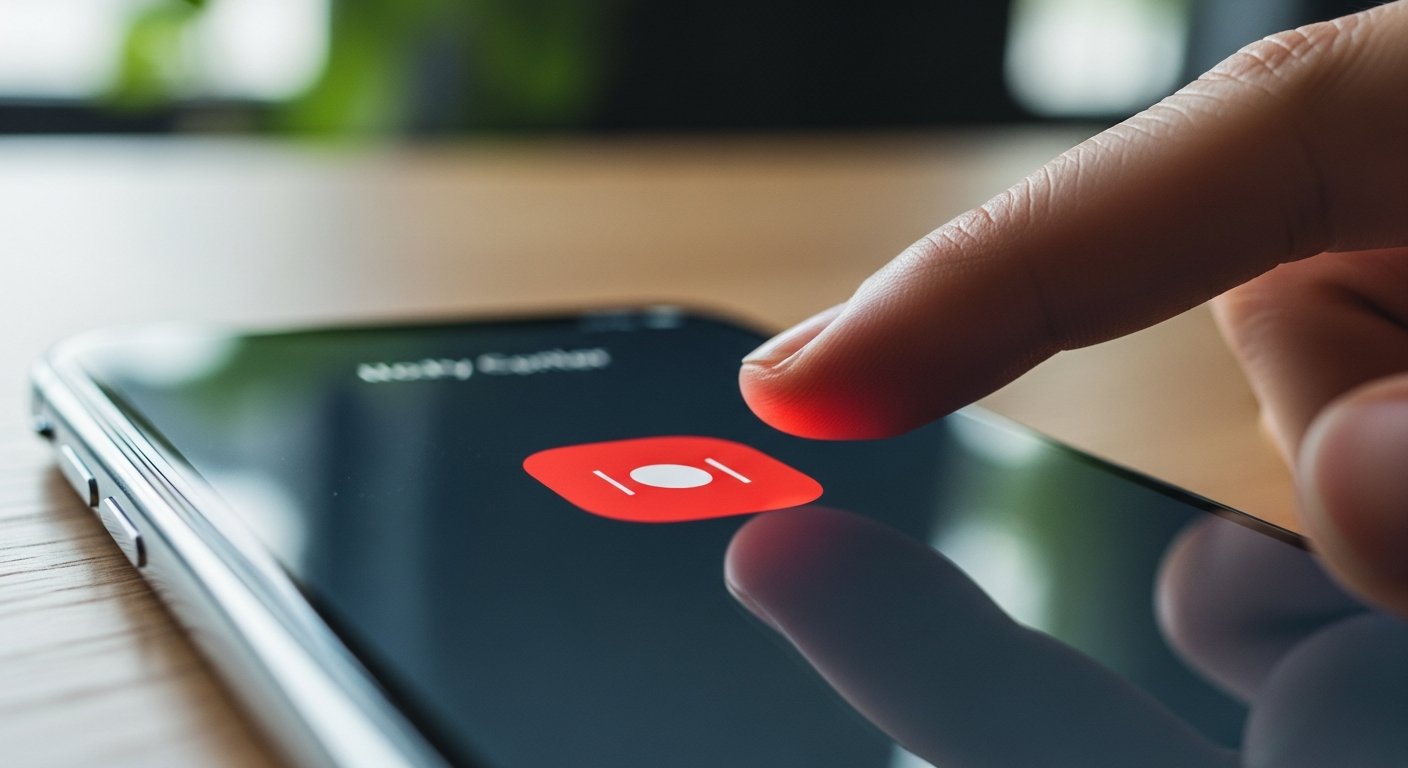
Nagrywanie ekranu na iPhone domyślnie przechwytuje dźwięki systemowe, jednak istnieją zaawansowane scenariusze wymagające zewnętrznego miksu audio. Użytkownicy profesjonalni często korzystają z możliwości przesyłania obrazu z iPhone na komputer poprzez kabel Lightning lub USB-C, używając oprogramowania typu QuickTime Player na systemie macOS. Ta metoda pozwala na uzyskanie nieskompresowanego strumienia wideo o wysokiej przepustowości, co jest nieosiągalne przy nagrywaniu bezpośrednio na telefonie. Dodatkowo, użycie komputera umożliwia zaawansowaną edycję dźwięku w czasie rzeczywistym oraz nakładanie filtrów wizualnych. Jest to rozwiązanie dedykowane dla twórców treści wideo wymagających najwyższej jakości materiału wejściowego.
Jakie są najczęstsze problemy podczas nagrywania ekranu?
Problem braku dźwięku na nagraniu zazwyczaj wynika z niezaznaczenia opcji mikrofonu w menu kontekstowym ikony nagrywania. Jeśli nagranie jest przerywane w trakcie, może to oznaczać brak wystarczającej ilości pamięci masowej na urządzeniu, co wymusza przerwanie procesu przez system operacyjny. W sytuacjach, gdy nagranie nie pojawia się w galerii, warto sprawdzić, czy uprawnienia do zapisu w aplikacji Zdjęcia są w pełni nadane. Częstym przypadkiem jest również aktywowanie trybu skupienia, który może blokować powiadomienia, ale jednocześnie wprowadzać zamieszanie w interfejsie użytkownika podczas próby aktywacji funkcji. Rozwiązaniem większości tych usterek jest restart urządzenia, który resetuje procesy systemowe odpowiedzialne za rejestrację ekranu.
W jaki sposób bezpiecznie edytować nagrany materiał wideo?
Edycja nagranego materiału na iPhone jest możliwa bezpośrednio w aplikacji Zdjęcia, która oferuje zestaw narzędzi do przycinania, zmiany proporcji oraz dodawania filtrów. Aby przyciąć film, należy wybrać nagranie, stuknąć „Edytuj” i przesunąć uchwyty na osi czasu do pożądanego punktu startu i końca. Zmiana proporcji obrazu pozwala na dostosowanie materiału do wymagań konkretnych platform społecznościowych, co jest istotne przy publikowaniu treści. Warto również zauważyć, że edycja w aplikacji Zdjęcia jest nieniszcząca – w każdej chwili można przywrócić oryginalną wersję pliku wideo. Dla bardziej zaawansowanych potrzeb użytkownicy mogą skorzystać z aplikacji iMovie, która oferuje zaawansowane przejścia, dodawanie napisów oraz wielościeżkową edycję dźwięku.
„Prawidłowe wykorzystanie wbudowanej funkcji nagrywania ekranu pozwala na uniknięcie konieczności instalowania zewnętrznych, niejednokrotnie płatnych aplikacji, które często naruszają prywatność użytkownika poprzez zbieranie danych analitycznych. Systemowe rozwiązanie Apple jest zoptymalizowane pod kątem wydajności baterii oraz prywatności, gwarantując, że procesy nagrywania są odizolowane od wrażliwych danych aplikacji trzecich.”
Jak optymalizować nagrania ekranu dla mediów społecznościowych?
Optymalizacja nagrań ekranu pod kątem publikacji w mediach społecznościowych wymaga zwrócenia uwagi na aspekty wizualne oraz techniczne pliku wyjściowego. Wiele platform wymaga określonych proporcji obrazu, takich jak 9:16 dla relacji czy 4:5 dla postów typu feed, co wymusza przycięcie standardowego formatu ekranu iPhone'a. Należy zadbać o czytelność prezentowanych treści poprzez unikanie szybkich ruchów kursorem oraz wyraźne wyróżnianie punktów interakcji na ekranie. Dodanie komentarza głosowego o wysokiej jakości, nagranego w cichym otoczeniu, znacząco podnosi profesjonalizm przygotowanego materiału. Eksport wideo z ustawieniami zgodnymi z wytycznymi danej platformy, np. H.264 przy 30 FPS, zapewnia najszybsze ładowanie treści przy zachowaniu akceptowalnej jakości obrazu.
Jak zarządzać pamięcią masową po wykonaniu nagrań?
Intensywne nagrywanie ekranu, szczególnie w wysokiej rozdzielczości, może szybko wyczerpać wolne miejsce w pamięci masowej iPhone'a. Użytkownik powinien regularnie przenosić gotowe materiały wideo do usług chmurowych, takich jak iCloud Drive, Google Drive czy Dropbox, aby zwolnić przestrzeń na urządzeniu. Warto również korzystać z narzędzia analizy pamięci dostępnego w ustawieniach telefonu, które wskazuje, które aplikacje lub pliki wideo zajmują najwięcej miejsca. W przypadku urządzeń z małą pamięcią, dobrym nawykiem jest usuwanie niepotrzebnych, nieudanych prób nagrań bezpośrednio po ich wykonaniu. Regularna konserwacja galerii zdjęć zapobiega sytuacjom, w których kluczowe funkcje telefonu, w tym aktualizacje systemu, zostają zablokowane z powodu braku dostępnego miejsca.
Jakie są kwestie prywatności podczas nagrywania ekranu?
Prywatność podczas korzystania z funkcji nagrywania ekranu jest kwestią istotną, gdyż nagranie może przypadkowo uwiecznić wrażliwe dane, takie jak hasła, wiadomości prywatne czy dane finansowe. Przed rozpoczęciem nagrywania zaleca się wyłączenie powiadomień poprzez włączenie trybu „Nie przeszkadzać” lub „Skupienie”, co zapobiega wyświetlaniu treści wiadomości na nagrywanym ekranie. Po zakończeniu sesji użytkownik powinien przejrzeć materiał wideo przed udostępnieniem go w sieci, upewniając się, że nie zawiera on danych osobowych osób trzecich lub poufnych informacji. Apple wbudowuje mechanizmy informujące użytkownika o aktywnym nagrywaniu, co minimalizuje ryzyko nieświadomego przechwytywania danych. Należy jednak pamiętać, że odpowiedzialność za zawartość nagranego wideo spoczywa wyłącznie na użytkowniku.
„W kontekście bezpieczeństwa cyfrowego, nagrywanie ekranu na iPhone stanowi potężne narzędzie diagnostyczne, ale wymaga świadomego zarządzania kontekstem. Zalecam zawsze weryfikować, czy nagrywany proces nie uruchamia automatycznie okien z danymi logowania lub innymi informacjami wrażliwymi, ponieważ system zapisze je bez żadnych dodatkowych ostrzeżeń.”
Jak wykorzystać nagrywanie ekranu do celów edukacyjnych?
Wykorzystanie nagrywania ekranu do tworzenia materiałów edukacyjnych to jedna z najbardziej efektywnych metod dzielenia się wiedzą techniczną. Nauczyciele i trenerzy mogą tworzyć instruktaże „krok po kroku”, które pozwalają uczniom na wielokrotne odtwarzanie trudnych procesów w ich własnym tempie. Łączenie nagrania ekranu z komentarzem głosowym buduje silniejszą więź edukacyjną i pozwala na dokładniejsze wyjaśnienie skomplikowanych zagadnień. Dla jeszcze większej przejrzystości, materiały te można wzbogacić o napisy dodawane w postprodukcji lub korzystając z wbudowanych funkcji dostępności w systemie iOS. Tak przygotowane treści są wysoce skuteczne w nauczaniu zdalnym oraz w budowaniu baz wiedzy dla użytkowników końcowych produktów cyfrowych.
Jakie są ograniczenia funkcji nagrywania ekranu w iOS?
Mimo swojej funkcjonalności, wbudowane narzędzie do nagrywania ekranu posiada pewne ograniczenia wynikające z architektury systemu. Głównym ograniczeniem jest brak możliwości nagrywania dźwięku z aplikacji zewnętrznych, jeśli system operacyjny nie zezwala na współdzielenie ścieżki audio w danym kontekście bezpieczeństwa. Dodatkowo, funkcja ta nie wspiera natywnego nagrywania rozmów telefonicznych lub rozmów FaceTime z dźwiękiem z obu stron w sposób bezpośredni, co wynika z przepisów prawa dotyczących prywatności rozmów w wielu krajach. Użytkownik musi być świadomy, że rejestracja ekranu nie zastępuje profesjonalnego oprogramowania do przechwytywania wideo, jeśli wymagana jest precyzyjna kontrola nad każdym aspektem produkcji. Ograniczenia te są świadomą decyzją projektową mającą na celu ochronę użytkownika oraz zachowanie stabilności systemu.
Podsumowanie
Nagrywanie ekranu na iPhone jest funkcjonalnością w pełni zintegrowaną z systemem iOS, oferującą użytkownikom łatwy dostęp do profesjonalnego rejestrowania aktywności wizualnej i dźwiękowej. Proces ten, obejmujący konfigurację centrum sterowania, świadomą aktywację mikrofonu oraz późniejszą edycję w aplikacji Zdjęcia, jest w pełni wystarczający dla większości potrzeb osobistych i zawodowych. Kluczowym aspektem korzystania z tej opcji jest dbałość o prywatność oraz pamięć urządzenia, co wymaga regularnego przeglądu i usuwania niepotrzebnych plików. Dzięki wysokiej wydajności sprzętowej i wsparciu dla wydajnych kodeków, użytkownicy mogą tworzyć wysokiej jakości materiały wideo bez obciążania zasobów telefonu. Zrozumienie opisanych instrukcji i ograniczeń pozwala na maksymalne wykorzystanie potencjału drzemiącego w urządzeniach Apple w codziennej pracy oraz nauce.