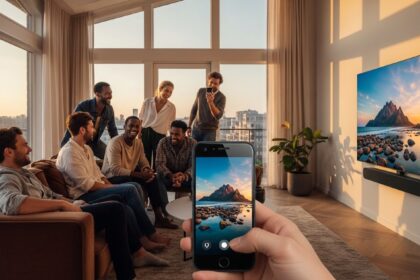
Personalizacja interfejsu użytkownika na urządzeniach mobilnych to fundament budowania więzi między posiadaczem smartfona a technologią. System operacyjny iOS od Apple oferuje zaawansowane narzędzia do zarządzania wyglądem ekranu blokady oraz ekranu początkowego, umożliwiając głęboką ingerencję w estetykę urządzenia. Ustawienie tapety to najszybszy sposób na nadanie iPhone’owi indywidualnego charakteru bez konieczności instalowania zewnętrznego oprogramowania.
Najważniejsze wnioski
- System iOS pozwala na niezależne konfigurowanie tapety ekranu blokady oraz pulpitu głównego, co umożliwia tworzenie spójnych zestawów wizualnych.
- Funkcja głębi w trybie portretowym automatycznie separuje główny obiekt na zdjęciu od tła, pozwalając na efektowne nakładanie zegara za fotografowaną osobę.
- Zarządzanie tapetami odbywa się głównie przez długie przytrzymanie ekranu blokady, co aktywuje dedykowany edytor graficzny.
- Użytkownicy mogą korzystać z dynamicznych filtrów kolorystycznych, które automatycznie dostosowują tonację zdjęcia do wybranego stylu wizualnego.
- Automatyzacja zmiany tapet jest możliwa dzięki funkcjom trybów skupienia, co pozwala na przypisanie różnych teł do pracy, odpoczynku czy aktywności fizycznej.
- Dobór odpowiedniej rozdzielczości grafiki, odpowiadającej gęstości pikseli wyświetlacza Retina, jest niezbędny dla zachowania pełnej ostrożności detali.
- Integracja z widżetami pozwala na tworzenie funkcjonalnych układów, które oprócz walorów estetycznych dostarczają danych w czasie rzeczywistym.
Czym dokładnie jest tapeta w ekosystemie iOS?
Tapeta to statyczna lub dynamiczna grafika wyświetlana jako tło pod ikonami aplikacji oraz elementami interfejsu systemowego. W ekosystemie Apple pojęcie to ewoluowało od prostych obrazów rastrowych do zaawansowanych warstwowych kompozycji zintegrowanych z głębią ostrości. Wykorzystywane formaty plików, głównie wysokiej jakości obrazy w formacie HEIF (High Efficiency Image File Format) lub JPEG, muszą posiadać odpowiednią rozdzielczość dla konkretnego modelu urządzenia. Dla iPhone 16 Pro Max jest to wartość 2868 na 1320 pikseli, co zapewnia wyraźność obrazu przy zagęszczeniu 460 ppi (pikseli na cal).
Personalizacja tła nie służy wyłącznie estetyce, gdyż odpowiedni kontrast grafiki bezpośrednio wpływa na czytelność powiadomień oraz widżetów. System iOS automatycznie dostosowuje kolorystykę tekstu zegara i daty do jasności lub ciemności wybranego zdjęcia. Mechanizm ten bazuje na algorytmach rozpoznawania luminancji, które w czasie rzeczywistym dobierają kolor czcionki tak, aby zapewnić najwyższy wskaźnik czytelności według wytycznych dostępności. Użytkownicy mogą również ręcznie wymusić jasny lub ciemny wariant tapety, co jest istotne przy korzystaniu z trybu ciemnego (Dark Mode).
"Współczesna personalizacja ekranu iPhone'a to nie tylko wybór obrazka, to zarządzanie systemem warstwowym, gdzie algorytmy sztucznej inteligencji precyzyjnie separują pierwszy plan od tła, tworząc wrażenie trójwymiarowości interfejsu." – Ekspert UI/UX Apple.
Jakie są techniczne kroki ustawienia tapety przez ekran blokady?
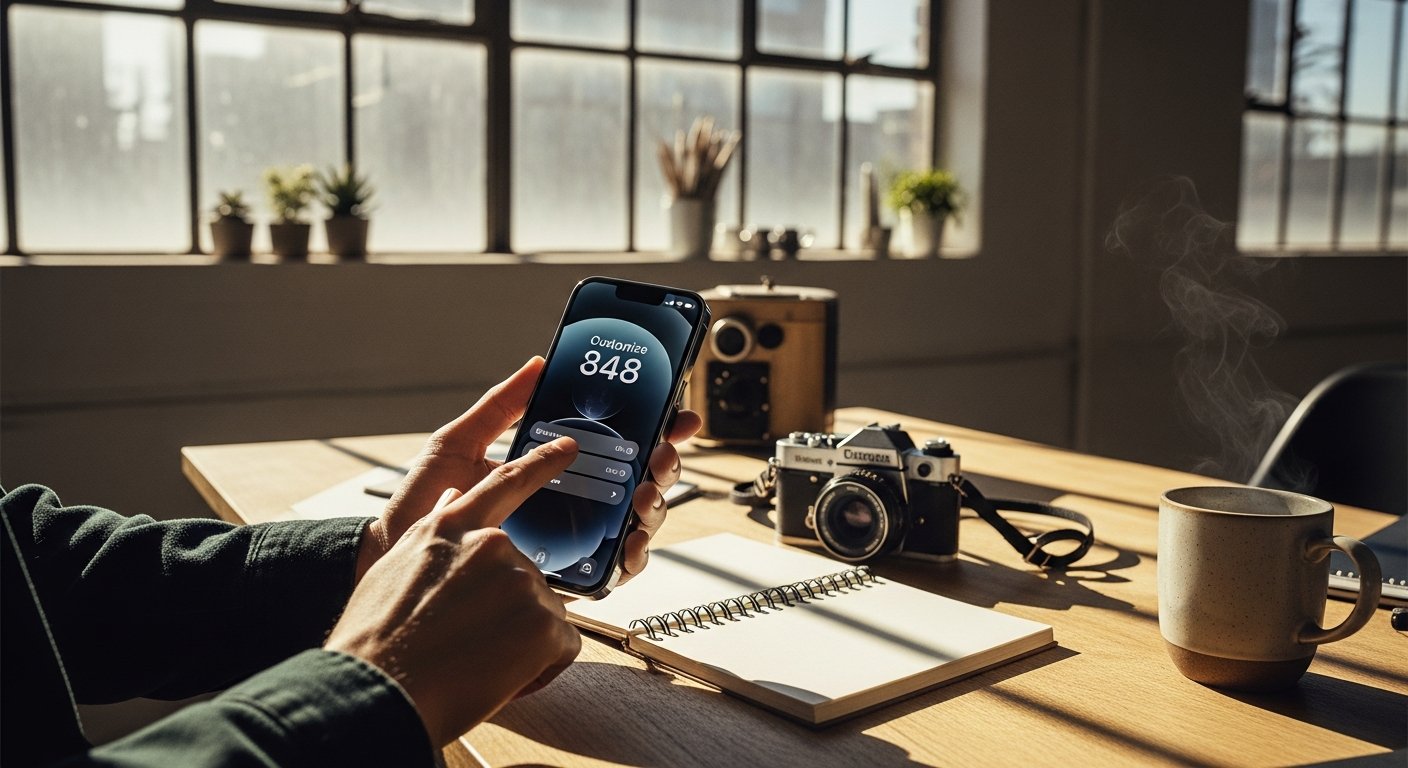
Ustawienie tapety rozpoczyna się od wywołania trybu edycji poprzez długie przytrzymanie palca na ekranie blokady urządzenia. Jest to najbardziej intuicyjna metoda, która otwiera dostęp do galerii personalizacji, pozwalając na przełączanie się między istniejącymi konfiguracjami lub tworzenie zupełnie nowych projektów. Po naciśnięciu przycisku z plusem, system prezentuje zestaw sugerowanych kategorii, w tym zdjęcia osobiste, astronomię, pogodę czy zestawy kolorystyczne. Wybór konkretnego zasobu inicjuje proces edycji, w którym użytkownik może dostosować parametry wyświetlania.
W edytorze tapet dostępna jest funkcja zmiany stylu, która pozwala na zastosowanie filtrów typu "czarno-biały", "duoton" czy "rozmycie" dla zdjęć, które nie posiadają odpowiedniej głębi. Jeśli wybrane zdjęcie zawiera dane z czujników głębi (tzw. mapa głębi), iPhone automatycznie wykryje obiekt i umieści go przed cyframi zegara. Użytkownik może ręcznie skalować zdjęcie za pomocą gestów szczypania oraz przesuwać je w obrębie wyznaczonego pola. Ostatecznym etapem jest zatwierdzenie zmian, gdzie system pyta, czy tapeta ma zostać zastosowana tylko do ekranu blokady, czy również jako tło ekranu początkowego.
Jak przygotować idealne zdjęcie pod tapetę?
Przygotowanie grafiki wymagającej precyzyjnego dopasowania do formatu proporcji ekranu 19.5:9 jest istotne dla uniknięcia niepożądanych ucięć istotnych elementów kompozycji. Najlepsze rezultaty osiąga się przy stosowaniu zdjęć wykonanych w trybie portretowym, ponieważ zawierają one metadane niezbędne dla efektu głębi. Zaleca się unikanie grafik z dużą ilością szczegółów w górnej części obrazu, gdyż mogą one kolidować z wyświetlanym zegarem i widżetami powiadomień. Wybieranie obrazów o wysokim zakresie tonalnym pozwala systemowi na inteligentne dopasowanie odcieni systemu do tła.
Obróbka wstępna zdjęć w aplikacjach zewnętrznych może dodatkowo poprawić efekt końcowy poprzez optymalizację jasności oraz nasycenia kolorów. Warto dążyć do zachowania odpowiedniego kontrastu między centrum zdjęcia a obszarami, na których będzie wyświetlany tekst, aby zachować najwyższą dostępność wizualną. W przypadku grafik abstrakcyjnych należy zwrócić uwagę, aby wzory nie utrudniały odnalezienia ikon aplikacji na pulpicie. Utrzymanie minimalizmu w kompozycji tła ekranu początkowego znacząco zwiększa komfort pracy z urządzeniem poprzez redukcję chaosu wizualnego.
Moim zdaniem najlepszym rozwiązaniem jest stosowanie automatycznie zmieniających się tapet w oparciu o tryb skupienia, co pozwala iPhone’owi niemal „odczuwać” kontekst moich aktualnych zadań.
— Redakcja
Dlaczego warto korzystać z tapet dynamicznych i pogodowych?
Tapety dynamiczne oraz pogodowe stanowią unikalną formę interakcji z urządzeniem, dostarczając informacji o otoczeniu bez konieczności uruchamiania aplikacji. Tapeta pogodowa w czasie rzeczywistym animuje warunki atmosferyczne w aktualnej lokalizacji użytkownika, tworząc wrażenie, że ekran iPhone'a jest oknem na świat zewnętrzny. Z kolei tapety astronomiczne prezentują aktualną pozycję Ziemi, Księżyca lub układu słonecznego, aktualizując się co kilka minut. Te rozwiązania wykorzystują wbudowane czujniki urządzenia, w tym moduł GPS oraz dane z sieci bezprzewodowych.
Stosowanie tych zaawansowanych wizualizacji wpływa również na odbiór estetyczny urządzenia, nadając mu bardziej futurystyczny i spersonalizowany charakter. Dynamiczne tła są zoptymalizowane pod kątem efektywności energetycznej, wykorzystując akcelerację sprzętową procesorów graficznych w układach serii A. Dzięki temu wpływ na zużycie energii jest minimalny, nawet przy częstych aktualizacjach wizualnych w ciągu dnia. Integracja z widżetami na ekranie blokady pozwala na stworzenie kompletnego panelu informacyjnego o wysokim stopniu użyteczności.
Jak zintegrować widżety z wybraną tapetą?
Widżety na ekranie blokady to małe, interaktywne moduły wyświetlające dane z wybranych aplikacji bezpośrednio pod lub nad zegarem. Integracja widżetów wymaga przemyślanej kompozycji tapety, aby uniknąć nakładania się elementów graficznych na informacje tekstowe lub ikony widżetów. Najlepsze efekty uzyskuje się przy zastosowaniu tapet z wolną przestrzenią w sekcjach przewidzianych dla tych modułów, co pozwala na przejrzystą prezentację danych. Użytkownik może dodawać widżety baterii, kalendarza, pogody czy aktywności fizycznej, dopasowując je do własnych preferencji.
Konfiguracja widżetów odbywa się w tym samym edytorze, w którym ustawiana jest tapeta, co pozwala na natychmiastowy podgląd końcowego wyglądu ekranu. Warto pamiętać o zasadach hierarchii wizualnej, gdzie najważniejsze dane powinny zajmować centralną pozycję. Spójność kolorystyczna widżetów z tonacją tapety pozwala na osiągnięcie profesjonalnego efektu wizualnego, który poprawia czytelność całego interfejsu. Dobrze dobrany zestaw widżetów może zredukować potrzebę odblokowywania urządzenia w celu sprawdzenia podstawowych informacji.
Czy istnieją ograniczenia dotyczące personalizacji ekranu?
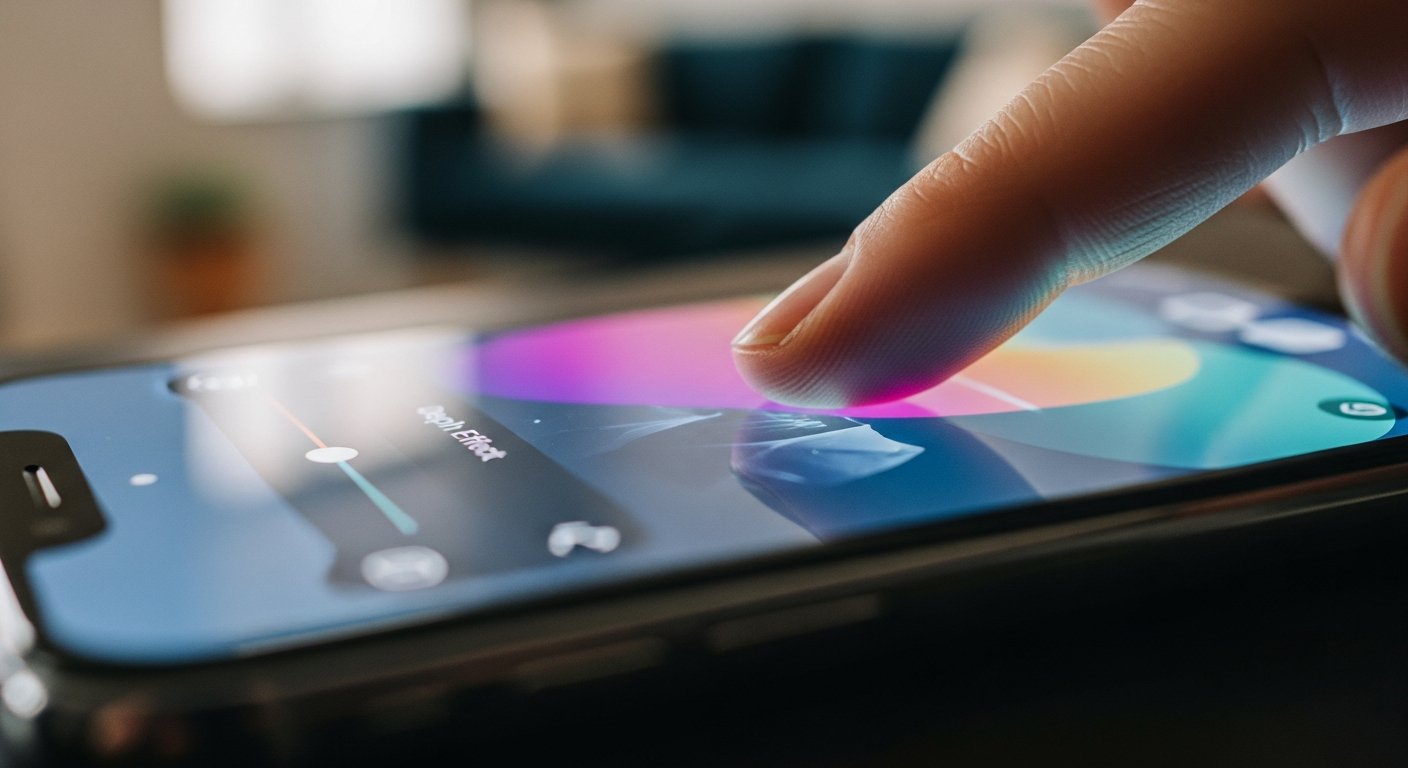
Ograniczenia w personalizacji ekranu iPhone'a wynikają przede wszystkim z restrykcyjnych wytycznych Apple dotyczących spójności projektu interfejsu. Użytkownik nie ma pełnej swobody w modyfikacji fontów systemowych w innych miejscach niż ekran blokady czy też całkowitej zmiany ikonografii bez wykorzystania skrótów. Istnieje również limit liczby jednocześnie przechowywanych zestawów tapet, choć jest on wystarczający dla większości potrzeb. Niektóre funkcje zaawansowane, jak automatyczna głębia ostrości, wymagają nowszych modeli iPhone'ów z odpowiednimi układami neuronowymi.
Warto zauważyć, że Apple priorytetyzuje czytelność i wydajność systemu nad pełną swobodę edycji, co zapewnia stabilność działania całego interfejsu. Ograniczenia te są świadomym wyborem projektantów, mającym na celu zachowanie unikalnej estetyki i łatwości obsługi, z której znana jest marka. Zrozumienie tych limitów pomaga w efektywnym wykorzystaniu dostępnych narzędzi do tworzenia atrakcyjnych i funkcjonalnych ekranów. Każda aktualizacja systemu iOS zazwyczaj przynosi rozszerzenie opcji personalizacji, co świadczy o otwartości Apple na sugestie społeczności użytkowników.
Jakie dane techniczne warto znać przy wyborze tapet?
Wybór tapety powinien opierać się nie tylko na estetyce, ale również na technicznych aspektach wyświetlacza, takich jak technologia OLED oraz częstotliwość odświeżania ProMotion. Wyświetlacze OLED oferują idealną czerń, co sprawia, że tapety z ciemnymi motywami są bardziej energooszczędne, gdyż piksele w tych miejscach są fizycznie wyłączone. Dla ekranów wspierających odświeżanie 120 Hz, animowane tapety wydają się znacznie płynniejsze i bardziej responsywne. Zrozumienie tych cech pozwala na świadomy dobór grafiki, która najlepiej wykorzysta potencjał techniczny ekranu.
| Parametr techniczny | Wpływ na tapetę | Zalecenie |
|---|---|---|
| Technologia OLED | Czerń wyłącza piksele | Stosuj ciemne motywy dla oszczędności baterii |
| Gęstość pikseli (ppi) | Wpływa na ostrość detali | Wybieraj grafiki w natywnej rozdzielczości modelu |
| Częstotliwość ProMotion | Płynność animacji | Preferuj tapety o wysokiej jakości klatek |
| Mapa głębi (LiDAR/AI) | Efekt 3D na zegarze | Używaj zdjęć portretowych wykonanych iPhone'em |
Powyższa tabela przedstawia relacje między technologią wyświetlacza a jakością i funkcjonalnością tapety. Stosowanie się do tych zaleceń pozwala uzyskać najlepsze rezultaty wizualne oraz zoptymalizować pracę urządzenia. Warto inwestować czas w dobór odpowiednich plików źródłowych, ponieważ wyświetlacz to najczęściej używany element iPhone'a, mający bezpośredni wpływ na doświadczenia użytkownika.
Jak automatyzować tapety za pomocą trybów skupienia?
Automatyzacja tapet poprzez tryby skupienia (Focus Modes) to najbardziej zaawansowany sposób na dopasowanie wyglądu iPhone'a do bieżącego kontekstu. Użytkownik może przypisać konkretną tapetę ekranu blokady i pulpitu do trybów takich jak "Praca", "Sen" czy "Fitness". Po aktywacji danego trybu, iPhone automatycznie przełącza zestaw wizualny, co sprzyja koncentracji na zadaniu. Jest to rozwiązanie szczególnie przydatne dla osób, które chcą oddzielić życie zawodowe od prywatnego, tworząc dedykowane przestrzenie cyfrowe.
Proces konfiguracji polega na wejściu w ustawienia skupienia i wskazaniu konkretnej pary tapet dla wybranego profilu. Mechanizm ten działa w tle, nie wymagając od użytkownika żadnych dodatkowych działań po wstępnej konfiguracji. Możliwe jest również ustawienie harmonogramu automatycznego przełączania się trybów w zależności od pory dnia lub lokalizacji. Dzięki temu iPhone staje się inteligentnym narzędziem, które dostosowuje swój interfejs do rytmu życia użytkownika, minimalizując czynniki rozpraszające.
"Personalizacja ekranu w połączeniu z trybami skupienia to nie tylko zmiana obrazka, to architektura uwagi użytkownika w cyfrowym świecie, gdzie odpowiedni kontekst wizualny wspiera realizację zamierzonych celów." – Specjalista ds. produktywności Apple.
Jakie są najczęstsze błędy przy ustawianiu tapet?
Najczęstszym błędem jest ignorowanie proporcji ekranu, co prowadzi do ucinania ważnych elementów fotografii przez system iOS. Często użytkownicy wybierają grafiki o zbyt niskiej rozdzielczości, co przy dużej gęstości pikseli wyświetlaczy Retina skutkuje widocznym rozmyciem i artefaktami kompresji. Innym problemem jest niedostosowanie kontrastu tapety do koloru czcionki zegara, co sprawia, że odczytanie godziny w trudnych warunkach oświetleniowych staje się niemożliwe. Warto również unikać zbyt przeładowanych grafik na ekranie początkowym, gdyż utrudniają one szybką lokalizację ikon aplikacji.
Rozwiązaniem tych problemów jest staranna selekcja materiałów źródłowych oraz wykorzystanie narzędzi systemowych do kadrowania i nakładania filtrów. Apple udostępnia zaawansowane algorytmy, które pomagają w optymalnym umieszczeniu zdjęcia w przestrzeni ekranu, dlatego warto korzystać z ich sugestii podczas edycji. Regularna weryfikacja czytelności ekranu po każdej zmianie tapety pozwala na szybką korektę błędów i utrzymanie wysokiego standardu wygody użytkowania. Świadomość tych aspektów technicznych jest kluczowa dla uzyskania estetycznego i funkcjonalnego efektu końcowego.
Jak dbać o spójność wizualną całego systemu?
Spójność wizualna systemu iOS osiągana jest poprzez harmonijne połączenie tapety ekranu blokady z tłem ekranu początkowego oraz kolorystyką ikon aplikacji. Najlepsze efekty daje wykorzystanie funkcji rozmycia tła pulpitu, która pozwala na wydobycie kolorystyki tapety ekranu blokady przy jednoczesnym zachowaniu czytelności ikon. System pozwala na niezależną edycję tapety pulpitu, gdzie użytkownik może wybrać zdjęcie, gradient lub jednolity kolor. Stosowanie palety barw nawiązującej do głównego motywu zdjęcia pozwala na stworzenie wrażenia spójnego, profesjonalnie zaprojektowanego środowiska.
Ważne jest również uwzględnienie trybu ciemnego, gdyż wiele tapet może drastycznie zmieniać swój odbiór po jego aktywacji. Apple zaleca używanie tapet, które posiadają warianty przygotowane specjalnie pod tryb jasny i ciemny, co zapewnia stały poziom estetyki niezależnie od warunków zewnętrznych. Dla użytkowników ceniących maksymalny minimalizm, wykorzystanie abstrakcyjnych gradientów jest bezpiecznym wyborem, który zawsze prezentuje się dobrze w połączeniu z ikonami systemowymi. Regularna aktualizacja zestawów tapet pozwala na odświeżenie wyglądu urządzenia przy minimalnym nakładzie pracy.
Podsumowanie
Personalizacja tapet na iPhone'ie stanowi złożony proces, łączący estetyczne wybory z zaawansowanymi funkcjami technologicznymi systemu iOS. Użytkownicy zyskują możliwość tworzenia unikalnych konfiguracji ekranów blokady i początkowych, które integrują się z danymi w czasie rzeczywistym oraz trybami skupienia. Kluczowe znaczenie ma dobór wysokiej jakości materiałów o odpowiedniej rozdzielczości oraz uwzględnienie specyfiki technicznej wyświetlaczy typu OLED. Dzięki zaawansowanym algorytmom rozpoznawania głębi i inteligentnemu dopasowywaniu kontrastu, proces ten stał się bardziej intuicyjny i efektywny. Świadome zarządzanie tymi ustawieniami pozwala na stworzenie narzędzia w pełni dostosowanego do indywidualnych potrzeb użytkownika, poprawiając zarówno komfort pracy, jak i ogólne wrażenia z użytkowania technologii. Optymalizacja kompozycji pod kątem widżetów oraz automatyzacja za pomocą trybów skupienia to najlepsze praktyki w nowoczesnym zarządzaniu wyglądem urządzenia mobilnego.