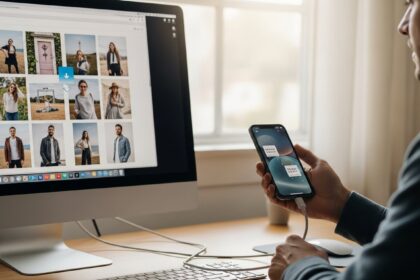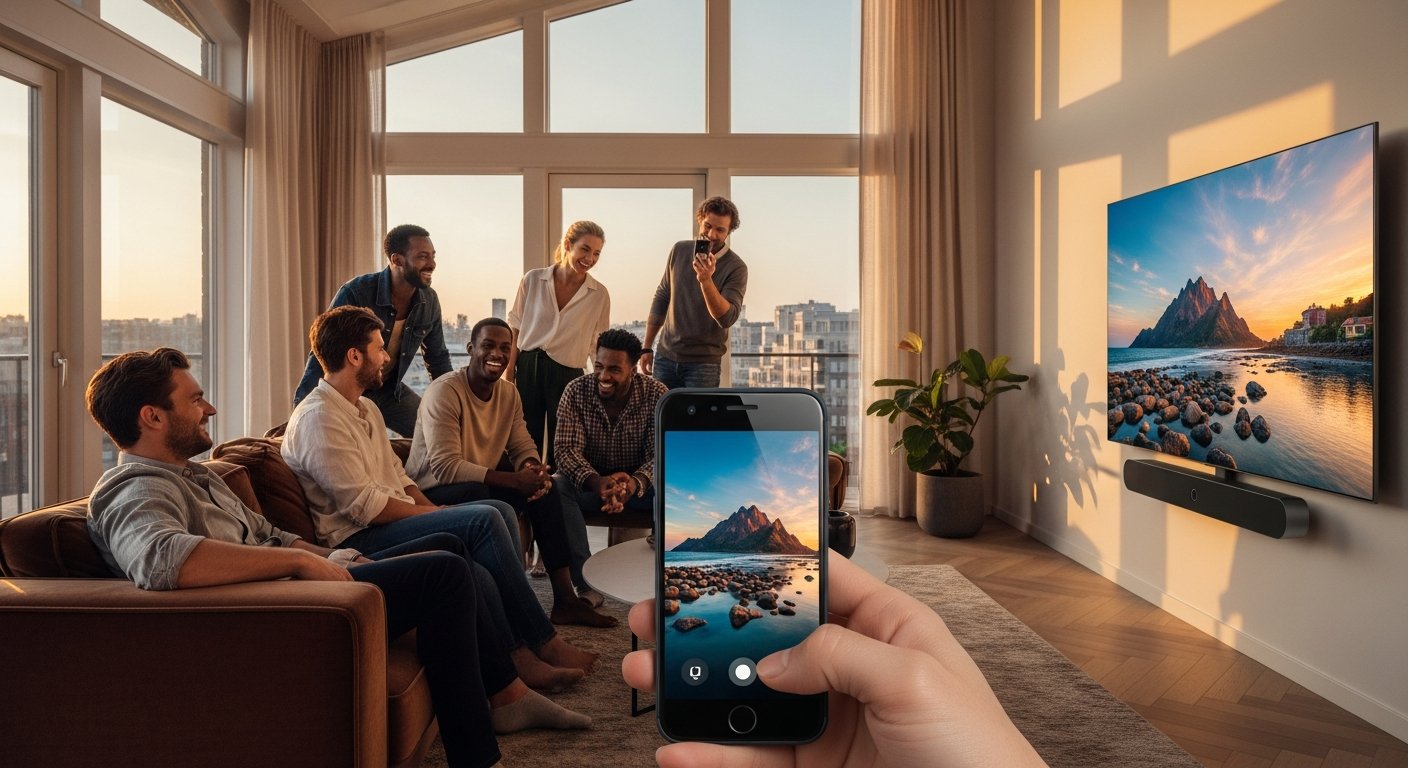
Udostępnianie ekranu z urządzenia marki Apple na telewizor to proces, który wykorzystuje zaawansowane protokoły bezprzewodowe do przekazywania strumienia wideo oraz audio w czasie rzeczywistym. Dzięki technologii AirPlay, użytkownicy mogą replikować interfejs systemu iOS na wyświetlaczach o większej przekątnej, co znacząco poprawia komfort oglądania multimediów lub prezentacji. Prawidłowa konfiguracja wymaga spójnego środowiska sieciowego oraz kompatybilnego sprzętu odbiorczego.
Najważniejsze wnioski
- Technologia AirPlay stanowi standard w ekosystemie Apple, umożliwiając przesyłanie obrazu z iPhone na telewizory zintegrowane z tą funkcją lub za pośrednictwem przystawek multimedialnych.
- Stabilność połączenia bezprzewodowego w standardzie 5 GHz lub 6 GHz jest warunkiem płynnej transmisji wysokiej rozdzielczości bez opóźnień.
- Wymagane jest, aby oba urządzenia znajdowały się w tej samej podsieci lokalnej, co zapewnia bezpieczną komunikację między nadajnikiem a odbiornikiem.
- Współczesne telewizory wspierające AirPlay 2 pozwalają na wielostrefowe przesyłanie dźwięku oraz stabilną synchronizację wideo.
- Alternatywą dla połączeń bezprzewodowych są fizyczne adaptery typu Lightning na HDMI lub USB-C na HDMI, oferujące transmisję pozbawioną strat związanych z kompresją sieciową.
- Rozwiązywanie problemów z przesyłaniem obrazu najczęściej sprowadza się do aktualizacji oprogramowania firmware telewizora oraz resetowania ustawień sieciowych routera.
- Wykorzystanie odpowiednich standardów kodowania obrazu minimalizuje zużycie energii baterii iPhone'a podczas długotrwałego strumieniowania.
Czym dokładnie jest technologia AirPlay w kontekście transmisji obrazu?
AirPlay to autorski protokół transmisji danych opracowany przez firmę Apple, służący do bezprzewodowego przesyłania treści multimedialnych pomiędzy urządzeniami w tej samej sieci lokalnej. W wersji AirPlay 2, która jest obecnie standardem w branży, użytkownicy zyskują możliwość płynnego strumieniowania wideo w wysokiej rozdzielczości, w tym wsparcie dla HDR (High Dynamic Range) oraz dźwięku przestrzennego. Protokół ten działa w oparciu o architekturę klient-serwer, gdzie iPhone pełni rolę nadajnika, a telewizor staje się odbiornikiem przetwarzającym sygnał cyfrowy.
Podstawową definicją tego rozwiązania jest bezstratne przesyłanie danych w ramach sieci Wi-Fi, które zostało zoptymalizowane pod kątem minimalizacji latency, czyli opóźnienia między ruchem na ekranie smartfona a wyświetleniem go na telewizorze. Warto zaznaczyć, że przesyłanie obrazu z iPhone na TV odbywa się za pomocą mechanizmu Screen Mirroring, który kopiuje każdy piksel widoczny na wyświetlaczu telefonu, oraz za pomocą dedykowanego AirPlay Video, który przesyła wyłącznie sam strumień multimedialny, odciążając procesor smartfona.
„Współczesna technologia bezprzewodowego przesyłania obrazu, taka jak AirPlay 2, opiera się na zaawansowanych algorytmach kompresji, które pozwalają na zachowanie niemal pełnej wierności kolorystycznej przy przepustowości sieci rzędu 25-50 Mbps dla materiałów w rozdzielczości 4K.” – Ekspert ds. systemów audiowizualnych.
Jakie są techniczne wymagania dla bezprzewodowego przesyłania obrazu?
Aby poprawnie udostępnić ekran z iPhone na TV, konieczne jest spełnienie kilku warunków technicznych, które zapewniają stabilność całego procesu. Przede wszystkim, zarówno iPhone, jak i telewizor muszą być połączone z tą samą siecią Wi-Fi, najlepiej pracującą w paśmie 5 GHz lub wyższym, co eliminuje zakłócenia występujące często w zatłoczonym paśmie 2,4 GHz. Telewizor musi posiadać wbudowaną obsługę AirPlay 2 lub być podłączony do przystawki typu Apple TV, która przejmuje funkcję procesora graficznego.
Oprogramowanie systemowe odgrywa tu istotną rolę; zaleca się posiadanie wersji systemu iOS 14 lub nowszej, aby zapewnić pełną kompatybilność z nowszymi standardami kodowania wideo. Ważnym aspektem jest również wydajność samego routera, który musi obsługiwać standard WMM (Wi-Fi Multimedia). Dzięki temu protokołowi, ruch związany z przesyłaniem wideo jest priorytetyzowany względem zwykłego transferu plików czy przeglądania stron internetowych, co zapobiega zacinaniu się obrazu podczas transmisji.
Jak skonfigurować telewizor do odbioru sygnału z iPhone?
Konfiguracja telewizora do odbioru sygnału rozpoczyna się od weryfikacji ustawień AirPlay w menu systemowym urządzenia. W przypadku nowoczesnych telewizorów smart, wystarczy przejść do ustawień ogólnych i aktywować opcję AirPlay HomeKit, co pozwala na sparowanie telefonu z odbiornikiem. Po włączeniu tej funkcji telewizor staje się widoczny dla wszystkich autoryzowanych urządzeń wewnątrz lokalnej sieci Wi-Fi, co jest istotne z punktu widzenia bezpieczeństwa danych.
Warto również zdefiniować zasady dostępu, wybierając opcję „Wymagaj kodu przy pierwszym połączeniu” lub „Każdorazowo”, co zapobiega przypadkowemu udostępnieniu ekranu przez niepowołane osoby znajdujące się w zasięgu sieci domowej. Po prawidłowej konfiguracji telewizor może wymagać jednorazowego restartu, aby w pełni załadować moduły komunikacyjne odpowiadające za odbiór strumienia z systemu iOS. Istotne jest również sprawdzenie, czy telewizor posiada najnowszą wersję firmware, gdyż producenci często wydają poprawki zwiększające stabilność współpracy z urządzeniami Apple.
Moim zdaniem wykorzystanie Apple TV jako dedykowanego odbiornika jest znacznie stabilniejsze niż natywne wsparcie AirPlay w większości telewizorów smart, szczególnie przy transmisji treści 4K HDR.
— Redakcja
Jak uruchomić przesyłanie obrazu z poziomu iPhone?
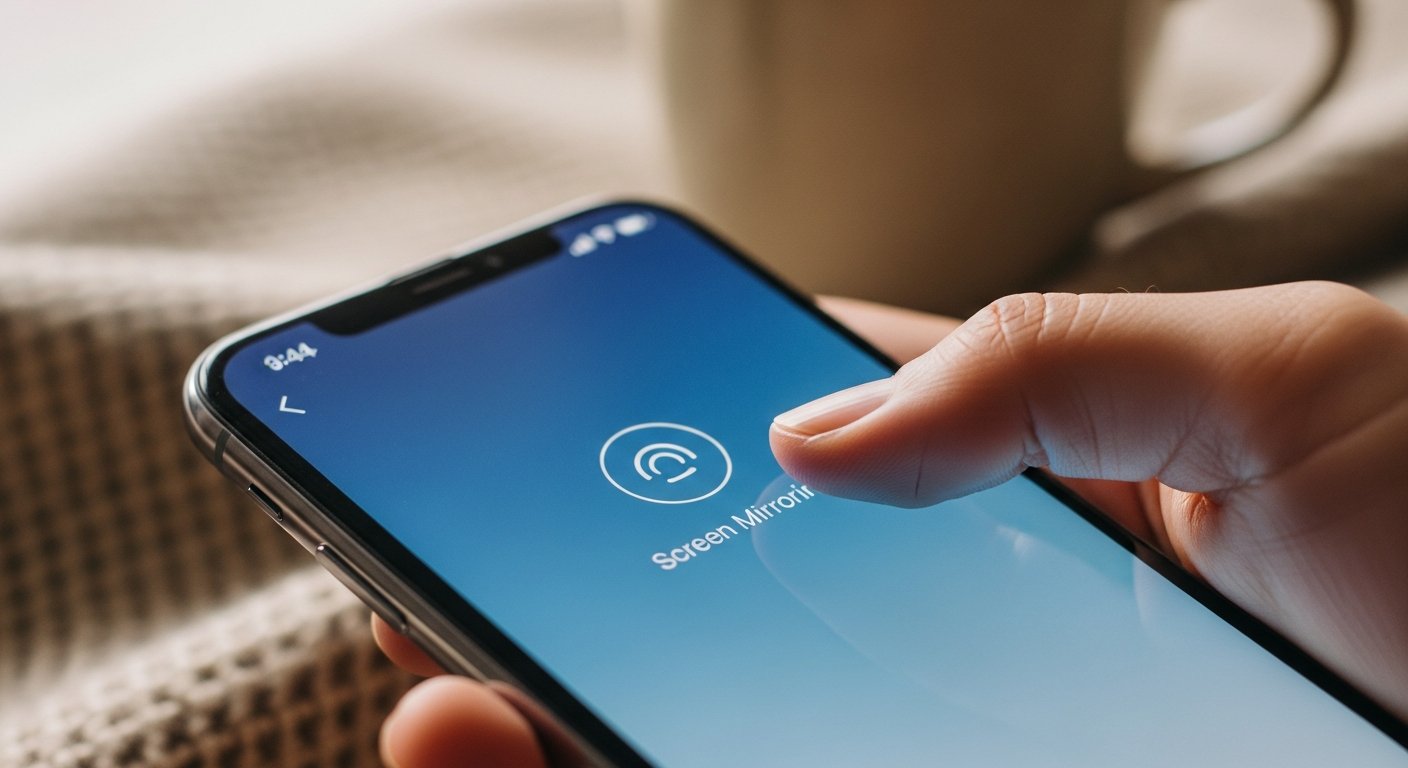
Uruchomienie procesu przesyłania obrazu jest intuicyjne i odbywa się za pomocą centrum sterowania w systemie iOS. Po otwarciu panelu sterowania, użytkownik wybiera ikonę Klonowanie ekranu, która jest reprezentowana przez dwa nachodzące na siebie prostokąty, a następnie z listy dostępnych urządzeń wybiera docelowy telewizor. W przypadku pierwszego połączenia, na ekranie telewizora pojawi się czterocyfrowy kod, który należy wpisać na iPhone, aby nawiązać szyfrowane połączenie między urządzeniami.
Jeśli użytkownik chce przesyłać wyłącznie wideo z aplikacji takich jak YouTube czy Netflix, zamiast całego ekranu, warto skorzystać z ikony AirPlay, która znajduje się bezpośrednio w odtwarzaczu danej aplikacji. Takie rozwiązanie pozwala na korzystanie z innych funkcji telefonu podczas oglądania filmu na telewizorze, ponieważ smartfon wysyła jedynie instrukcję odtwarzania do telewizora, a nie pełny strumień wizyjny. Jest to metoda znacznie bardziej oszczędna dla baterii telefonu oraz zapewniająca najwyższą możliwą jakość obrazu.
Dlaczego jakość obrazu może być niesatysfakcjonująca?
Przyczyny spadku jakości obrazu podczas bezprzewodowego przesyłania najczęściej wynikają z ograniczeń przepustowości sieci lub błędów w kompresji sygnału. Jeśli sieć Wi-Fi jest obciążona przez inne urządzenia, protokół AirPlay automatycznie obniża rozdzielczość transmisji, aby zachować ciągłość odtwarzania, co objawia się rozmyciem szczegółów lub pikselozą. Zaleca się unikanie jednoczesnego pobierania dużych plików podczas korzystania z funkcji klonowania ekranu, aby uniknąć packet loss, czyli utraty pakietów danych.
Innym czynnikiem wpływającym na jakość jest różnica w częstotliwości odświeżania ekranu między iPhone a telewizorem, co może prowadzić do zjawiska judder lub mikro-przycięć obrazu. W ustawieniach telewizora warto wyłączyć funkcje poprawy płynności ruchu, takie jak Motion Smoothing, które często nie współgrają dobrze z sygnałem przesyłanym bezprzewodowo. Dodatkowo, zakłócenia fizyczne w postaci ścian lub metalowych elementów konstrukcyjnych między routerem a urządzeniami mogą osłabiać sygnał radiowy, powodując niestabilność połączenia.
| Parametr połączenia | Zalecana wartość dla 4K | Wpływ na jakość obrazu |
|---|---|---|
| Przepustowość sieci | Minimum 25 Mbps | Stabilność strumienia wideo |
| Częstotliwość Wi-Fi | 5 GHz lub 6 GHz | Redukcja opóźnień (latency) |
| Protokół kodowania | HEVC (H.265) | Efektywność kompresji danych |
| Odległość od routera | Poniżej 5 metrów | Siła sygnału radiowego (RSSI) |
Jakie są fizyczne alternatywy dla bezprzewodowego przesyłania?
W sytuacjach, gdy sieć bezprzewodowa jest niestabilna lub wymaga się absolutnej niezawodności połączenia, najlepszym rozwiązaniem jest użycie fizycznego adaptera typu Lightning na cyfrowe AV lub odpowiedniego kabla USB-C na HDMI. Takie połączenie tworzy bezpośredni most transmisyjny między portem wyjściowym iPhone a wejściem HDMI telewizora, co wyklucza wszelkie opóźnienia sieciowe. Jest to rozwiązanie szczególnie zalecane dla profesjonalnych prezentacji oraz gier, gdzie czas reakcji urządzenia ma decydujące znaczenie.
Przy korzystaniu z adapterów HDMI, iPhone automatycznie rozpoznaje urządzenie zewnętrzne i przesyła obraz w natywnej rozdzielczości wspieranej przez telewizor, aż do 4K przy 60 Hz. Warto zauważyć, że fizyczne połączenie zapewnia również stabilną transmisję wielokanałowego dźwięku, co eliminuje problemy z synchronizacją audio-wideo (tzw. lip-sync issues), które czasem występują przy źle skonfigurowanych sieciach Wi-Fi. Jest to metoda "podłącz i działaj", która nie wymaga żadnej dodatkowej konfiguracji systemowej.
Jak rozwiązywać najczęstsze problemy z połączeniem?
Najczęstszym problemem przy udostępnianiu ekranu jest brak widoczności telewizora na liście urządzeń w iPhone, co zazwyczaj świadczy o problemie w komunikacji wewnątrz sieci lokalnej. Pierwszym krokiem naprawczym jest upewnienie się, że oba urządzenia są w tej samej sieci, a funkcja AirPlay na telewizorze nie została przypadkowo wyłączona. Warto również sprawdzić, czy w ustawieniach routera nie jest włączona funkcja AP Isolation, która blokuje komunikację między urządzeniami bezprzewodowymi w obrębie tej samej sieci.
Jeżeli mimo poprawnej konfiguracji obraz nadal się nie wyświetla, skutecznym działaniem jest restart obu urządzeń, co czyści pamięć podręczną modułów sieciowych. W przypadku ciągłych problemów, warto zaktualizować system iOS do najnowszej dostępnej wersji oraz zainstalować poprawki firmware dla telewizora, gdyż producenci często wprowadzają aktualizacje poprawiające współpracę z protokołami Apple. W skrajnych przypadkach może być konieczne przywrócenie ustawień sieciowych w telefonie, co usuwa zapisane konfiguracje Wi-Fi i pozwala na nawiązanie połączenia z czystym profilem sieciowym.
„Większość problemów z AirPlay nie leży po stronie samego urządzenia, lecz wynika z błędów w konfiguracji tablic routingu w domowych routerach, które nie zawsze poprawnie obsługują pakiety multicast używane do wykrywania urządzeń.” – Inżynier systemów sieciowych.
W jaki sposób przesyłanie obrazu wpływa na zużycie energii i przegrzewanie się iPhone?
Proces przesyłania obrazu na żywo jest wymagającym zadaniem dla procesora graficznego i modułu łączności bezprzewodowej iPhone, co naturalnie prowadzi do zwiększonego poboru energii. Podczas intensywnego klonowania ekranu, szczególnie przy wysokiej rozdzielczości, temperatura obudowy telefonu może wzrosnąć, co w niektórych przypadkach może wymusić na systemie obniżenie jasności ekranu lub spowolnienie pracy procesora. Aby zminimalizować ten efekt, zaleca się zdejmowanie grubych etui, które utrudniają odprowadzanie ciepła z obudowy podczas długotrwałej pracy.
Ograniczenie zużycia baterii można osiągnąć poprzez używanie funkcji AirPlay Video zamiast pełnego klonowania ekranu, co przekazuje obowiązek renderowania treści bezpośrednio do telewizora. Dzięki temu iPhone przechodzi w stan spoczynku w zakresie renderowania wideo, jedynie kontrolując odtwarzanie, co znacznie obniża obciążenie procesora głównego. Warto również dbać o optymalną pracę systemu, regularnie zamykając zbędne procesy w tle, które mogłyby dodatkowo obciążać zasoby systemowe podczas transmisji.
Czy można przesyłać obraz z iPhone na telewizor bez Wi-Fi?
W niektórych specyficznych warunkach, takich jak korzystanie z urządzeń obsługujących Peer-to-Peer AirPlay, możliwe jest przesyłanie obrazu bez konieczności łączenia się z domową siecią Wi-Fi. Funkcja ta pozwala na nawiązanie bezpośredniego połączenia między iPhone a kompatybilnym odbiornikiem za pomocą dedykowanego sygnału radiowego, co jest przydatne w miejscach bez dostępu do infrastruktury sieciowej. Wymaga to jednak, aby oba urządzenia wspierały tę technologię, co jest standardem w nowszych modelach Apple TV oraz niektórych telewizorach z certyfikatem AirPlay 2.
Warto jednak pamiętać, że Peer-to-Peer AirPlay może charakteryzować się nieco mniejszym zasięgiem niż połączenie realizowane za pośrednictwem routera, co wynika z mniejszej mocy nadawczej modułów wbudowanych w telewizory. Jest to rozwiązanie idealne w sytuacjach mobilnych, gdzie liczy się szybkość nawiązania połączenia bez konieczności konfigurowania sieci lokalnych. W przypadku braku natywnego wsparcia dla tej funkcji, jedyną skuteczną alternatywą pozostaje użycie wspomnianych wcześniej fizycznych adapterów kablowych.
Jakie korzyści płyną z integracji iPhone z ekosystemem telewizyjnym?
Główną korzyścią wynikającą z integracji iPhone z telewizorem jest możliwość płynnego przenoszenia treści między urządzeniami bez konieczności instalowania dedykowanych aplikacji na telewizorze. Dzięki technologii AirPlay, użytkownik zyskuje dostęp do szerokiej bazy treści dostępnych na smartfonie, takich jak zdjęcia w chmurze, filmy z serwisów streamingowych czy prezentacje biznesowe, bezpośrednio na dużym ekranie. Ta swoboda wyboru pozwala na znacznie lepsze wykorzystanie multimediów zgromadzonych w chmurze Apple.
Dodatkowo, nowoczesne telewizory z obsługą HomeKit pozwalają na sterowanie podstawowymi parametrami telewizora, takimi jak głośność czy wyłączenie zasilania, bezpośrednio z poziomu iPhone. Taka centralizacja zarządzania sprzętem domowym znacząco poprawia wygodę codziennego użytkowania i wpisuje się w ideę Smart Home. Dzięki stałym aktualizacjom oprogramowania, możliwości współpracy między tymi urządzeniami stale rosną, zapewniając użytkownikom dostęp do nowych funkcji bez konieczności wymiany sprzętu na nowszy.
Jak dbać o bezpieczeństwo podczas przesyłania obrazu?
Bezpieczeństwo transmisji obrazu w środowisku domowym jest często pomijanym aspektem, mimo że przesyłane treści mogą zawierać dane wrażliwe. Pierwszym krokiem w celu ochrony prywatności jest ustawienie wymogu wprowadzania kodu PIN przy każdej próbie nawiązania połączenia z telewizorem, co zapobiega nieautoryzowanym próbom przejęcia ekranu. Warto również upewnić się, że sieć Wi-Fi jest zabezpieczona silnym hasłem w standardzie szyfrowania WPA3, który jest obecnie najbezpieczniejszym rozwiązaniem dla sieci bezprzewodowych.
W przypadku korzystania z publicznych sieci Wi-Fi, na przykład w hotelach, zaleca się całkowite unikanie funkcji AirPlay ze względu na ryzyko podsłuchania transmisji lub nieautoryzowanego dostępu przez inne osoby znajdujące się w tej samej sieci. Jeśli konieczne jest przesłanie obrazu w warunkach publicznych, znacznie bezpieczniejszym wyborem będzie użycie przewodu HDMI, który gwarantuje fizyczną separację sygnału. Dbałość o te szczegóły pozwala cieszyć się wygodą bezprzewodowego przesyłania obrazu, jednocześnie minimalizując ryzyko wycieku prywatnych informacji.
Jakie są przyszłościowe kierunki rozwoju przesyłania obrazu?
Rozwój technologii bezprzewodowego przesyłania obrazu zmierza w kierunku jeszcze większej integracji z rozszerzoną rzeczywistością oraz bezstratnego przesyłania strumieni w wyższej rozdzielczości niż obecne 4K. Przewiduje się, że przyszłe standardy będą w pełni wykorzystywać pasmo 6 GHz, co pozwoli na przesyłanie obrazu z niemal zerowym opóźnieniem, niezbędnym dla zaawansowanych gier w chmurze. Dzięki temu granica między dedykowaną konsolą do gier a smartfonem jako źródłem obrazu będzie coraz bardziej się zacierać.
Kolejnym istotnym trendem jest automatyzacja procesu parowania urządzeń za pomocą technologii Ultra Wideband (UWB), która pozwoli na automatyczne rozpoznanie telewizora po zbliżeniu do niego telefonu. Takie rozwiązania znacznie skracają czas potrzebny na konfigurację i sprawiają, że technologia staje się całkowicie transparentna dla użytkownika. Można oczekiwać, że w najbliższych latach producenci będą dążyć do ujednolicenia standardów przesyłania danych, co pozwoli na jeszcze lepszą współpracę między urządzeniami różnych marek w ramach otwartych ekosystemów.
Podsumowanie
Udostępnianie ekranu z iPhone na telewizor jest procesem, który w 2026 roku osiągnął wysoki poziom dopracowania, łącząc wygodę bezprzewodowej transmisji z wysoką jakością obrazu w standardzie AirPlay 2. Sukces przesyłania multimediów zależy w głównej mierze od stabilności sieci lokalnej oraz poprawnej konfiguracji parametrów bezpieczeństwa. Użytkownicy mają do wyboru zarówno elastyczne metody bezprzewodowe, jak i niezawodne połączenia przewodowe, co pozwala na dopasowanie technologii do aktualnych potrzeb, od domowej rozrywki po profesjonalne zastosowania biznesowe. Regularna dbałość o aktualizację oprogramowania obu urządzeń pozostaje najskuteczniejszym sposobem na uniknięcie problemów technicznych i zapewnienie płynności transmisji. Zrozumienie zasad działania protokołów sieciowych oraz dbałość o higienę cyfrową podczas przesyłania treści zapewniają najwyższy poziom komfortu i ochrony prywatności w każdych warunkach. Przyszłość tego rozwiązania rysuje się jako proces w pełni zautomatyzowany, oparty na zaawansowanych sensorach przestrzennych oraz sieciach o wysokiej przepustowości.