
Funkcja oszczędzania danych w smartfonach Samsung Galaxy to zaawansowane narzędzie systemowe, które ogranicza użycie transmisji danych w tle przez zainstalowane aplikacje. Mechanizm ten działa poprzez automatyczne blokowanie dostępu do sieci komórkowej dla procesów, które nie są aktualnie aktywne na ekranie użytkownika. Wyłączenie tej opcji pozwala na nieograniczony dostęp aplikacji do internetu, co zapewnia pełną synchronizację powiadomień oraz danych w czasie rzeczywistym.
Oszczędzanie danych bazuje na interfejsie programowania aplikacji systemu Android, znanym jako Data Saver. Funkcja ta identyfikuje aplikacje, które zużywają nadmierną ilość pakietów, i przydziela im status ograniczonego dostępu. W rezultacie użytkownik może zaobserwować opóźnienia w odbieraniu wiadomości e-mail lub brak aktualizacji w aplikacjach społecznościowych, dopóki nie zostaną one ręcznie otwarte. Zrozumienie sposobu konfiguracji tego systemu jest niezbędne dla optymalnego wykorzystania możliwości nowoczesnego smartfona.
Najważniejsze wnioski
- Funkcja oszczędzania danych blokuje działanie aplikacji w tle w celu redukcji zużycia pakietu internetowego.
- Dezaktywacja tego trybu przywraca pełną funkcjonalność synchronizacji wszystkich zainstalowanych usług sieciowych.
- Zmianę ustawień można przeprowadzić bezpośrednio w menu połączeń systemowych lub poprzez szybki panel sterowania.
- Warto monitorować zużycie danych, aby uniknąć nieoczekiwanych opłat za przekroczenie limitu transferu u operatora.
- Wyjątki dla poszczególnych aplikacji pozwalają na zachowanie balansu między oszczędnością a funkcjonalnością urządzenia.
- System One UI od Samsunga oferuje intuicyjne narzędzia do zarządzania ruchem sieciowym z dokładnością do 1 megabajta.
Czym dokładnie jest tryb oszczędzania danych w systemie One UI?
Tryb oszczędzania danych to wbudowane rozwiązanie w nakładce systemowej One UI, zaprojektowane do zarządzania limitami transferu danych komórkowych. Mechanizm ten aktywnie monitoruje ruch sieciowy generowany przez procesy systemowe oraz aplikacje firm trzecich, ograniczając transfer w momentach, gdy urządzenie nie jest używane. Wprowadzenie tej funkcji miało na celu wsparcie użytkowników korzystających z planów taryfowych z ograniczoną liczbą gigabajtów, zapobiegając szybkiemu wyczerpaniu dostępnych zasobów.
Z technicznego punktu widzenia, system operacyjny stosuje filtry sieciowe, które uniemożliwiają aplikacjom działającym w tle nawiązywanie połączeń wychodzących oraz pobieranie plików o większych rozmiarach. Ograniczenie to dotyczy przede wszystkim automatycznego pobierania aktualizacji, synchronizacji zdjęć w chmurze czy pracy procesów skanujących lokalizację. Po wyłączeniu tej opcji, smartfon przestaje stosować wspomniane ograniczenia, co skutkuje swobodnym przepływem informacji niezależnie od tego, czy użytkownik aktualnie korzysta z aplikacji.
Jak szybko wyłączyć oszczędzanie danych w ustawieniach połączeń?
Najszybszym sposobem na wyłączenie oszczędzania danych jest przejście do menu ustawień połączeń wewnątrz systemu operacyjnego smartfona. Należy otworzyć aplikację Ustawienia, następnie wybrać sekcję Połączenia i przejść do zakładki Użycie danych. W tym miejscu znajduje się przełącznik oznaczony jako Oszczędzanie danych, który umożliwia całkowitą dezaktywację tej funkcji za pomocą jednego dotknięcia.
Po wyłączeniu opcji, ikona wskazująca aktywny tryb oszczędzania, zazwyczaj prezentowana jako niewielki symbol kółka z przekreśloną kropką lub ikoną danych, zniknie z paska stanu u góry ekranu. Zmiana ustawień następuje natychmiastowo i nie wymaga ponownego uruchomienia urządzenia w celu zastosowania nowej konfiguracji. Warto upewnić się, że po dokonaniu zmian urządzenie posiada aktywne połączenie z siecią, aby sprawdzić, czy wszystkie usługi sieciowe zaczęły pracować poprawnie.
Czy można zarządzać dostępem do danych dla wybranych aplikacji?
Użytkownicy mogą wyłączyć oszczędzanie danych dla konkretnych aplikacji, zamiast rezygnować z tej funkcji dla całego systemu. W menu Użycie danych dostępna jest opcja o nazwie Dostęp do danych dla aplikacji, która wyświetla listę wszystkich zainstalowanych programów z możliwością nadania im indywidualnych uprawnień. Zaznaczenie wybranej pozycji na tej liście sprawia, że dana aplikacja będzie mogła korzystać z danych w tle nawet wtedy, gdy główny tryb oszczędzania pozostaje włączony.
Jest to rozwiązanie korzystne dla osób, które chcą ograniczyć zużycie transferu w ogóle, ale potrzebują stałego dostępu do powiadomień w kluczowych komunikatorach lub aplikacjach biznesowych. Dzięki temu narzędziu można precyzyjnie zarządzać tym, które usługi mają priorytet w dostępie do sieci, optymalizując jednocześnie zużycie baterii poprzez ograniczenie aktywności niepotrzebnych procesów. System Samsunga pozwala na edycję tych uprawnień w dowolnym momencie bez ograniczania funkcjonalności systemu operacyjnego.
Moim zdaniem, najbardziej efektywnym podejściem jest pozostawienie aktywnego trybu oszczędzania danych i dodanie do wyjątków tylko niezbędnych aplikacji, co drastycznie redukuje zbędny ruch sieciowy w tle.
— Redakcja
Jak sprawdzić, czy oszczędzanie danych znacząco wpłynęło na zużycie pakietu?
Analiza statystyk zużycia danych pozwala ocenić, czy włączenie funkcji oszczędzania przyniosło realne korzyści w kontekście wydatków na transmisję. W sekcji Użycie danych, Samsung Galaxy udostępnia szczegółowy wykres graficzny oraz zestawienie tabelaryczne zużycia przez poszczególne programy w danym cyklu rozliczeniowym. Dane te są prezentowane z dokładnością do pojedynczych megabajtów, co umożliwia precyzyjną diagnostykę nawyków użytkowania.
Jeśli po wyłączeniu oszczędzania danych zużycie drastycznie wzrośnie, warto ponownie przeanalizować listę aplikacji najbardziej obciążających łącze. Czasami procesy systemowe lub aktualizacje w tle, które nie były widoczne dla użytkownika, mogą generować setki megabajtów transferu w bardzo krótkim czasie. Regularne przeglądanie tych statystyk pomaga w świadomym zarządzaniu planem taryfowym oraz unikaniu nieoczekiwanych kosztów związanych z przekroczeniem limitu danych.
| Typ aplikacji | Średnie zużycie danych (na godzinę) | Wpływ oszczędzania danych |
|---|---|---|
| Komunikatory tekstowe | 2-5 MB | Minimalny |
| Przeglądarka internetowa | 50-150 MB | Średni |
| Serwisy wideo (720p) | 500-1000 MB | Bardzo wysoki |
| Synchronizacja zdjęć | 100-300 MB | Wysoki |
Dlaczego niektóre powiadomienia nie przychodzą po włączeniu tej funkcji?
Powiadomienia w systemie Android opierają się na usługach Google Cloud Messaging lub Firebase Cloud Messaging, które wymagają ciągłego połączenia z serwerem. Kiedy oszczędzanie danych jest aktywne, system może przerywać połączenie z tymi usługami dla aplikacji, które nie są aktualnie uruchomione, aby zredukować aktywność procesora i modemu. W rezultacie użytkownik może otrzymywać wiadomości z opóźnieniem, dopiero po manualnym uruchomieniu danej aplikacji.
Osoby oczekujące natychmiastowej komunikacji powinny upewnić się, że kluczowe aplikacje mają nadane uprawnienia do pracy w tle mimo aktywnego trybu oszczędzania danych. Warto podkreślić, że zachowanie systemu może różnić się w zależności od konkretnej wersji nakładki One UI oraz zainstalowanej wersji systemu Android. Istotne jest również to, że niektóre aplikacje mogą samodzielnie zarządzać swoim połączeniem z siecią, ignorując standardowe ograniczenia systemowe, co należy wziąć pod uwagę podczas konfiguracji.
„Efektywne zarządzanie dostępnością danych w tle jest fundamentem dla utrzymania długiej pracy na baterii, ponieważ ogranicza liczbę cykli wybudzania modułu komunikacyjnego, co przekłada się na mniejsze obciążenie ogniwa zasilającego.”
Jakie są konsekwencje wyłączenia oszczędzania danych dla baterii?
Wyłączenie oszczędzania danych może mieć zauważalny wpływ na skrócenie czasu pracy urządzenia na jednym ładowaniu. Każde połączenie nawiązywane przez aplikację w tle wymaga wybudzenia modułu radiowego, co jest procesem energetycznie kosztownym. W sytuacjach, gdy wiele aplikacji próbuje synchronizować swoje dane jednocześnie, telefon zużywa znacznie więcej energii, niż w przypadku, gdy dostęp do sieci jest ograniczony.
Warto przeprowadzić własny eksperyment, aby ocenić, jak bardzo wyłączenie tej funkcji wpłynie na codzienną pracę konkretnego modelu Samsung Galaxy. W urządzeniach z ogniwami o pojemności 5000 mAh różnica może być mniej odczuwalna niż w starszych modelach z mniejszymi bateriami. Niemniej jednak, dla użytkowników zorientowanych na maksymalizację czasu pracy między ładowaniami, zachowanie aktywnego trybu oszczędzania jest często rekomendowanym rozwiązaniem.
Jakie sytuacje wymagają wyłączenia oszczędzania danych?
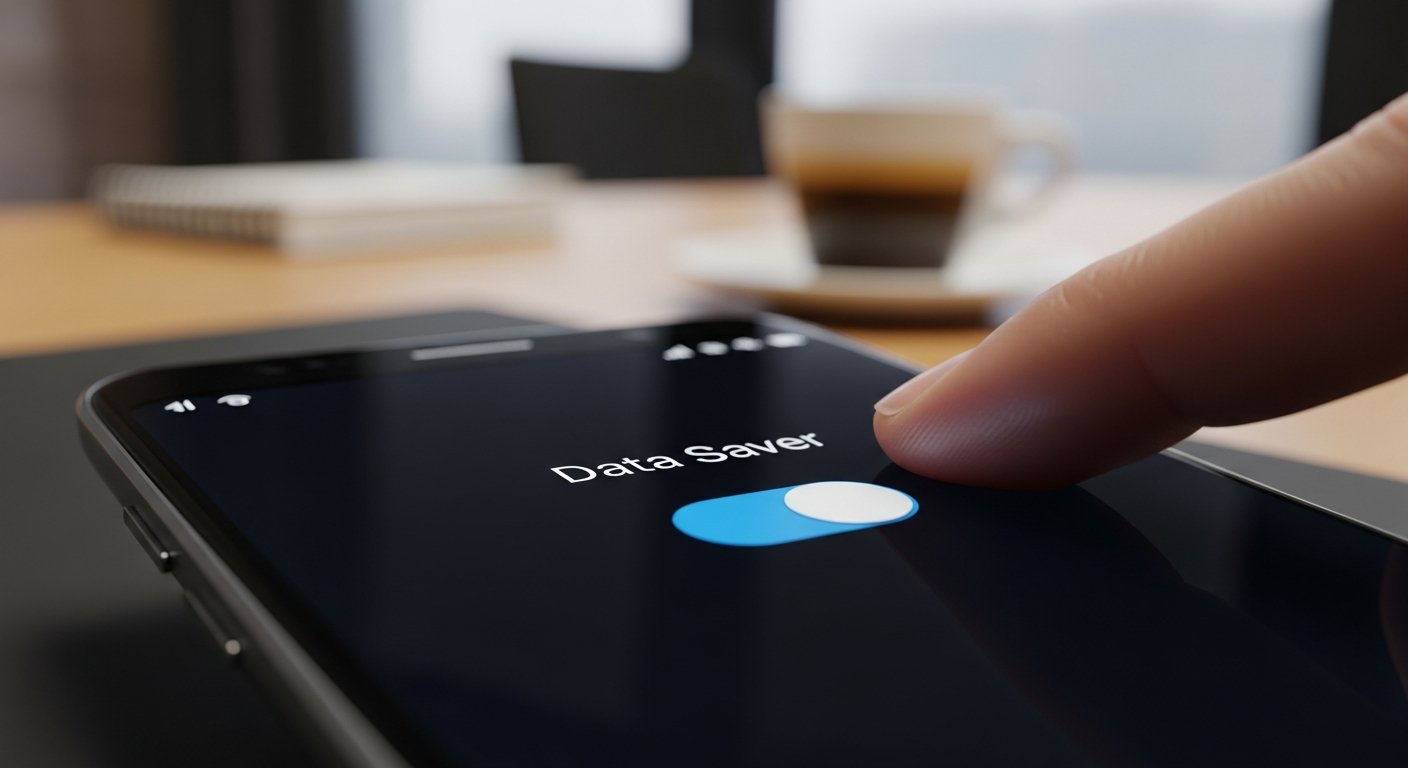
Istnieją konkretne scenariusze, w których utrzymywanie oszczędzania danych jest nieuzasadnione lub wręcz utrudnia korzystanie z urządzenia. W przypadku korzystania z nielimitowanych pakietów danych u operatora, ograniczanie przepustowości dla aplikacji jest zbędne i może jedynie negatywnie wpływać na wygodę użytkowania. Dodatkowo, przy przesyłaniu plików o dużych rozmiarach lub podczas prowadzenia wideokonferencji, systemowe ograniczenia mogą powodować przerywanie połączenia lub obniżenie jakości przesyłu.
Innym przykładem jest sytuacja, w której telefon służy jako hotspot dla innych urządzeń. Jeśli oszczędzanie danych jest włączone, może ono błędnie interpretować ruch generowany przez podłączony komputer lub tablet jako aktywność w tle, co prowadzi do drastycznego spadku prędkości połączenia na urządzeniach klienckich. W takich przypadkach manualna dezaktywacja funkcji w panelu sterowania jest jedynym skutecznym sposobem na zapewnienie stabilnej łączności.
„Automatyzacja procesów sieciowych w ramach systemu operacyjnego pozwala na inteligentne dopasowanie wydajności urządzenia do aktualnego priorytetu zadań, co stanowi istotną przewagę współczesnych systemów mobilnych nad rozwiązaniami sprzed lat.”
W jaki sposób zautomatyzować zarządzanie danymi?
Użytkownicy Samsung Galaxy mogą wykorzystać procedury automatyzacji, aby jeszcze lepiej dostosować sposób działania systemu do swoich potrzeb. Dzięki funkcji Tryby i procedury (znanej wcześniej jako Bixby Routines), istnieje możliwość stworzenia reguły, która automatycznie wyłącza oszczędzanie danych po podłączeniu się do określonej sieci Wi-Fi lub po przejściu w tryb wysokiej wydajności. Pozwala to na uniknięcie ręcznego zmieniania ustawień za każdym razem, gdy użytkownik zmienia środowisko korzystania z telefonu.
Tego typu podejście umożliwia połączenie zalet oszczędzania danych w sieciach komórkowych z pełną swobodą korzystania z sieci bezprzewodowych. Konfiguracja takiej procedury wymaga przejścia do odpowiedniej sekcji w ustawieniach systemu, wybrania warunku wyzwalającego oraz określenia akcji. Jest to rozwiązanie idealne dla osób, które cenią sobie wygodę oraz chcą mieć pewność, że ich urządzenie zawsze działa zgodnie z aktualnym kontekstem użycia.
Czy istnieją różnice w obsłudze oszczędzania danych w różnych modelach Galaxy?
Podstawowe zasady działania funkcji oszczędzania danych pozostają spójne w całym ekosystemie Samsung Galaxy, jednakże interfejs oraz umiejscowienie opcji mogą się różnić w zależności od wersji systemu One UI. W nowszych wersjach systemu, opartych na nowszych edycjach Androida, Samsung wprowadził bardziej rozbudowane statystyki oraz lepszą integrację z panelem szybkich ustawień. Starsze modele mogą posiadać mniej zaawansowane opcje zarządzania wyjątkami dla aplikacji, co wymusza bardziej zero-jedynkowe podejście do korzystania z tej funkcji.
Użytkownicy korzystający z flagowych modeli serii S oraz urządzeń z serii A mogą odnotować drobne różnice w wydajności modułów sieciowych, co również wpływa na sposób, w jaki system interpretuje obciążenie ruchem danych. Niezależnie od posiadanego urządzenia, ścieżka dojścia do ustawień pozostaje zazwyczaj taka sama: Ustawienia, Połączenia, Użycie danych. Warto jednak pamiętać o regularnym aktualizowaniu oprogramowania, aby mieć dostęp do wszystkich poprawek wydajnościowych oraz nowych funkcji zarządzania siecią oferowanych przez producenta.
Jakie zagrożenia wiążą się z wyłączeniem oszczędzania danych?
Głównym zagrożeniem wynikającym z wyłączenia oszczędzania danych jest ryzyko nieświadomego przekroczenia limitu transferu u operatora, co może wiązać się z dodatkowymi kosztami lub drastycznym obniżeniem prędkości internetu po wykorzystaniu pakietu. W dobie aplikacji przesyłających duże ilości danych, takich jak serwisy wideo w wysokiej rozdzielczości czy usługi chmurowe, brak kontroli nad ruchem w tle może doprowadzić do wyczerpania kilkunastu gigabajtów w bardzo krótkim czasie.
Dodatkowo, wyłączenie oszczędzania danych może zwiększyć tzw. szum sieciowy, czyli ilość niepotrzebnych pakietów przesyłanych między urządzeniem a serwerami w celu utrzymania aktywnych sesji. Choć nowoczesne sieci komórkowe są odporne na takie obciążenia, w skali milionów urządzeń ma to wpływ na ogólną wydajność infrastruktury operatora. Z perspektywy indywidualnego użytkownika, największym ryzykiem pozostaje jednak kwestia finansowa, dlatego warto zawsze monitorować statystyki wbudowane w system Galaxy.
Czy aktualizacje systemu wpływają na tryb oszczędzania?
Producenci oprogramowania, w tym Samsung, regularnie wprowadzają poprawki do mechanizmów zarządzania energią i danymi. Aktualizacje systemu operacyjnego często przynoszą optymalizacje, które sprawiają, że tryb oszczędzania danych działa bardziej precyzyjnie, rzadziej blokując powiadomienia, na których zależy użytkownikom. Warto zatem dbać o to, aby urządzenie posiadało najnowszą wersję oprogramowania układowego, co jest gwarancją dostępu do najbardziej dopracowanych algorytmów.
Czasami po dużej aktualizacji systemu warto zajrzeć do ustawień oszczędzania danych, aby upewnić się, że wszystkie zdefiniowane wcześniej wyjątki zostały zachowane. W rzadkich przypadkach, zmiana wersji systemu może wymusić resetowanie niektórych ustawień prywatności i zarządzania ruchem sieciowym. Regularna weryfikacja konfiguracji po aktualizacjach jest praktyką, która zapewnia ciągłość pracy urządzenia zgodnie z preferencjami właściciela.
Dlaczego system Samsunga tak agresywnie zarządza danymi?
System operacyjny Samsunga, dzięki autorskiej nakładce One UI, stawia duży nacisk na wydajność i długi czas pracy na baterii, co bezpośrednio przekłada się na strategię zarządzania danymi. Samsung projektuje swoje urządzenia tak, aby maksymalnie wykorzystać potencjał podzespołów przy jednoczesnym ograniczeniu zbędnych procesów, które nie przynoszą użytkownikowi bezpośredniej wartości. Agresywne podejście do oszczędzania danych jest jednym z elementów szerszej strategii optymalizacji, która ma wyróżniać smartfony Galaxy na tle konkurencji.
Warto przy tym pamiętać, że to podejście nie ma na celu utrudniania życia, lecz ochronę użytkownika przed skutkami nieefektywnego gospodarowania zasobami. Dzięki wbudowanym narzędziom, Samsung Galaxy sam dba o to, aby pakiet danych starczył na dłużej, a bateria nie była marnowana na synchronizację mniej ważnych danych w momencie, gdy telefon leży nieużywany. Wyłączenie tych mechanizmów to świadoma decyzja użytkownika, która przenosi odpowiedzialność za optymalizację ruchu sieciowego bezpośrednio na niego.
Podsumowanie
Wyłączenie oszczędzania danych w Samsung Galaxy jest prostym procesem, który znacząco wpływa na swobodę korzystania z zasobów sieciowych telefonu. Poprzez menu Ustawienia oraz zakładkę Połączenia można w pełni zarządzać tym mechanizmem, dostosowując jego działanie do indywidualnych potrzeb użytkownika. Choć tryb oszczędzania jest niezwykle przydatnym narzędziem dla osób posiadających limity transferu, jego dezaktywacja przywraca pełną funkcjonalność synchronizacji wszystkich aplikacji. Kluczowe pozostaje znalezienie balansu pomiędzy dostępnością usług w tle a efektywnością zużycia pakietu internetowego oraz energii. Regularne monitorowanie statystyk użycia danych pozwala na świadome korzystanie z pełni możliwości smartfona bez obaw o nieoczekiwane koszty. Dzięki zaawansowanym opcjom zarządzania wyjątkami oraz możliwości automatyzacji procedur, każdy użytkownik może spersonalizować swoje urządzenie tak, aby działało ono zgodnie z oczekiwaniami, zapewniając przy tym najwyższy standard obsługi w każdych warunkach.