
Anulowanie subskrypcji oprogramowania Adobe to proces, który wymaga sprawdzenia źródła zakupu oraz zrozumienia warunków umowy, aby uniknąć nieplanowanych kosztów. Jeśli zastanawiasz się, jak wygląda usuwanie subskrypcji oprogramowania, przygotowaliśmy dla Ciebie kompletny przewodnik. W większości przypadków operację tę wykonasz bezpośrednio w panelu swojego konta, jednak procedura różni się w zależności od tego, czy korzystasz z planu indywidualnego, czy firmowego.
Najważniejsze wnioski
- Proces anulowania subskrypcji Adobe Creative Cloud zależy od miejsca zakupu licencji.
- Większość kont zarządza się przez stronę
account.adobe.com. - Subskrypcje zakupione w sklepach Apple, Google lub Microsoft wymagają anulowania w ustawieniach tych platform.
- Plan roczny płatny miesięcznie może wiązać się z opłatą za przedterminowe zakończenie umowy.
- Po anulowaniu pliki w chmurze Adobe są przechowywane przez określony czas, ale z ograniczeniem pojemności.
- Systemy Adobe często oferują zniżki lub darmowe miesiące, aby zatrzymać użytkownika przed finalnym potwierdzeniem rezygnacji.
- Zawsze należy szukać mailowego potwierdzenia zakończenia świadczenia usług jako dowodu dla celów rozliczeniowych.
Jak sprawdzić, gdzie została kupiona subskrypcja?
Ustalenie platformy, przez którą nabyto dostęp do usług, jest konieczne do poprawnej rezygnacji. Jeśli Twoje rozliczenia pojawiają się na wyciągu bankowym bezpośrednio od Adobe, proces przebiega na oficjalnej stronie producenta. W sytuacji, gdy płatność jest pobierana przez apple app store, Google Play Store lub microsoft store, musisz przejść do ustawień subskrypcji danej platformy, ponieważ Adobe nie ma wglądu w te transakcje. Jeśli korzystasz z Androida, sprawdź gdzie znajdę swoje aktywne subskrypcje na androidzie, aby zarządzać swoimi płatnościami.
Ważne jest rozróżnienie pomiędzy kontem osobistym a subskrypcją typu Teams lub Enterprise, gdyż w tej drugiej opcji dostęp do panelu anulowania może być ograniczony tylko dla administratora IT firmy.
Jak przebiega proces anulowania na stronie Adobe?
Aby rozpocząć procedurę zarządzania planem, zaloguj się na swoje konto Adobe ID. W sekcji "Plan" wybierz opcję zarządzania subskrypcją, a następnie kliknij przycisk „Anuluj plan”. System przeprowadzi Cię przez kilka ekranów, na których może wyświetlić propozycję specjalną, na przykład darmowe miesiące użytkowania lub zmianę planu na tańszy, aby zachęcić do pozostania w ekosystemie usług. Pamiętaj, że czy odinstalowanie aplikacji anuluje subskrypcję to częste pytanie – odpowiedź brzmi: nie, musisz wykonać powyższe kroki w panelu użytkownika.
Co warto wiedzieć o kosztach dodatkowych?
Wybierając roczny plan płatny w trybie miesięcznym, musisz mieć świadomość istnienia zapisu o ewentualnej opłacie za wcześniejsze zerwanie umowy. Jeśli anulujesz usługę po upływie 14 dni od momentu zakupu lub odnowienia, Adobe może naliczyć opłatę w wysokości 50% pozostałej części zobowiązania rocznego.
| Typ planu | Okres zwrotu pełnej kwoty | Opłata za anulowanie (po 14 dniach) |
|---|---|---|
| Miesięczny | 14 dni | Brak |
| Roczny płatny miesięcznie | 14 dni | 50% pozostałej kwoty |
| Roczny płatny z góry | 14 dni | Brak zwrotu |
Co dzieje się z plikami po anulowaniu subskrypcji?
Po zakończeniu aktywnej subskrypcji Twoje konto zostaje przekształcone w plan darmowy, który zachowuje dostęp do plików zapisanych w chmurze, jednak z limitem pojemności wynoszącym 2 GB. Adobe zazwyczaj przechowuje dane przez pewien czas, ale przekroczenie limitu po zakończeniu płatnej usługi może skutkować usunięciem części plików w celu zwolnienia miejsca na serwerze.
Moim zdaniem najskuteczniejszym sposobem na uniknięcie problemów z opłatami jest wykonanie anulowania na co najmniej 48 godzin przed końcem cyklu rozliczeniowego, co daje systemowi czas na przetworzenie żądania.
— Redakcja
Jak postępować, jeśli wystąpią problemy techniczne?

W sytuacjach, gdy przycisk anulowania jest nieaktywny lub system wyświetla błąd, konieczny jest bezpośredni kontakt z obsługą techniczną. Adobe udostępnia czat na żywo, który jest najszybszą metodą rozwiązania problemów związanych z kontem. Pracownik działu wsparcia może ręcznie zweryfikować stan Twojej subskrypcji i dokonać anulowania, jeśli interfejs account.adobe.com odmawia posłuszeństwa.
Pamiętaj, że kontakt z supportem to nie tylko próba rozwiązania błędu, ale również formalne potwierdzenie Twojej chęci rezygnacji, co może być istotne w przypadku sporu o opłaty naliczone po czasie.
Jak sprawdzić skuteczność anulowania?
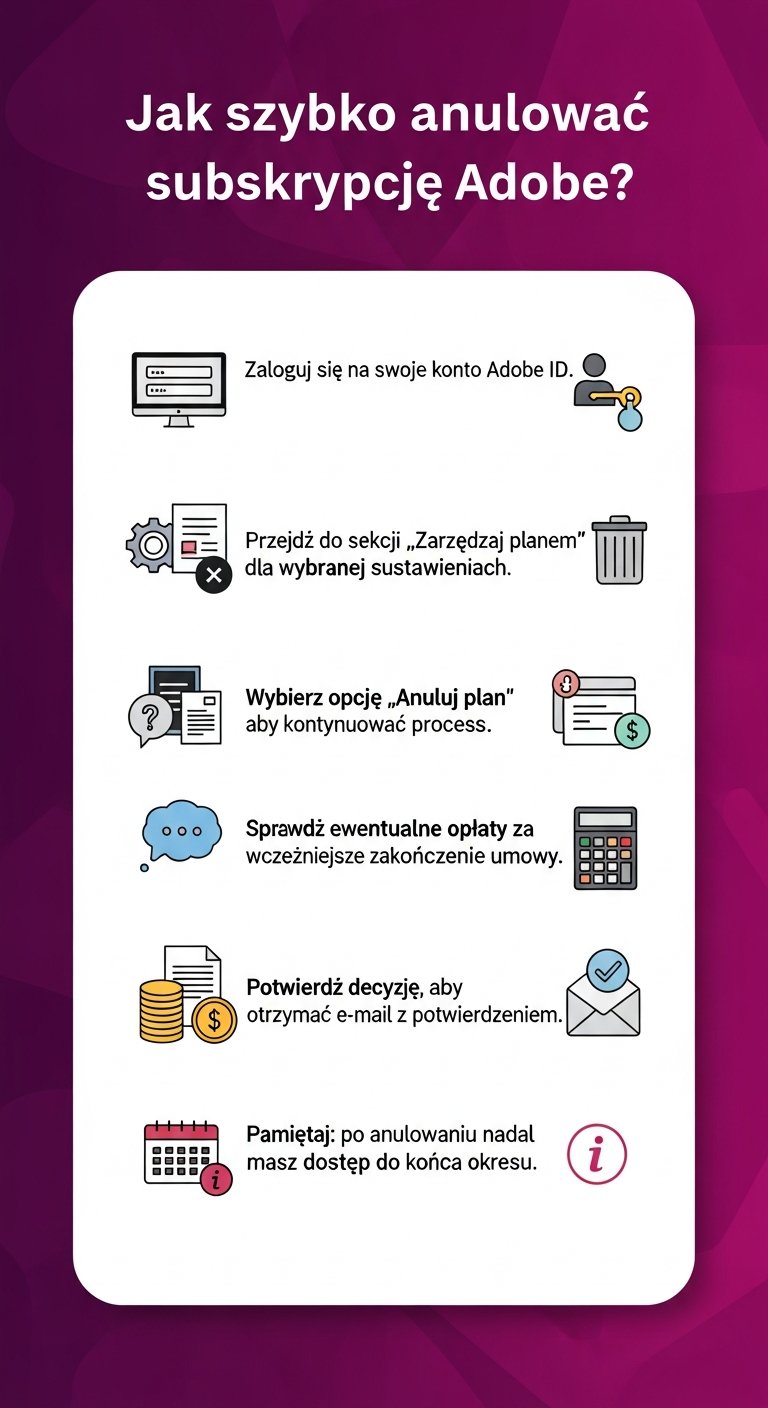
Po zakończeniu procesu otrzymasz wiadomość e-mail z potwierdzeniem, która stanowi najważniejszy dokument w przypadku niejasności finansowych. Jeśli nie otrzymasz takiej wiadomości w ciągu kilku godzin, warto zalogować się ponownie do panelu konta i sprawdzić, czy status planu zmienił się na "Anulowany" lub "Wygasa". Brak potwierdzenia sugeruje, że proces mógł zostać przerwany przed finalnym krokiem.
Podsumowanie
Anulowanie subskrypcji oprogramowania Adobe to proces, który wymaga uwagi na szczegóły umowy oraz miejsce dokonania pierwotnej transakcji. Użytkownicy powinni pamiętać o 14-dniowym okresie próbnym, który pozwala na pełny zwrot kosztów, oraz o potencjalnych opłatach za wcześniejsze zerwanie rocznego kontraktu płatnego w ratach. Zarządzanie planem odbywa się głównie przez oficjalne konto Adobe, z wyłączeniem subskrypcji nabytych w sklepach zewnętrznych, którymi steruje się z poziomu ustawień platformy sprzedażowej. Po rezygnacji dostęp do przestrzeni w chmurze zostaje ograniczony, a dane należy zabezpieczyć lokalnie przed pełnym zamknięciem dostępu. W razie problemów technicznych z przyciskiem anulowania, jedynym skutecznym rozwiązaniem jest kontakt z działem wsparcia technicznego firmy w celu uzyskania potwierdzenia zamknięcia usługi. Regularne sprawdzanie skrzynki odbiorczej w celu odnalezienia oficjalnego potwierdzenia anulowania jest gwarancją uniknięcia przyszłych, niechcianych obciążeń na karcie płatniczej.