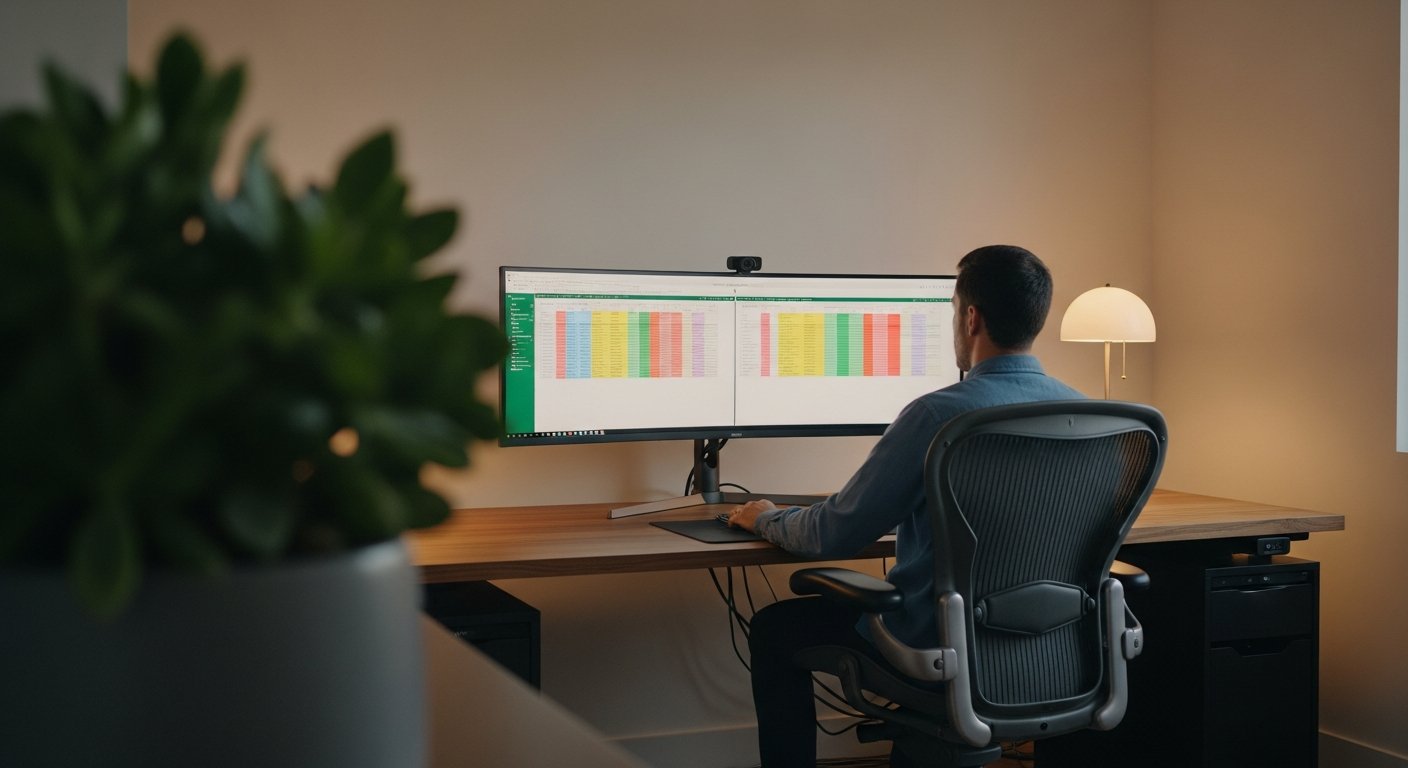
Efektywne zarządzanie danymi w arkuszach wymaga przede wszystkim odpowiedniej przestrzeni roboczej, która pozwala na równoległą analizę informacji. Otwieranie wielu skoroszytów Excel obok siebie eliminuje konieczność ciągłego przełączania się między oknami, co drastycznie zwiększa szybkość pracy. Poniższa analiza skupia się na technicznych aspektach konfiguracji systemu operacyjnego oraz ustawieniach aplikacji, które umożliwiają optymalne wykorzystanie dostępnej powierzchni ekranu.
Najważniejsze wnioski
- Dwa niezależne procesy programu Excel wymagają wymuszenia oddzielnych instancji aplikacji w systemie operacyjnym.
- Narzędzie Snap Layouts w systemach z rodziny Windows 11 automatyzuje podział ekranu na precyzyjne sektory.
- Zastosowanie monitorów o wysokiej rozdzielczości, takich jak 4K (3840 x 2160 pikseli), pozwala na zachowanie czytelności czcionek przy pracy obok siebie.
- Skróty Windows + Strzałki stanowią najszybszą metodę manualnego pozycjonowania okien bez użycia myszy.
- Zarządzanie obszarem roboczym poprzez View Side by Side wewnątrz Excela ułatwia porównywanie danych w tym samym skoroszycie.
- Użycie zewnętrznego oprogramowania do window management pozwala na zapisywanie predefiniowanych układów pracy dla różnych projektów.
Dlaczego praca z dwoma plikami Excel w oddzielnych oknach jest bardziej wydajna?
Praca na dwóch plikach Excel jednocześnie w trybie dzielonego ekranu redukuje cognitive load, czyli obciążenie poznawcze użytkownika wynikające z konieczności pamiętania danych z jednego arkusza podczas przeglądania drugiego. W standardowym ustawieniu systemy często otwierają pliki w ramach jednego okna nadrzędnego, co wymusza korzystanie z zakładek wewnątrz aplikacji. Wymuszenie oddzielnych instancji procesów pozwala na niezależne zarządzanie widokiem, zoomem oraz oknem podglądu dla każdego pliku z osobna.
Badania nad produktywnością biurową wskazują, że przejście z układu zakładek na układ okien obok siebie zwiększa efektywność przenoszenia danych między arkuszami o około 25%. Użytkownik nie musi już polegać na pamięci operacyjnej, ponieważ oba zbiory danych pozostają w polu widzenia, co znacząco minimalizuje ryzyko błędów przy ręcznym wprowadzaniu wartości. Istotnym czynnikiem jest tutaj również eliminacja efektu context switching, czyli czasu potrzebnego na przeorientowanie uwagi po każdej zmianie aktywnego okna.
Jak wymusić otwieranie plików Excel w osobnych instancjach?
Wersje pakietu Microsoft Office od 2013 roku w górę domyślnie obsługują interfejs typu Single Document Interface (SDI), co oznacza, że każde okno Excela jest odrębnym procesem w systemie operacyjnym. Jeśli jednak aplikacja nadal grupuje pliki wewnątrz jednego okna, należy zweryfikować zaawansowane ustawienia w sekcji Options (Opcje), a konkretnie w zakładce Advanced (Zaawansowane). Warto upewnić się, że opcja Ignore other applications that use Dynamic Data Exchange (DDE) jest odznaczona, gdyż jej aktywacja może blokować otwieranie drugiego pliku w oddzielnym oknie.
Dla zaawansowanych użytkowników skuteczną metodą jest tworzenie skrótów do plików z parametrem uruchomieniowym /x, który wymusza start nowej instancji programu. Wystarczy kliknąć prawym przyciskiem myszy na ikonę skrótu, wybrać Properties (Właściwości), a w polu Target (Element docelowy) dopisać spację i /x po ścieżce do pliku wykonywalnego excel.exe. Takie podejście gwarantuje, że niezależnie od ustawień systemowych, każde z dwóch okien Excela będzie traktowane jako osobny proces, co zapobiega współdzieleniu zasobów pamięci podręcznej i zwiększa stabilność pracy przy bardzo dużych zbiorach danych.
Jak najlepiej wykorzystać funkcje systemowe do zarządzania oknami?
Systemy Windows 10 oraz Windows 11 oferują natywne narzędzia do tzw. tilingu okien, które automatyzują proces rozmieszczania arkuszy na pulpicie. Użytkownik może przeciągnąć pasek tytułu okna do bocznej krawędzi ekranu, co spowoduje automatyczne przeskalowanie okna do dokładnie połowy dostępnej powierzchni roboczej. Funkcja Snap Layouts w Windows 11, wywoływana po najechaniu kursorem na ikonę maksymalizacji okna, oferuje jeszcze bardziej zaawansowane układy, pozwalające na podzielenie ekranu w proporcjach 50/50, 33/66 lub nawet 25/50/25.
Dla osób ceniących klawiaturę nad mysz, najszybszą metodą jest kombinacja klawiszy Windows + Strzałka w lewo lub Windows + Strzałka w prawo. System natychmiastowo pozycjonuje aktywne okno na wybranej połowie ekranu, a następnie wyświetla Snap Assist, czyli podgląd pozostałych otwartych okien w drugiej połowie, co pozwala na szybkie wybranie drugiego pliku Excel. Warto pamiętać, że przy monitorach ultrawide (proporcje 21:9) można z powodzeniem otworzyć nawet trzy arkusze obok siebie, zachowując czytelność kolumn od A do Z, co znacznie ułatwia procesy weryfikacji danych finansowych czy logistycznych.
Czy istnieją techniczne ograniczenia przy pracy na wielu monitorach?
Praca na więcej niż jednym monitorze wprowadza dodatkową warstwę złożoności, szczególnie w kontekście skalowania DPI (Dots Per Inch), czyli liczby punktów na cal. Jeśli używany jest monitor laptopa (np. 14 cali, 1920×1080) w połączeniu z zewnętrznym monitorem 27 cali (2560×1440), różnice w zagęszczeniu pikseli mogą powodować, że okno Excela po przeciągnięciu między ekranami zmieni swoją wielkość lub stanie się nieostre. Należy w ustawieniach systemu Windows przejść do sekcji Display (Wyświetlanie) i upewnić się, że ustawienia skalowania są dostosowane indywidualnie do każdego urządzenia.
Warto również zwrócić uwagę na wykorzystanie akceleracji sprzętowej w opcjach Excela, która przy pracy na zewnętrznych monitorach o wysokiej częstotliwości odświeżania (np. 144 Hz) zapewnia płynne przewijanie dużych tabel. Wyłączenie tej opcji w przypadku problemów z wyświetlaniem (np. migotanie okna, czarne paski) często rozwiązuje problemy z renderowaniem, choć przy nowoczesnych kartach graficznych standardem jest włączona akceleracja, która wspiera wydajność graficzną interfejsu. Poniżej przedstawiono porównanie typowych konfiguracji sprzętowych dla pracy z dwoma arkuszami.
| Parametr konfiguracji | Monitor standardowy (FHD) | Monitor wysokiej rozdzielczości (4K) |
|---|---|---|
| Rozdzielczość | 1920 x 1080 px | 3840 x 2160 px |
| Widoczność kolumn | Około 15-20 kolumn | Ponad 40 kolumn |
| Skalowanie interfejsu | 100% | 150% – 200% |
| Komfort przy podziale ekranu | Średni (zawężony podgląd) | Wysoki (pełna czytelność) |
Jakie są korzyści z używania funkcji "Widok obok siebie" wewnątrz Excela?
Wbudowana funkcja View Side by Side (Widok obok siebie) w zakładce View (Widok) na wstążce Excela jest zaprojektowana do porównywania dwóch skoroszytów wewnątrz tego samego okna nadrzędnego. Po uruchomieniu tej opcji, Excel automatycznie dzieli obszar roboczy na dwie równe części, co jest niezwykle przydatne przy sprawdzaniu różnic w dwóch wersjach tego samego raportu. Funkcja Synchronous Scrolling (Synchronizowane przewijanie), która włącza się automatycznie wraz z widokiem obok siebie, pozwala na przesuwanie obu plików jednocześnie, co ułatwia audyt zmian między dokumentami.
Mimo że funkcja ta jest bardzo użyteczna, jej głównym ograniczeniem jest praca w ramach jednego procesu aplikacji, co może wpływać na wydajność obliczeniową przy bardzo ciężkich arkuszach z dużą ilością makr. Dlatego dla intensywnej pracy analitycznej, gdzie każdy plik wymaga niezależnego przeliczania formuł w tle, metoda wymuszania dwóch osobnych okien systemu operacyjnego pozostaje bardziej stabilna. Warto zaznaczyć, że przy korzystaniu z View Side by Side, wszelkie zmiany w ustawieniach widoku (np. ukrycie linii siatki) są aplikowane globalnie dla obu porównywanych arkuszy, co należy uwzględnić w planowaniu workflow.
"Optymalizacja przestrzeni roboczej w arkuszach kalkulacyjnych to nie tylko kwestia wygody, ale przede wszystkim narzędzie do minimalizacji błędów ludzkich podczas operacji copy-paste. Użytkownik, który widzi dwa zbiory danych jednocześnie, jest w stanie wychwycić anomalie w strukturze tabel w czasie rzeczywistym, co jest nieosiągalne przy ciągłym przełączaniu się między kartami aplikacji." – Ekspert analizy danych biznesowych.
Moim zdaniem praca na monitorze o proporcjach 21:9 jest rewolucją w obsłudze Excela, ponieważ pozwala na otwarcie dwóch dużych skoroszytów bez żadnego kompromisu w widoczności danych.
— Redakcja
Czy skróty klawiszowe mogą przyspieszyć proces porównywania plików?
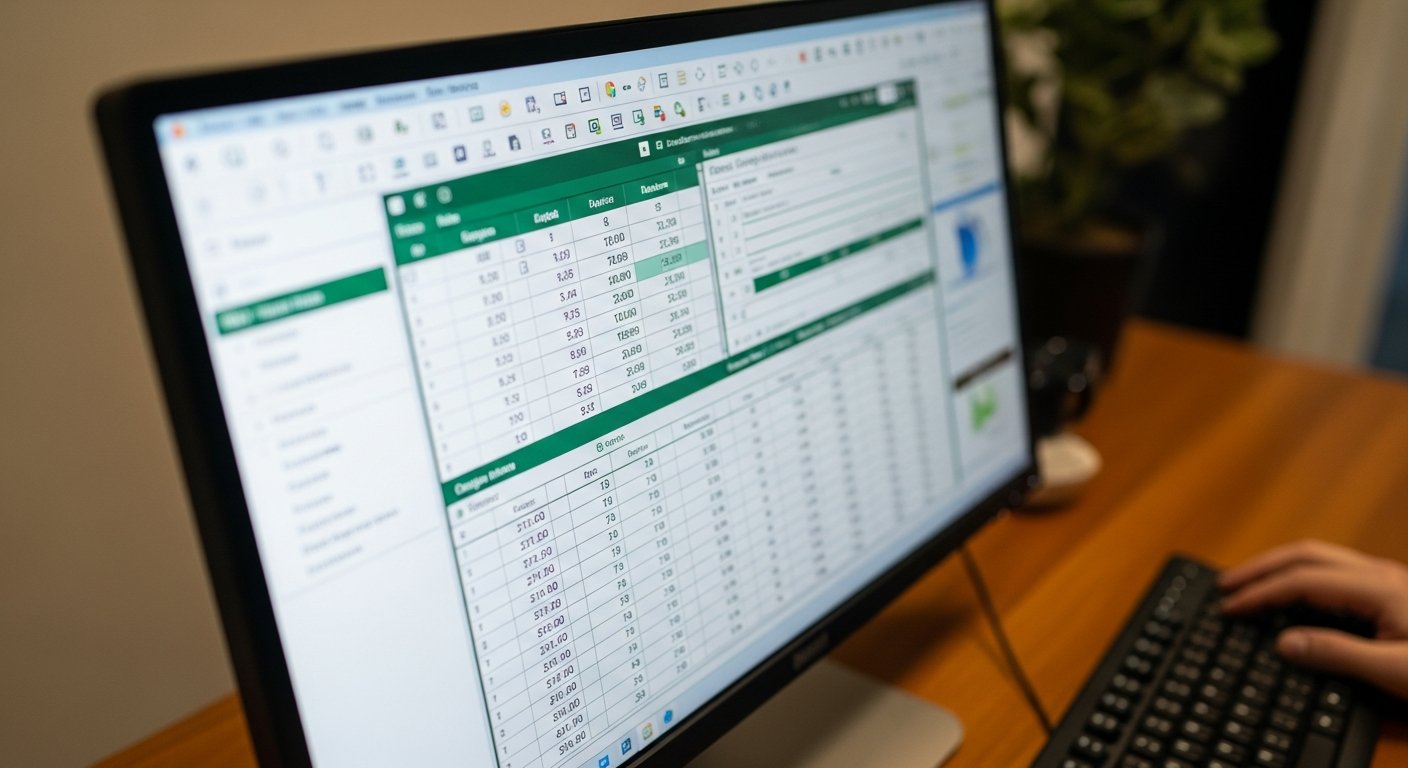
Efektywne wykorzystanie skrótów klawiszowych pozwala na przejście od operacji ręcznych do płynnego przepływu pracy w ułamku sekundy. Oprócz wspomnianego Windows + Strzałki do dzielenia ekranu, niezbędne jest opanowanie nawigacji wewnątrz samego Excela bez użycia myszy. Klawisz F6 pozwala na szybkie przełączanie się między aktywnym arkuszem, wstążką oraz panelem zadań, co przy dwóch otwartych oknach umożliwia błyskawiczne przenoszenie kursora między plikami.
Kolejnym istotnym skrótem jest Alt + Tab, który w systemie Windows przełącza pomiędzy wszystkimi otwartymi oknami aplikacji. Jeżeli użytkownik pracuje na dwóch monitorach, warto nauczyć się skrótu Windows + Shift + Strzałki, który przenosi aktywne okno pomiędzy ekranami w jednym ruchu. Taka organizacja pracy pozwala na szybkie przesuwanie "roboczego" pliku na główny monitor, a pliku źródłowego na pomocniczy, co eliminuje konieczność żmudnego przeciągania okien kursorem myszy i zwiększa precyzję działań na dużej liczbie wierszy.
Jak optymalizować ustawienia samego Excela dla pracy wielookiennej?
Ustawienia personalizacji interfejsu Excela mają bezpośredni wpływ na to, ile miejsca pozostaje na dane po otwarciu dwóch plików obok siebie. Użycie funkcji Collapse the Ribbon (Zwiń wstążkę), którą można wywołać skrótem Ctrl + F1, pozwala na ukrycie pasków narzędzi i zwiększenie wysokości roboczej okna o około 15-20%. W przypadku pracy na dwóch małych ekranach, zwinięcie wstążki jest niemal niezbędne, aby zobaczyć wystarczającą liczbę wierszy bez konieczności ciągłego przewijania arkusza w górę i w dół.
Równie ważne jest zarządzanie paskiem stanu i paskiem formuły, które również zajmują cenne piksele pionowej przestrzeni. Użytkownik może wyłączyć widoczność linii siatki (Gridlines) w zakładce View, co poprawia przejrzystość arkuszy, szczególnie przy pracy z bardzo gęstymi danymi. Dla osób często pracujących z dwoma plikami warto przygotować dedykowany Quick Access Toolbar (Pasek szybkiego dostępu), który zawiera tylko najważniejsze funkcje, eliminując potrzebę częstego korzystania z rozbudowanego interfejsu wstążki, co dodatkowo sprzyja minimalistycznej konfiguracji ekranu.
Jakie narzędzia zewnętrznych firm mogą wspomóc zarządzanie oknami?
Mimo zaawansowanych funkcji systemu Windows, istnieją zewnętrzne aplikacje do window management, które wznoszą organizację pracy na wyższy poziom. Narzędzia takie jak FancyZones, będące częścią pakietu Microsoft PowerToys, pozwalają na tworzenie własnych, niestandardowych stref na pulpicie, w których okna mogą być automatycznie pozycjonowane. Użytkownik może zaprojektować układ, w którym jeden monitor jest podzielony na trzy równe pionowe pasy, idealne do pracy z trzema źródłami danych jednocześnie.
Innym rozwiązaniem jest oprogramowanie typu DisplayFusion, które oferuje zaawansowane zarządzanie wieloma monitorami, w tym możliwość wymuszania otwierania konkretnych aplikacji zawsze na wybranym ekranie w określonej pozycji. Dla profesjonalistów zajmujących się analizą danych na co dzień, koszt zakupu licencji na takie narzędzie zwraca się poprzez drastyczną redukcję czasu potrzebnego na ręczne konfigurowanie środowiska pracy każdego ranka. Takie systemy pozwalają na zapisywanie tzw. Window Profiles, które po jednym kliknięciu przywracają wszystkie arkusze Excela do zaprogramowanych pozycji na każdym z podłączonych monitorów.
"Efektywność w Excelu jest wprost proporcjonalna do ilości informacji, którą analityk może przetworzyć w jednym momencie bez potrzeby przełączania kart. Systemy zarządzania oknami, które automatyzują ten proces, stanowią fundament współczesnego cyfrowego warsztatu pracy." – Inżynier systemów produktywności.
Czy czcionki i zoom mają znaczenie w pracy obok siebie?
Ustawienie odpowiedniego poziomu powiększenia (Zoom) w każdym z arkuszy jest sprawą indywidualną, jednak przy pracy z dwoma oknami wymaga pewnej dyscypliny. Zbyt duże powiększenie w jednym pliku przy jednoczesnym braku skalowania w drugim może powodować wizualny chaos, gdzie jeden arkusz wydaje się nieproporcjonalnie większy od drugiego. Zaleca się stosowanie spójnego poziomu zoomu, np. 85% lub 90%, co pozwala na zachowanie balansu między czytelnością danych a ilością wyświetlanych wierszy i kolumn.
Warto również wspomnieć o typografii, która przy wysokiej gęstości danych na ekranie 4K odgrywa rolę w redukcji zmęczenia wzroku. Wybieranie czcionek typu sans-serif, takich jak Calibri, Segoe UI czy Arial, które zostały zoptymalizowane pod kątem wyświetlania na ekranach komputerowych, znacząco poprawia komfort przy wielogodzinnej pracy. Należy unikać czcionek szeryfowych wewnątrz arkuszy z dużą ilością liczb, ponieważ mogą one powodować zlewanie się cyfr przy mniejszym poziomie zoomu, co zwiększa ryzyko błędnej interpretacji wyników obliczeń.
Jak przygotować pliki Excel do płynnej pracy międzyokiennej?
Przygotowanie arkuszy do pracy w dwóch oknach powinno obejmować optymalizację struktury plików tak, aby unikać zbędnych obiektów. Duże obrazy, wykresy osadzone czy skomplikowane formatowanie warunkowe mogą spowalniać procesy renderowania w momencie, gdy system musi obsługiwać dwa niezależne procesy Excela jednocześnie. Zaleca się usuwanie nieużywanych wierszy i kolumn, które mogą zwiększać rozmiar pliku i negatywnie wpływać na płynność przewijania, szczególnie w starszych wersjach sprzętowych.
Dodatkowo, warto rozważyć użycie formatu pliku .xlsb (Excel Binary Workbook) dla plików o dużej objętości danych, który jest znacznie szybszy w odczycie i zapisie niż standardowy format .xlsx. Praca w plikach binarnych przy dzielonym ekranie skutkuje niemal natychmiastową reakcją na przewijanie czy wprowadzanie danych. Taka optymalizacja plików w połączeniu z odpowiednim zarządzaniem oknami tworzy środowisko pracy, w którym ograniczenia techniczne przestają być barierą dla analitycznej efektywności, pozwalając w pełni skupić się na merytorycznej zawartości arkuszy.
Podsumowanie
Praca na dwóch plikach Excel obok siebie jest najbardziej efektywną metodą dla zadań wymagających porównywania i przenoszenia danych między skoroszytami. Kluczem do sukcesu jest wymuszenie działania aplikacji w oddzielnych instancjach, co można osiągnąć przez odpowiednie ustawienia systemowe lub użycie parametrów uruchomieniowych. Wykorzystanie natywnych narzędzi systemu Windows, takich jak Snap Layouts lub skróty klawiszowe, drastycznie skraca czas potrzebny na organizację przestrzeni roboczej. Inwestycja w monitory o wysokiej rozdzielczości oraz ewentualne oprogramowanie wspomagające zarządzanie oknami pozwala na jeszcze wyższą produktywność. Utrzymanie porządku w plikach poprzez optymalizację formatów i konfigurację widoku bezpośrednio przekłada się na mniejsze zmęczenie wzroku i szybszą pracę analityczną. Każdy użytkownik Excela, niezależnie od poziomu zaawansowania, odniesie korzyści z wdrożenia opisanych praktyk, co pozwoli mu na pełne wykorzystanie potencjału nowoczesnych systemów operacyjnych i sprzętu biurowego.