
Efektywne zarządzanie zasilaniem oraz przywracanie urządzenia do stanu fabrycznego to podstawowe umiejętności każdego użytkownika nowoczesnego smartfona. Smartfony z serii Samsung Galaxy, oparte na systemie operacyjnym Android z nakładką One UI, wymagają precyzyjnych procedur w sytuacjach awaryjnych lub przy przygotowywaniu sprzętu do odsprzedaży. Znajomość odpowiednich kombinacji przycisków oraz zaawansowanych ustawień systemowych pozwala na szybkie rozwiązanie problemów z wydajnością czy zabezpieczeniami.
Najważniejsze wnioski
- Wyłączanie urządzenia możliwe jest za pomocą kombinacji przycisków bocznych lub poprzez panel szybkich ustawień.
- Miękki restart (soft reset) usuwa tymczasowe błędy systemowe bez utraty zgromadzonych danych użytkownika.
- Przywracanie ustawień fabrycznych (factory reset) permanentnie usuwa wszystkie pliki, dlatego kopia zapasowa jest koniecznością.
- Tryb Recovery Mode umożliwia odzyskanie dostępu do telefonu, gdy system operacyjny przestaje odpowiadać.
- Wymuszone ponowne uruchomienie jest bezpiecznym rozwiązaniem w przypadku zawieszenia się ekranu dotykowego.
- Regularne tworzenie kopii zapasowych w chmurze Samsung Cloud lub Google Drive chroni przed utratą danych.
Dlaczego wyłączanie telefonu Samsung Galaxy jest bardziej złożone niż dawniej?
Współczesne modele Samsung Galaxy wykorzystują zaawansowane zarządzanie energią, które integruje przycisk boczny z asystentem głosowym Bixby zamiast tradycyjnego menu zasilania. Standardowe naciśnięcie przycisku zasilania domyślnie uruchamia asystenta, co wymaga od użytkownika zmiany nawyków w sposobie zamykania systemu. Zrozumienie różnicy między stanem uśpienia a pełnym wyłączeniem jest ważne dla optymalizacji cykli ładowania baterii litowo-jonowej.
Pełne wyłączenie urządzenia jest zalecane przynajmniej raz w tygodniu w celu wyczyszczenia pamięci operacyjnej (RAM) i zamknięcia procesów w tle, które mogą zużywać energię. System Android, będący fundamentem nakładki One UI, zarządza wieloma usługami jednocześnie, a długotrwały czas pracy bez restartu może prowadzić do mikro-przycięć interfejsu. Użytkownik powinien zawsze upewnić się, że żadna ważna operacja, taka jak aktualizacja oprogramowania układowego (firmware), nie jest w toku przed inicjacją procesu wyłączania.
Jak poprawnie wyłączyć telefon za pomocą przycisków fizycznych?
Standardową metodą wyłączania większości nowych urządzeń Samsung jest jednoczesne naciśnięcie i przytrzymanie przycisku bocznego oraz przycisku zmniejszania głośności. Po upływie około dwóch sekund na ekranie pojawi się menu zasilania oferujące opcje: "Wyłącz", "Uruchom ponownie" oraz "Tryb alarmowy". Wybór odpowiedniej ikony wymaga fizycznego dotknięcia panelu dotykowego, co potwierdza intencję użytkownika.
Jeśli urządzenie jest w pełni zawieszone i nie reaguje na dotyk, powyższa metoda może nie zadziałać natychmiastowo. W takiej sytuacji należy przytrzymać wspomnianą kombinację przycisków przez czas wydłużony do około siedmiu lub dziesięciu sekund. To wywoła twardy reset (hard reset), który wymusi natychmiastowe przerwanie zasilania procesora i ponowne załadowanie jądra systemu operacyjnego. Taka procedura jest całkowicie bezpieczna dla fizycznej struktury pamięci flash urządzenia.
Czy warto korzystać z panelu szybkich ustawień do wyłączania urządzenia?
Interfejs One UI oferuje bardzo wygodny sposób wyłączania telefonu za pomocą przycisku programowego dostępnego w panelu szybkich ustawień. Przeciągnięcie palcem od górnej krawędzi ekranu w dół ujawnia menu, w którym w prawym górnym rogu znajduje się ikona zasilania. Jest to metoda preferowana dla osób, które chcą uniknąć zużycia fizycznych przełączników mechanicznych w swoim smartfonie.
Wykorzystanie tego rozwiązania eliminuje potrzebę precyzyjnego odmierzania czasu przytrzymania fizycznych przycisków. Po kliknięciu ikony na ekranie, system poprosi o potwierdzenie wyłączenia, co zapobiega przypadkowym zamknięciom aplikacji. Warto zauważyć, że dostęp do panelu szybkich ustawień jest możliwy nawet przy zablokowanym ekranie, o ile użytkownik posiada odpowiednie uprawnienia w konfiguracji ekranu blokady.
| Metoda wyłączania | Wymagana interakcja | Przeznaczenie |
|---|---|---|
| Przycisk boczny + głośność dół | Przytrzymanie (2s) | Standardowe wyłączanie |
| Ikona zasilania w panelu | Dotknięcie (1s) | Komfortowe zarządzanie |
| Wymuszony restart (10s+) | Długie przytrzymanie | Zawieszony system |
| Menu Recovery Mode | Kombinacja przycisków | Awarie krytyczne |
Jak wykonać miękki reset telefonu, aby poprawić wydajność?
Miękki reset, często nazywany ponownym uruchomieniem (restartem), to podstawowa procedura serwisowa pozwalająca na rozwiązanie większości problemów z łącznością sieciową lub zawieszającymi się aplikacjami. Proces ten polega na bezpiecznym zamknięciu wszystkich aktywnych sesji użytkownika, zatrzymaniu procesów systemowych i ponownym zainicjowaniu sekwencji startowej. W przeciwieństwie do przywracania ustawień fabrycznych, miękki reset nie powoduje utraty danych takich jak zdjęcia, wiadomości czy zapisy w aplikacjach.
Warto przeprowadzać restart urządzenia w sytuacjach, gdy telefon wyraźnie zwalnia podczas przełączania między aplikacjami lub gdy moduł bezprzewodowy (Wi-Fi, Bluetooth) przestaje wykrywać dostępne sieci. System Android automatycznie czyści pamięć podręczną (cache) podczas każdego ponownego uruchomienia, co znacząco poprawia responsywność interfejsu graficznego. Jest to pierwsza linia obrony przed powszechnymi błędami oprogramowania w urządzeniach Samsung Galaxy.
Moim zdaniem, regularne restartowanie telefonu Samsung Galaxy przynajmniej raz w tygodniu to najlepszy nawyk, jaki można wyrobić, by uniknąć spadku wydajności systemu One UI.
— Redakcja
Dlaczego przywracanie ustawień fabrycznych jest ostatecznością?
Przywracanie ustawień fabrycznych, znane w żargonie technicznym jako factory reset, to procedura, która usuwa wszystkie dane użytkownika oraz zainstalowane aplikacje z pamięci wewnętrznej telefonu. Proces ten przywraca smartfon do stanu, w jakim znajdował się w momencie opuszczenia fabryki, usuwając wszystkie konta Google, Samsung, historię przeglądania oraz pliki osobiste. Jest to działanie niezbędne w przypadku chęci sprzedaży telefonu, przekazania go innej osobie lub w sytuacji, gdy system jest zainfekowany złośliwym oprogramowaniem, którego nie da się usunąć tradycyjnymi metodami.
Przed rozpoczęciem procedury przywracania danych należy koniecznie wykonać kopię zapasową w usłudze chmurowej lub na zewnętrznym nośniku danych przez kabel USB. Utrata kontaktów, zdjęć czy haseł zapisanych w pamięci wewnętrznej jest nieodwracalna po wykonaniu tego procesu. Warto upewnić się, że poziom naładowania baterii wynosi przynajmniej 50%, aby uniknąć przerwania procesu, co w skrajnych przypadkach może doprowadzić do uszkodzenia tablicy partycji systemu plików.
W jaki sposób bezpiecznie usunąć wszystkie dane z pamięci telefonu?
Usunięcie wszystkich danych z telefonu Samsung Galaxy odbywa się poprzez menu ustawień ogólnych w sekcji dotyczącej konserwacji urządzenia. Należy przejść do "Ustawienia", następnie "Zarządzanie ogólne", wybrać opcję "Resetowanie" i zatwierdzić "Przywróć ustawienia fabryczne". System poprosi o podanie kodu blokady ekranu oraz hasła do konta Samsung w celu weryfikacji tożsamości właściciela urządzenia, co jest istotnym zabezpieczeniem antykradzieżowym.
Po zatwierdzeniu wyboru telefon przejdzie w tryb usuwania danych, co może potrwać od kilku do kilkunastu minut w zależności od ilości zapisanych informacji. W tym czasie nie należy próbować wyłączać urządzenia ani odłączać go od źródła zasilania. Po zakończeniu operacji smartfon samoczynnie uruchomi się w początkowym ekranie konfiguracji początkowej (OOBE – Out of Box Experience), co jest wyraźnym sygnałem, że pamięć telefonu została skutecznie wyczyszczona.
Czy istnieją sytuacje, w których telefon wymaga użycia trybu Recovery Mode?
Tryb Recovery Mode to dedykowane środowisko odzyskiwania, które działa niezależnie od głównego systemu operacyjnego Android. Jest to ostatnia deska ratunku w sytuacjach, gdy urządzenie Samsung Galaxy nie uruchamia się poprawnie (tzw. bootloop), zawiesza się na logo startowym lub wystąpiły poważne błędy systemowe blokujące dostęp do menu ustawień. W tym trybie użytkownik może wykonać operację Wipe data/factory reset przy użyciu fizycznych przycisków, co jest najbardziej radykalnym sposobem na przywrócenie sprawności urządzenia.
Aby wejść w Recovery Mode w nowszych modelach Samsung Galaxy, należy połączyć telefon kablem USB z komputerem, a następnie przytrzymać jednocześnie przycisk zasilania oraz przycisk zwiększania głośności. Po pojawieniu się logo Samsung należy zwolnić przycisk zasilania, utrzymując naciśnięty przycisk głośności, aż do wyświetlenia czarnego menu z tekstem w kolorze niebieskim lub białym. Należy pamiętać, że nawigacja w tym menu odbywa się zazwyczaj przyciskami głośności, a wybór zatwierdza się przyciskiem zasilania.
Jakie kroki podjąć, jeśli telefon Samsung Galaxy przestał reagować na dotyk?
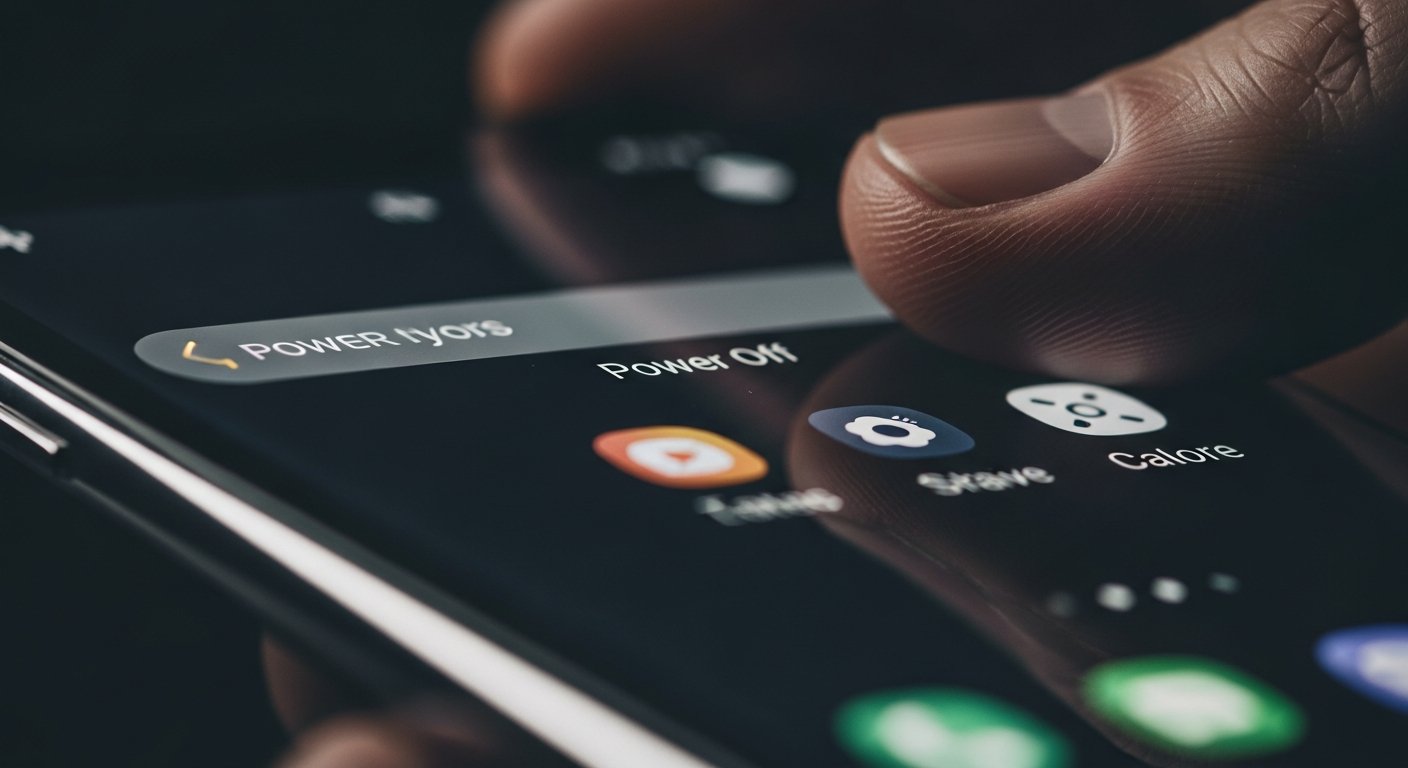
Gdy interfejs dotykowy przestaje reagować na polecenia, użytkownik staje przed wyzwaniem wyłączenia urządzenia lub jego zrestartowania bez możliwości skorzystania z ekranu. W takiej sytuacji nie należy wpadać w panikę, gdyż producent przewidział mechanizmy wymuszonego restartu sterowane wyłącznie za pomocą fizycznych przycisków. Najskuteczniejszą metodą jest długotrwałe przytrzymanie kombinacji przycisku zasilania oraz przycisku zmniejszania głośności przez czas przekraczający 10 sekund.
Jeśli ten krok nie przynosi rezultatu, warto podłączyć telefon do ładowarki sieciowej o mocy co najmniej 15W na około 15 minut. Czasami przyczyną braku reakcji ekranu jest głębokie rozładowanie ogniwa, co uniemożliwia poprawne działanie kontrolera dotyku. Po naładowaniu baterii ponowna próba wymuszonego restartu zazwyczaj przywraca pełną funkcjonalność interfejsu użytkownika, chyba że doszło do fizycznego uszkodzenia warstwy digitizera lub wyświetlacza OLED.
Dlaczego kopia zapasowa jest tak istotna przed resetem?
Kopia zapasowa, czyli backup, to proces tworzenia kopii plików oraz danych konfiguracyjnych w celu ich późniejszego odzyskania. W kontekście urządzeń Samsung Galaxy, najbezpieczniejszym rozwiązaniem jest wykorzystanie ekosystemu Samsung Cloud lub usługi Google One, które automatycznie synchronizują kontakty, wiadomości, zdjęcia i ustawienia aplikacji. Bez posiadania aktualnej kopii, resetowanie telefonu wiąże się z trwałym usunięciem danych, co w dobie cyfryzacji życia prywatnego i zawodowego bywa niezwykle dotkliwe.
Eksperci zalecają stosowanie strategii 3-2-1, która polega na posiadaniu trzech kopii danych, na dwóch różnych nośnikach, z czego jedna znajduje się w chmurze. Użytkownik Samsunga może w łatwy sposób skonfigurować automatyczne tworzenie kopii w menu "Ustawienia" -> "Konta i kopia zapasowa". Regularne wykonywanie tych działań pozwala na bezstresowe przywracanie ustawień fabrycznych w przypadku konieczności wykonania serwisu oprogramowania lub zmiany urządzenia na nowszy model.
"Przywracanie ustawień fabrycznych bez uprzedniej weryfikacji integralności kopii zapasowej jest jedną z najczęstszych przyczyn utraty bezcennych danych osobistych użytkowników smartfonów. Zawsze upewnij się, że chmura faktycznie zakończyła synchronizację wszystkich folderów przed rozpoczęciem procedury resetowania urządzenia do stanu początkowego."
Jak zoptymalizować działanie telefonu po resecie fabrycznym?
Po wykonaniu pełnego resetu i ponownym skonfigurowaniu telefonu, system Android wymaga czasu na zoptymalizowanie działania aplikacji w tle. W pierwszych godzinach po resecie urządzenie może zużywać więcej energii, co jest spowodowane indeksowaniem plików oraz pobieraniem aktualizacji usług Google Play i One UI. Zaleca się podłączenie urządzenia do ładowarki i pozostawienie go w stanie spoczynku przez około godzinę, aby procesy optymalizacyjne mogły przebiec bez zakłóceń.
Kolejnym ważnym krokiem jest sprawdzenie dostępności aktualizacji oprogramowania w ustawieniach systemu. Samsung regularnie wydaje łatki bezpieczeństwa, które naprawiają znane luki w zabezpieczeniach oraz optymalizują zużycie energii przez procesor. Po przeprowadzeniu aktualizacji oprogramowania układowego, telefon warto ponownie uruchomić, aby wszystkie zmiany w jądrze systemu zostały poprawnie załadowane do pamięci operacyjnej.
Czy czyszczenie partycji pamięci podręcznej (wipe cache partition) pomaga w działaniu telefonu?
Czyszczenie partycji pamięci podręcznej systemu to zaawansowana procedura serwisowa, która często bywa mylona z pełnym resetem fabrycznym. Operacja ta usuwa jedynie tymczasowe pliki systemowe, które mogły ulec uszkodzeniu podczas aktualizacji systemu operacyjnego Android, pozostawiając nienaruszone dane użytkownika. Jest to działanie wysoce skuteczne w przypadku, gdy telefon nagle zaczyna się przegrzewać, a aplikacje zamykają się bez wyraźnego powodu.
Aby wykonać tę czynność, należy wejść w opisany wcześniej tryb Recovery Mode przy użyciu połączenia kablowego z komputerem. Z listy dostępnych opcji wybiera się polecenie "Wipe cache partition", a następnie zatwierdza wybór. Po zakończeniu operacji należy wybrać "Reboot system now". Proces ten jest w pełni bezpieczny i nie wymaga ponownego logowania do kont Google czy Samsung, co czyni go idealnym narzędziem do szybkiej naprawy drobnych anomalii systemowych.
"Wyczyszczenie partycji cache w trybie Recovery to często pomijana, a niezwykle skuteczna metoda na przywrócenie płynności systemu One UI po dużej aktualizacji Androida. Działanie to usuwa jedynie zbędne, tymczasowe pliki, które mogą powodować konflikty w pamięci operacyjnej bez wpływu na osobiste pliki użytkownika."
Jakie są różnice w resetowaniu między różnymi generacjami Samsung Galaxy?
Metody resetowania urządzeń Samsung Galaxy ewoluowały wraz z rozwojem sprzętowym i zmianami w interfejsie użytkownika. Starsze modele, wyposażone w fizyczny przycisk "Home" pod ekranem, korzystały z innej kombinacji przycisków w celu wejścia w tryb Recovery Mode niż najnowsze flagowce z serii S lub Z Fold. Zrozumienie specyfiki własnego modelu jest ważne, gdyż wymuszanie restartu nieprawidłową sekwencją przycisków nie przyniesie pożądanego efektu w postaci odblokowania systemu.
Warto zawsze sprawdzać instrukcję obsługi lub oficjalne wsparcie techniczne Samsung dla konkretnego modelu. Przykładowo, urządzenia z serii "A" oraz seria "S" mogą różnić się sposobem aktywacji menu zasilania w kontekście asystenta Bixby. Niezależnie od generacji, fundamentalne zasady bezpiecznego zarządzania danymi poprzez kopie zapasowe pozostają niezmienne i są fundamentem dbania o cyfrowy dorobek użytkownika na przestrzeni lat.
Jak unikać przypadkowego resetowania danych?
Przypadkowe przywrócenie ustawień fabrycznych to scenariusz, którego każdy użytkownik pragnie uniknąć. System Android posiada wielostopniowe zabezpieczenia, które wymagają potwierdzenia przez użytkownika na kilku poziomach przed rozpoczęciem procesu kasowania danych. Aby dodatkowo zminimalizować ryzyko, warto ustawić silne zabezpieczenie biometryczne (odcisk palca, skan twarzy) oraz kod PIN, które są wymagane przy każdym wejściu w sekcję ustawień zarządzania ogólnego.
W sytuacjach, gdy z telefonu korzystają dzieci, warto skorzystać z funkcji "Tryb dzieci" lub stworzyć oddzielny profil użytkownika z ograniczonymi uprawnieniami. Zapewnia to, że kluczowe funkcje systemowe, takie jak resetowanie urządzenia, będą niedostępne bez podania głównego hasła administratora. Taka konfiguracja stanowi warstwę ochronną, która skutecznie eliminuje ryzyko nieautoryzowanego lub przypadkowego usunięcia zawartości telefonu.
Jakie są najczęstsze błędy przy resetowaniu telefonu?
Najczęściej popełnianym błędem podczas resetowania telefonu jest niedostateczne naładowanie baterii. Jeśli proces zostanie przerwany w trakcie usuwania partycji danych z powodu rozładowania, może dojść do uszkodzenia oprogramowania układowego, co wymaga użycia komputera z oprogramowaniem serwisowym do naprawy telefonu. Kolejnym błędem jest brak wylogowania się z konta Google przed wykonaniem resetu, co może aktywować zabezpieczenie FRP (Factory Reset Protection).
Funkcja FRP została stworzona, aby uniemożliwić korzystanie z telefonu osobie nieuprawnionej po jego kradzieży. Jeśli użytkownik zresetuje telefon bez wcześniejszego usunięcia konta Google, po ponownym uruchomieniu urządzenie poprosi o dane logowania ostatniego właściciela. W sytuacji utraty hasła, odzyskanie dostępu do telefonu może być procesem bardzo skomplikowanym i wymagającym wizyty w autoryzowanym serwisie z dowodem zakupu urządzenia.
Podsumowanie
Efektywne wyłączanie i resetowanie telefonu Samsung Galaxy wymaga wiedzy o procedurach systemowych oraz fizycznych kombinacjach przycisków. Użytkownicy powinni rozróżniać bezpieczny miękki restart, który usuwa błędy systemowe, od przywracania ustawień fabrycznych, które permanentnie czyści pamięć urządzenia. Regularne tworzenie kopii zapasowych w chmurze stanowi fundament ochrony danych osobistych przed nieprzewidzianymi awariami sprzętowymi. W sytuacjach krytycznych tryb Recovery Mode oraz wymuszony restart za pomocą przycisków bocznych pozwalają na odzyskanie kontroli nad zawieszonym urządzeniem. Świadome zarządzanie cyklem zasilania oraz dbałość o aktualność oprogramowania znacząco wydłużają czas sprawnej pracy smartfona. Przestrzeganie procedury wylogowywania kont przed resetem chroni przed blokadą zabezpieczeń FRP, zapewniając bezproblemowy powrót do korzystania z urządzenia po zakończeniu operacji serwisowych.