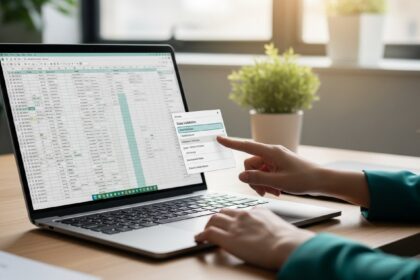
Widok chroniony w programie Excel to wbudowany mechanizm bezpieczeństwa, który izoluje pliki mogące stanowić zagrożenie dla systemu operacyjnego. Funkcja ta automatycznie otwiera dokumenty pochodzące z potencjalnie niebezpiecznych lokalizacji, takich jak załączniki w wiadomościach e-mail lub pliki pobrane z internetu, w trybie ograniczonym. Dzięki temu użytkownik może przeglądać zawartość arkusza bez ryzyka automatycznego uruchomienia złośliwych makr lub skryptów.
Najważniejsze wnioski
- Widok chroniony izoluje pliki w tzw. piaskownicy, zapobiegając infekcji systemu przez wirusy i złośliwe oprogramowanie ukryte w dokumentach.
- Funkcja ta jest standardowo włączona w pakiecie Microsoft 365 i większości nowszych wersji programu Excel.
- Pliki otwarte w tym trybie nie pozwalają na edycję ani uruchamianie aktywnej zawartości, dopóki użytkownik ręcznie nie kliknie przycisku „Włącz edycję”.
- Istnieje możliwość dostosowania ustawień ochrony w Centrum zaufania, jednak wyłączanie jej w całości drastycznie zwiększa podatność na cyberataki.
- Jeśli plik nie otwiera się mimo kliknięcia „Włącz edycję”, przyczyną może być blokada na poziomie systemu operacyjnego Windows lub uszkodzone skojarzenie plików.
- Ochrona ta nie jest tożsama z zabezpieczeniem arkusza hasłem – widok chroniony dotyczy bezpieczeństwa systemowego, a nie ograniczeń edycji treści przez autora.
- Zaleca się stosowanie zasady ograniczonego zaufania i każdorazowe sprawdzanie źródła pliku przed wyjściem z trybu ochrony.
Czym dokładnie jest widok chroniony i jakie zagrożenia eliminuje?
Widok chroniony to zaawansowana technologia bezpieczeństwa, która działa w oparciu o architekturę izolacji procesu. Gdy użytkownik otwiera plik z lokalizacji uznanej za niepewną, Excel uruchamia dokument w odizolowanym środowisku, które nie ma uprawnień do zapisu na dysku twardym czy modyfikacji rejestru systemowego. Jest to fundamentalna bariera chroniąca przed atakami typu macro-based malware, które wykorzystują język programowania Visual Basic for Applications (VBA) do instalacji oprogramowania szpiegującego lub szyfrującego dane (ransomware). Jeśli często pracujesz z kodem VBA, pamiętaj, aby najpierw poznać zasady, jakimi rządzi się jak włączyć makra w Excelu w sposób bezpieczny.
Współczesne techniki cyberprzestępcze często polegają na socjotechnice, gdzie użytkownik jest namawiany do włączenia edycji w pliku Excela, który wygląda na fakturę lub dokument urzędowy. Mechanizm ten eliminuje ryzyko „automatycznej egzekucji”, ponieważ wymaga świadomego działania użytkownika po zweryfikowaniu tożsamości nadawcy. Definicja sandboxingu, czyli wspomnianej izolacji, zakłada, że każdy kod zawarty w pliku jest traktowany jako potencjalnie szkodliwy aż do momentu potwierdzenia zaufania do źródła.
Statystyki bezpieczeństwa wskazują, że blisko 75% skutecznych ataków na stacje robocze w środowiskach biurowych wykorzystuje zainfekowane pliki pakietu Office jako wektor wejścia. Dzięki widokowi chronionemu system operacyjny Windows oraz aplikacje Microsoft 365 tworzą warstwę separacji, która skutecznie zatrzymuje próby nieautoryzowanego dostępu do zasobów systemowych. To rozwiązanie jest obecnie uznawane za jeden z najbardziej efektywnych standardów ochrony przed atakami typu zero-day, czyli takimi, na które nie istnieją jeszcze poprawki bezpieczeństwa.
Jak rozpoznać, że plik otwiera się w widoku chronionym?
Użytkownik otrzymuje wyraźny sygnał wizualny w postaci paska komunikatów umieszczonego tuż pod wstążką narzędzi. Pasek ten zazwyczaj zawiera żółte tło oraz tekst informujący, że plik pochodzi z lokalizacji internetowej lub z załącznika e-mail i został otwarty w trybie tylko do odczytu. W tym stanie każda próba wprowadzenia zmian, wpisania formuły lub modyfikacji formatowania komórek zostaje zablokowana przez program. Warto wtedy skorzystać z poradnika formuły w excelu: kompletny przewodnik od podstaw do zaawansowanych obliczeń, aby dowiedzieć się, jak efektywnie zarządzać danymi, gdy już zdecydujesz się na bezpieczną edycję arkusza.
Warto zauważyć, że w widoku chronionym niedostępne są również bardziej zaawansowane funkcje, takie jak odświeżanie zewnętrznych źródeł danych czy obsługa dodatków COM. Interfejs użytkownika staje się pasywny w odniesieniu do aktywnej zawartości, co oznacza, że przyciski uruchamiające skrypty nie reagują na kliknięcia. Jeśli plik posiada cyfrowy podpis, Excel może dodatkowo wyświetlić informację o weryfikacji certyfikatu, co stanowi kolejną warstwę potwierdzającą pochodzenie dokumentu.
Jeśli użytkownik nie widzi paska komunikatów, a plik nadal zachowuje się w sposób ograniczony, warto sprawdzić właściwości dokumentu w Eksploratorze plików Windows. Często zdarza się, że system Windows samoczynnie blokuje dostęp do pobranych plików, co skutkuje niemożnością edycji nawet po wyłączeniu widoku chronionego. W takich sytuacjach niezbędne jest przejście do zakładki „Ogólne” we właściwościach pliku i zaznaczenie opcji „Odblokuj” przed ponownym otwarciem arkusza w programie Excel.
Dlaczego warto zachować ostrożność przy wyłączaniu ochrony?
Decyzja o wyłączeniu widoku chronionego powinna być poprzedzona weryfikacją wiarygodności nadawcy pliku. Wiele osób traktuje pasek z ostrzeżeniem jako irytującą przeszkodę w pracy, jednak w rzeczywistości jest to „cyfrowa kwarantanna” dla danych. Wyłączenie tej funkcji w konfiguracji programu oznacza zgodę na automatyczne uruchamianie makr i skryptów w każdym pliku, co może doprowadzić do utraty danych w czasie krótszym niż jedna sekunda od momentu otwarcia dokumentu.
Zaleca się stosowanie strategii „najpierw sprawdź, potem zezwól”. Jeśli dokument jest oczekiwaną fakturą od znanego kontrahenta, można bez obaw kliknąć przycisk „Włącz edycję”. W przypadku plików nieznanego pochodzenia, lub takich, które wyglądają na wysłane przez błąd, bezpieczniejszym rozwiązaniem jest pozostanie w widoku chronionym lub otwarcie pliku w przeglądarce internetowej (np. poprzez usługę Excel Online). Wersja przeglądarkowa zazwyczaj czyści plik z niebezpiecznej aktywnej zawartości, pozostawiając jedynie dane w komórkach.
Warto również pamiętać, że administratorzy sieci w firmach często narzucają polityki bezpieczeństwa, które uniemożliwiają wyłączenie widoku chronionego przez zwykłego użytkownika. Jest to działanie celowe, mające na celu ochronę infrastruktury przed infekcjami przenoszonymi wewnątrz organizacji. Zrozumienie, że każde ograniczenie wynika z dbałości o integralność danych, pozwala na bardziej świadome korzystanie z narzędzi pakietu Microsoft Office.
Jak zarządzać ustawieniami w Centrum zaufania?
Konfiguracja mechanizmów obronnych odbywa się w sekcji Centrum zaufania, do której można dotrzeć poprzez menu „Plik”, następnie „Opcje” i „Centrum zaufania”. Kliknięcie przycisku „Ustawienia Centrum zaufania” otwiera okno, w którym znajduje się zakładka „Widok chroniony”. To tutaj znajdują się trzy podstawowe pola wyboru sterujące zachowaniem programu w odniesieniu do plików z różnych źródeł.
Pierwsza opcja dotyczy plików pochodzących z lokalizacji internetowych i jest absolutnie zalecana do pozostawienia jako aktywna. Druga opcja obejmuje pliki znajdujące się w potencjalnie niebezpiecznych lokalizacjach, takich jak foldery tymczasowe przeglądarki lub foldery współdzielone o niskim poziomie zabezpieczeń. Trzecia opcja odnosi się do załączników programu Outlook, które są jednym z najczęstszych punktów ataku w środowiskach korporacyjnych.
Dla użytkowników zaawansowanych możliwe jest zdefiniowanie tzw. zaufanych lokalizacji. Dodanie folderu do listy zaufanych powoduje, że wszystkie pliki znajdujące się w jego obrębie będą otwierane bez konieczności sprawdzania w widoku chronionym. Należy jednak zachować najwyższą ostrożność – umieszczenie na tej liście folderu pobierania lub dysku sieciowego dostępnego dla wielu osób jest skrajnie nieodpowiedzialne i otwiera szeroką drogę dla złośliwego oprogramowania.
Moim zdaniem, wyłączanie widoku chronionego to najprostsza droga do poważnych problemów – w mojej praktyce zawodowej widziałem zbyt wiele zaszyfrowanych dysków spowodowanych właśnie zignorowaniem tego jednego, żółtego paska ostrzegawczego.
— Redakcja
Jak skutecznie rozwiązywać problemy z zablokowanymi plikami?
Czasami zdarza się, że plik nie otwiera się poprawnie nawet po kliknięciu przycisku umożliwiającego edycję, co zazwyczaj wskazuje na konflikt uprawnień lub błędy systemowe. Jeśli po otwarciu pliku musisz posprzątać w danych, warto wiedzieć, jak automatycznie czyścić dane funkcją usuń.zbędne.odstępy?, co pozwoli uniknąć ręcznej edycji komórek w niepewnych plikach. Jeśli problemem jest analiza dat, sprawdź jak obliczyć ilość dni między datami w excelu? gotowe funkcje czasowe, aby precyzyjnie operować na harmonogramach projektów.
Kolejnym rozwiązaniem jest sprawdzenie, czy problem nie wynika z uszkodzenia samego pliku lub konfliktów wynikających z długich ścieżek dostępu. Excel ma ograniczenie dotyczące długości ścieżki pliku, która nie może przekraczać 255 znaków wraz z nazwą pliku. Przeniesienie dokumentu do folderu położonego wyżej w strukturze drzewa katalogów (np. bezpośrednio na dysk C:) często rozwiązuje problemy z otwieraniem, które błędnie przypisywane są do widoku chronionego.
Warto również zweryfikować stan aktualizacji pakietu Office. Przestarzałe wersje aplikacji mogą mieć problemy z obsługą nowoczesnych formatów zabezpieczeń plików, co skutkuje błędami typu „Plik nie może zostać otwarty”. Użycie narzędzia do naprawy pakietu Office z poziomu panelu sterowania często przywraca prawidłowe działanie funkcji Centrum zaufania i eliminuje blokady, które utrudniają pracę z dokumentami.
Jakie są różnice między widokiem chronionym a innymi zabezpieczeniami?

Wiele osób błędnie utożsamia widok chroniony z ochroną arkusza lub skoroszytu hasłem, co stanowi istotną nieścisłość terminologiczną. Widok chroniony to mechanizm zewnętrzny, który kontroluje proces otwierania pliku w celu ochrony systemu przed wirusami. Natomiast ochrona arkusza hasłem to funkcja wewnętrzna Excela, która zapobiega przypadkowej lub nieautoryzowanej edycji danych przez użytkowników posiadających dostęp do dokumentu.
| Cecha | Widok chroniony | Ochrona arkusza (hasło) |
|---|---|---|
| Cel | Ochrona systemu przed malware | Ochrona danych przed zmianą |
| Poziom | Poziom systemu operacyjnego | Poziom pliku/struktury |
| Aktywacja | Automatyczna (źródło pliku) | Manualna (przez autora) |
| Skutek | Brak możliwości edycji i makr | Brak możliwości edycji komórek |
| Odblokowanie | „Włącz edycję” lub Odblokuj plik | Wymaga poprawnego hasła |
Powyższe porównanie wskazuje, że widok chroniony jest pierwszą linią obrony przed zagrożeniami z zewnątrz, podczas gdy ochrona hasłem służy do zarządzania dostępem do treści. Gdy już bezpiecznie przejdziesz przez etap weryfikacji i będziesz chciał przygotować raporty, pamiętaj o wiedzy, jak poprawnie zaznaczyć dane do wykresu w excelu przed jego stworzeniem?, aby Twoje wizualizacje były czytelne i profesjonalne.
Jak wygląda zarządzanie bezpieczeństwem w środowisku korporacyjnym?
W dużych organizacjach za zarządzanie widokiem chronionym odpowiadają administratorzy IT, którzy wykorzystują w tym celu zasady grupy, czyli Group Policy. Jest to rozwiązanie pozwalające na centralne narzucenie ustawień Centrum zaufania na wszystkich komputerach w domenie firmowej. Dzięki temu pracownicy nie mają możliwości samodzielnej zmiany konfiguracji bezpieczeństwa, co znacząco zmniejsza ryzyko incydentów związanych z otwieraniem złośliwych załączników.
Administratorzy mogą również konfigurować polityki dla poszczególnych działów – na przykład zespół księgowości może mieć zaostrzone restrykcje, podczas gdy zespół IT może posiadać więcej wyjątków dla zaufanych lokalizacji sieciowych. Stosowanie takich rozwiązań zapewnia spójność polityki bezpieczeństwa w całej firmie. Wykorzystanie zasad grupy pozwala także na wymuszenie korzystania z najnowszych zabezpieczeń oferowanych przez aktualizacje pakietu Office, co jest kluczowe w obliczu ciągle ewoluujących zagrożeń.
Dodatkowym elementem w dużych firmach jest systemowa analiza plików przed ich dostarczeniem do końcowego użytkownika. Jeśli Twoja praca wymaga zaawansowanej optymalizacji zasobów, w bezpiecznym środowisku warto poznać możliwości narzędzia, jakim jest dodatek solver w excelu: co to jest i jak używać go do optymalizacji biznesowej?, pamiętając jednak zawsze o zachowaniu higieny cyfrowej przy pobieraniu plików z nieznanych źródeł.
Jakie zasady higieny cyfrowej warto stosować na co dzień?
Podstawową zasadą jest ograniczone zaufanie do każdej wiadomości e-mail, nawet jeśli wygląda ona na pochodzącą od znanego nadawcy. Cyberprzestępcy regularnie przejmują skrzynki e-mail, co pozwala im na wysyłanie zainfekowanych plików do zaufanych kontaktów ofiary. Jeśli otrzymany plik Excela wydaje się niespodziewany, warto nawiązać kontakt z nadawcą inną drogą (np. telefonicznie) i zapytać o zawartość dokumentu.
Kolejnym ważnym elementem jest regularna aktualizacja oprogramowania. Twórcy pakietu Office na bieżąco łatają luki, które umożliwiają obejście mechanizmów bezpieczeństwa. Używanie przestarzałych wersji programu Excel jest jednym z najpoważniejszych błędów, jakie można popełnić w kontekście dbałości o bezpieczeństwo danych. Warto zadbać o to, aby system operacyjny oraz aplikacje były zawsze w najnowszej dostępnej wersji.
Należy również unikać pracy na kontach z uprawnieniami administratora systemu, jeśli nie jest to absolutnie konieczne. W przypadku uruchomienia złośliwego pliku, infekcja na koncie z ograniczonymi uprawnieniami będzie miała znacznie mniejszy zasięg niż w przypadku konta z pełnym dostępem do plików systemowych. Odseparowanie codziennej pracy biurowej od uprawnień administracyjnych stanowi dodatkową, niezwykle istotną warstwę ochrony przed skutkami działania złośliwego oprogramowania.
Czy istnieją sytuacje, w których widok chroniony jest niepożądany?
Sporadycznie zdarzają się sytuacje, w których widok chroniony uniemożliwia współpracę w czasie rzeczywistym. Jeśli plik jest przechowywany na współdzielonym dysku w chmurze i wielu użytkowników musi go edytować jednocześnie, widok chroniony może blokować funkcje współdzielenia, ponieważ traktuje plik jako otwarty tylko do odczytu. W takich przypadkach konieczne jest nadanie odpowiednich uprawnień folderowi w chmurze i oznaczenie go jako „Zaufanego” w ustawieniach pakietu Office.
Innym przykładem jest korzystanie ze specjalistycznych dodatków do Excela, które wykonują obliczenia na zewnętrznych danych. Niektóre z tych dodatków mogą być błędnie blokowane przez widok chroniony, co skutkuje brakiem możliwości wykonania obliczeń lub błędami w pracy rozszerzeń. W takich sytuacjach, po uprzednim upewnieniu się co do bezpieczeństwa dodatku, administratorzy mogą zdecydować o wyłączeniu widoku chronionego dla konkretnych lokalizacji, w których przechowywane są pliki wykorzystywane przez te dodatki.
Warto jednak pamiętać, że każda rezygnacja z mechanizmów ochronnych musi być wynikiem świadomej analizy ryzyka. Decyzja o wyłączeniu widoku chronionego powinna być ostatecznością, a nie wygodnym sposobem na pozbycie się „uciążliwych komunikatów”. W nowoczesnym środowisku pracy, gdzie dane finansowe i strategiczne są przechowywane w plikach Excela, bezpieczeństwo musi stać ponad wygodą użytkownika, a każda zmiana w ustawieniach powinna być dokumentowana.
Podsumowanie
Widok chroniony stanowi nieodzowny element ochrony współczesnego środowiska pracy biurowej. Dzięki inteligentnej izolacji procesów oraz wymuszeniu świadomej akceptacji edycji, Microsoft Excel skutecznie ogranicza ryzyko infekcji systemu złośliwym oprogramowaniem przenoszonym poprzez arkusze. Zrozumienie sposobu działania tego mechanizmu, umiejętne zarządzanie ustawieniami w Centrum zaufania oraz stosowanie zasad higieny cyfrowej pozwala na bezpieczne otwieranie dokumentów nawet w warunkach zwiększonego zagrożenia cybernetycznego. Zawsze należy pamiętać, że żółty pasek ostrzegawczy nie jest błędem aplikacji, lecz funkcją, która w wielu przypadkach chroni przed nieodwracalną utratą danych lub atakami typu ransomware. Bezpieczne otwieranie dokumentów wymaga połączenia wiedzy technicznej z ostrożnością, co w efekcie przekłada się na stabilne i bezpieczne środowisko pracy każdego użytkownika pakietu Microsoft Office.