Chkdsk to wbudowane w systemy Windows narzędzie wiersza poleceń, które służy do diagnostyki oraz naprawy błędów logicznych systemu plików. Jeśli zastanawiasz się, co to jest chkdsk i w jakim celu się go używa, warto wiedzieć, że jego podstawowym zadaniem jest weryfikacja spójności danych oraz oznaczanie uszkodzonych fragmentów powierzchni dysku, co zapobiega dalszej degradacji plików. Choć narzędzie to jest potężne, nieodpowiednie użycie parametrów może prowadzić do nieprzewidzianych skutków, dlatego wymaga zrozumienia mechanizmów działania nośników pamięci.
Najważniejsze wnioski
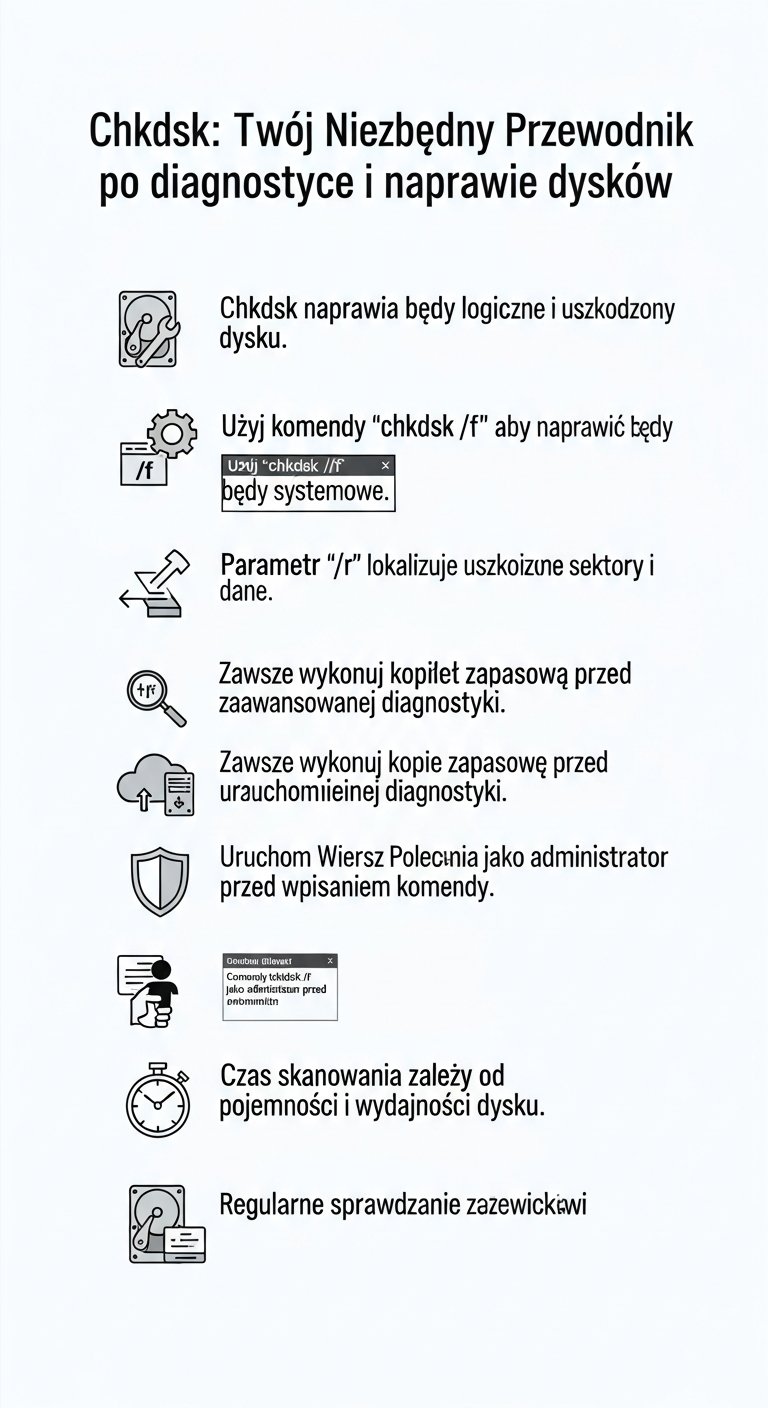
- Chkdsk to narzędzie systemowe do usuwania błędów logicznych, a nie fizycznych uszkodzeń sprzętu.
- Zawsze twórz kopię zapasową przed uruchomieniem jakichkolwiek procedur naprawczych na dysku.
- Weryfikacja stanu S.M.A.R.T. jest niezbędna przed użyciem narzędzia, aby uniknąć dobicia uszkodzonego fizycznie nośnika.
- Użytkownicy dysków SSD powinni zachować ostrożność, ponieważ intensywne skanowanie może przyspieszyć zużycie komórek pamięci, co wyjaśniamy w artykule: czy stosowanie chkdsk na dyskach ssd jest zalecane?.
- Narzędzie działa w trybie "tylko do odczytu", dopóki nie dodasz odpowiednich parametrów, takich jak
/flub/r. - Zinterpretowanie wyniku skanowania w Podglądzie Zdarzeń pozwala uniknąć domysłów co do stanu woluminu.
Kiedy warto uruchomić narzędzie chkdsk?
Diagnostykę za pomocą tego polecenia należy rozpocząć w momencie wystąpienia wyraźnych objawów niestabilności systemu operacyjnego. Symptomy takie jak nagłe pojawienie się tzw. niebieskiego ekranu śmierci (BSOD), błędy podczas zapisu plików czy zauważalnie wolniejszy dostęp do danych na partycjach często sygnalizują problemy ze strukturą plików. Gdy już zdecydujesz się na działanie, sprawdź jak uruchomić chkdsk w systemie windows 10 i 11. Chkdsk skutecznie radzi sobie z błędami w tablicy plików MFT (Master File Table), która przechowuje informacje o lokalizacji danych na dysku. Regularne sprawdzanie kondycji partycji pozwala utrzymać integralność bazy danych systemu.
Jak przygotować system do bezpiecznej diagnostyki?
Zanim zainicjujesz proces sprawdzania, sprawdź stan fizyczny urządzenia za pomocą parametrów S.M.A.R.T. (Self-Monitoring, Analysis and Reporting Technology). Narzędzia typu CrystalDiskInfo pozwalają odczytać te dane bez ryzyka uszkodzenia zawartości dysku, co jest lepszym pierwszym krokiem niż agresywne skanowanie. Jeśli parametry techniczne wskazują na krytyczny stan nośnika, każde intensywne skanowanie, w tym chkdsk, może trwale uszkodzić strukturę danych. Zawsze traktuj ten krok jako zabezpieczenie własnych plików przed wykonaniem jakichkolwiek działań naprawczych.
Moim zdaniem, najczęstszym błędem jest uruchamianie komendy /r na dyskach z zaawansowaną degradacją fizyczną, co zazwyczaj kończy się całkowitą utratą dostępu do danych zamiast ich naprawy.
— Redakcja
Które parametry narzędzia są najbardziej użyteczne?
Wybór odpowiedniego przełącznika decyduje o przebiegu operacji i głębokości analizy technicznej struktury woluminu. Większość codziennych problemów rozwiązuje podstawowa komenda z flagą /f, o której więcej dowiesz się w tekście: co dokładnie robi komenda chkdsk /f?. Z kolei parametr /r wykonuje kompleksowe skanowanie, próbując odzyskać informacje z sektorów oznaczonych jako uszkodzone. Jeśli chcesz zrozumieć, jaka jest główna różnica między chkdsk /f a chkdsk /r?, przygotowaliśmy zestawienie parametrów poniżej.
| Parametr | Działanie | Kiedy stosować? |
|---|---|---|
/f |
Naprawia błędy logiczne | Drobne problemy z systemem plików |
/r |
Lokalizuje bad sektory i odzyskuje dane | Podejrzenie fizycznego uszkodzenia powierzchni |
/x |
Wymusza odmontowanie woluminu | Gdy potrzebny jest wyłączny dostęp do partycji |
/scan |
Uruchamia skanowanie w trybie online | Szybka diagnostyka bez przerywania pracy |
Jak interpretować proces, który wydaje się zawieszony?
Użytkownicy często obawiają się, że proces naprawy utknął w martwym punkcie, gdy pasek postępu nie aktualizuje się przez długi czas. W rzeczywistości, narzędzie często wykonuje bardzo intensywne operacje odczytu i zapisu danych wewnątrz bad sektorów, co naturalnie wydłuża czas trwania operacji. Jeśli dysk posiada dużą pojemność i znaczne uszkodzenia logiczne, skanowanie może trwać nawet kilka godzin. Monitoruj aktywność diody dysku w obudowie komputera, ponieważ mruganie oznacza, że operacja techniczna nadal jest w toku.
Co robić, gdy narzędzie nie rozwiązuje problemów?
W sytuacjach, gdy standardowe polecenie naprawy nie przynosi rezultatów, warto skorzystać z narzędzi typu SFC (System File Checker) lub DISM. Komenda sfc /scannow skupia się na weryfikacji i naprawie plików systemowych Windows, które często bywają przyczyną niestabilności mylnie przypisywanej uszkodzeniom dysku. Jeśli jednak problem nadal występuje, konieczne może okazać się sprawdzenie raportu w Podglądzie Zdarzeń – dowiedz się jak odczytać logi z działania chkdsk w podglądzie zdarzeń systemu windows. Ponadto warto sprawdzić, jakie alternatywne narzędzia do diagnostyki dysku warto stosować obok chkdsk?, aby uzyskać pełny obraz kondycji nośnika. W ostateczności, przy potwierdzonych uszkodzeniach fizycznych, jedynym rozwiązaniem jest profesjonalne odzyskiwanie danych w wyspecjalizowanym serwisie.
Podsumowanie
Diagnostyka dysku przy pomocy chkdsk to skuteczny sposób na utrzymanie spójności systemu plików w środowisku Windows. Kluczem do bezpieczeństwa pozostaje weryfikacja stanu technicznego nośnika przed rozpoczęciem procedur naprawczych oraz regularne wykonywanie kopii zapasowych najważniejszych danych. Zrozumienie różnicy między błędami logicznymi a fizycznymi pozwala dobrać odpowiednie narzędzia diagnostyczne. Stosowanie zaawansowanych parametrów wymaga rozwagi, zwłaszcza w przypadku nowoczesnych dysków półprzewodnikowych, gdzie nadmierna intensywność operacji zapisu jest niewskazana. Wiedza o tym, kiedy narzędzie jest przydatne, a kiedy może zaszkodzić, stanowi podstawę odpowiedzialnej administracji systemami komputerowymi.