
CHKDSK to wbudowane narzędzie systemowe Windows, które opisujemy szczegółowo w artykule chkdsk: kompletny przewodnik po diagnostyce i naprawie dysków. Narzędzie to służy do diagnozowania oraz naprawy błędów strukturalnych dysków twardych i woluminów. Użytkownicy najczęściej korzystają z dwóch podstawowych parametrów, którymi są /f oraz /r, mających odmienne cele operacyjne. Zrozumienie, czym różni się chkdsk /f od chkdsk /r, pozwala uniknąć niepotrzebnego czekania na wielogodzinne skanowania, gdy wystarczy szybka interwencja.
Najważniejsze wnioski
- Parametr
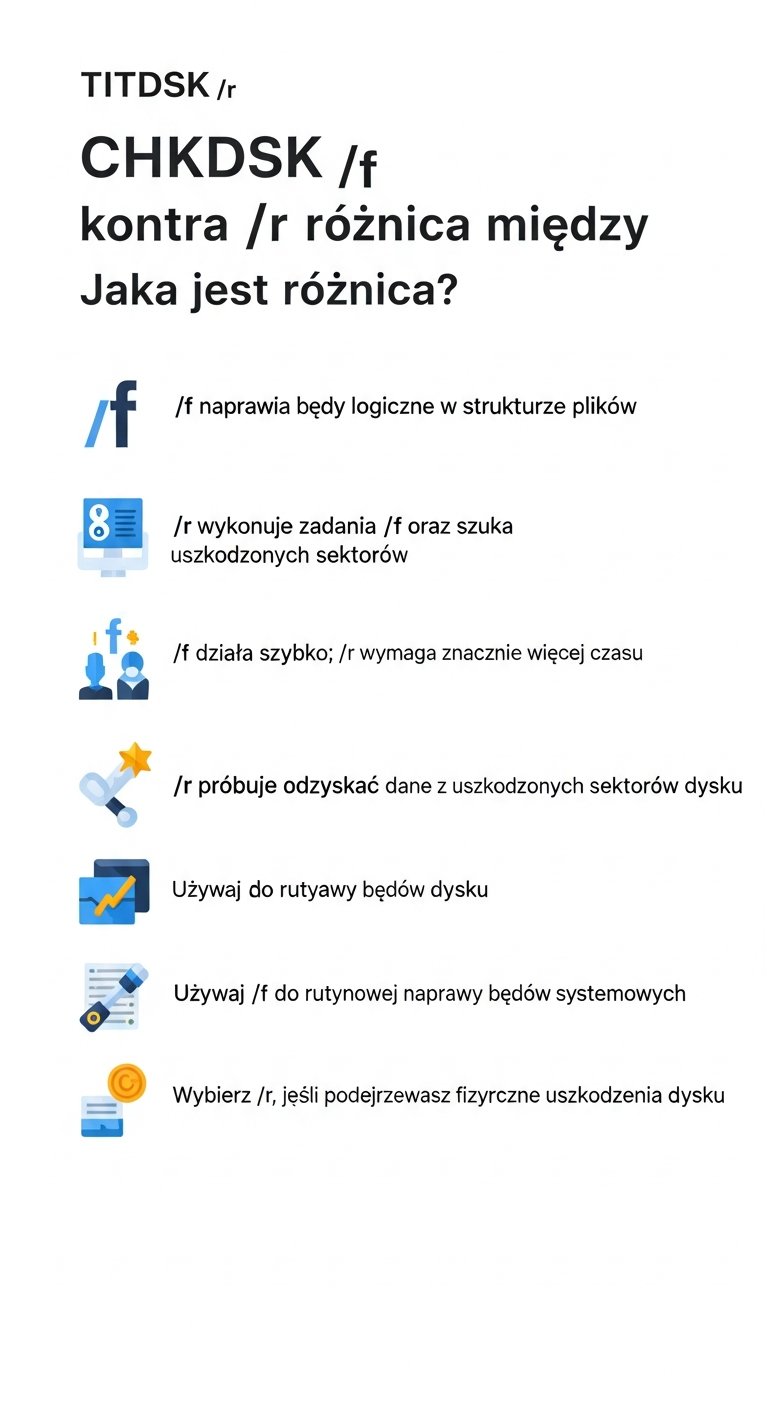
/fnaprawia błędy logiczne w strukturze systemu plików, np. w tablicy MFT. - Parametr
/rzawiera funkcjonalność/foraz dodatkowo skanuje powierzchnię dysku w poszukiwaniu uszkodzonych sektorów. - Używanie obu parametrów jednocześnie jest zbędne, ponieważ
/rjest nadrzędny wobec/f. - Naprawa dysków SSD przy użyciu
/rjest zazwyczaj mniej efektywna niż w przypadku dysków talerzowych HDD – więcej o tym przeczytasz w tekście czy stosowanie chkdsk na dyskach ssd jest zalecane?. - Kopia zapasowa danych przed uruchomieniem komend naprawczych stanowi podstawowy wymóg bezpieczeństwa.
- Procesy naprawcze wymagają uruchomienia wiersza polecenia z uprawnieniami administratora.
- Długość skanowania zależy od pojemności dysku oraz liczby napotkanych błędów.
Czym właściwie jest CHKDSK?
Więcej na temat podstaw działania narzędzia dowiesz się z artykułu co to jest chkdsk i w jakim celu się go używa?. Jest to specjalistyczne narzędzie diagnostyczne systemu operacyjnego Microsoft Windows, odpowiedzialne za weryfikację spójności danych zapisanych na nośnikach. Narzędzie to sprawdza poprawność tablicy alokacji plików, znanej w systemach NTFS jako MFT (Master File Table), oraz strukturę katalogów. Błędy w tych elementach mogą prowadzić do zawieszania się aplikacji, problemów z uruchamianiem systemu lub utraty dostępu do plików.
"Dla większości użytkowników domowych regularne sprawdzanie systemu plików jest wystarczającą metodą profilaktyki przed utratą danych, natomiast skanowanie fizyczne powinno być ostatecznością po wystąpieniu objawów awarii sprzętowej."
CHKDSK /f – szybka naprawa logiczna
Parametr /f (ang. fix) odpowiada za wykrywanie i automatyczną naprawę logicznych błędów systemu plików. Szczegółowe informacje o tym, co dokładnie robi komenda chkdsk /f?, znajdziesz w naszym dedykowanym poradniku. W praktyce działa to jak korekta błędów w spisie treści książki – narzędzie znajduje nieścisłości w mapowaniu danych, ale nie analizuje fizycznego stanu talerzy lub komórek pamięci. Proces ten trwa zazwyczaj od kilku sekund do kilku minut, w zależności od liczby zaindeksowanych plików na woluminie.
CHKDSK /r – głębokie skanowanie fizyczne
Parametr /r (ang. recover) realizuje kompleksową procedurę naprawczą, która obejmuje wszystkie zadania przypisane do /f, a dodatkowo sprawdza fizyczną powierzchnię nośnika. Narzędzie szuka tzw. uszkodzonych sektorów, czyli miejsc na dysku, które utraciły zdolność do poprawnego przechowywania danych. Jeśli system znajdzie taki sektor, spróbuje odzyskać z niego informacje i przenieść je do bezpiecznej lokalizacji.
Moim zdaniem, najczęstszym błędem jest uruchamianie komendy /r na nowoczesnych dyskach SSD z nadzieją na przyspieszenie systemu; w rzeczywistości, na SSD wystarczy samo /f, ponieważ o błędach fizycznych informuje system SMART.
— Redakcja
Najważniejsze różnice w pigułce
Poniższa tabela przedstawia zestawienie techniczne obu parametrów, pozwalające na szybką ocenę zakresu działań wykonywanych przez system operacyjny. Jeśli szukasz informacji o tym, jakie alternatywne narzędzia do diagnostyki dysku warto stosować obok chkdsk?, zachęcamy do lektury naszego zestawienia.
| Cecha | CHKDSK /f | CHKDSK /r |
|---|---|---|
| Główny cel | Naprawa logiczna systemu plików | Naprawa logiczna i fizyczna |
| Czas trwania | Krótki (zazwyczaj < 5 minut) | Bardzo długi (godziny) |
| Analiza powierzchni | Brak | Tak, skanowanie sektorów |
| Odzyskiwanie danych | Tylko w strukturze plików | Próba odzysku z uszkodzonych sektorów |
| Zastosowanie | Typowe błędy systemu | Podejrzenie awarii sprzętowej |
Dlaczego uruchamianie obu naraz jest zbędne?

Wielu użytkowników błędnie wpisuje komendę chkdsk /f /r, sądząc, że podwójna instrukcja zwiększy skuteczność naprawy. W rzeczywistości parametr /r zawiera w sobie pełną funkcjonalność /f, co czyni ten drugi zbędnym w tym samym wywołaniu. System Windows automatycznie rozpoznaje tę hierarchię, dlatego wystarczy użyć tylko /r, aby osiągnąć maksymalny zakres skanowania.
Kiedy wybrać którą opcję?
Wybór zależy od konkretnych objawów występujących w systemie Windows. Jeżeli komputer zgłasza błędy przy próbie otwarcia plików lub zgłasza niepoprawną strukturę katalogów, chkdsk /f będzie pierwszym i zazwyczaj wystarczającym krokiem. Z kolei chkdsk /r należy wybierać tylko w sytuacji, gdy występują fizyczne symptomy degradacji dysku.
Ważne ostrzeżenie: przygotuj się, zanim zaczniesz
Przed jakąkolwiek ingerencją w strukturę systemu plików należy wykonać pełną kopię zapasową (backup) wszystkich ważnych danych. Proces naprawy, zwłaszcza w trybie /r, wiąże się z ryzykiem utraty plików, jeśli uszkodzenie dotyczy samych struktur zarządzających dyskiem.
Jak bezpiecznie uruchomić CHKDSK w Windows?
Aby poprawnie uruchomić narzędzie, należy otworzyć wiersz polecenia (CMD) z uprawnieniami administratora. Warto również wiedzieć, jak odczytać logi z działania chkdsk w podglądzie zdarzeń systemu windows?, aby zweryfikować wyniki wykonanej operacji. Wpisując chkdsk C: /f lub chkdsk C: /r, system prawdopodobnie poprosi o potwierdzenie zaplanowania skanowania przy kolejnym ponownym uruchomieniu.
Podsumowanie
Rozróżnienie między chkdsk /f a chkdsk /r opiera się na zakresie przeprowadzanej diagnostyki – pierwszy parametr skupia się na błędach logicznych, podczas gdy drugi dodatkowo weryfikuje fizyczny stan powierzchni nośnika. Wybór odpowiedniej opcji pozwala zaoszczędzić czas, przy czym dla większości problemów z systemem plików wystarczające jest samo /f. Uruchamianie /r jest uzasadnione tylko w przypadku podejrzenia uszkodzeń sprzętowych, przy jednoczesnym posiadaniu aktualnej kopii zapasowej danych. W przypadku nowoczesnych nośników SSD warto ograniczyć korzystanie z intensywnego skanowania fizycznego, polegając głównie na monitoringu technologii SMART. Odpowiednia wiedza o tych komendach stanowi istotny element dbania o kondycję danych w systemie Windows.