
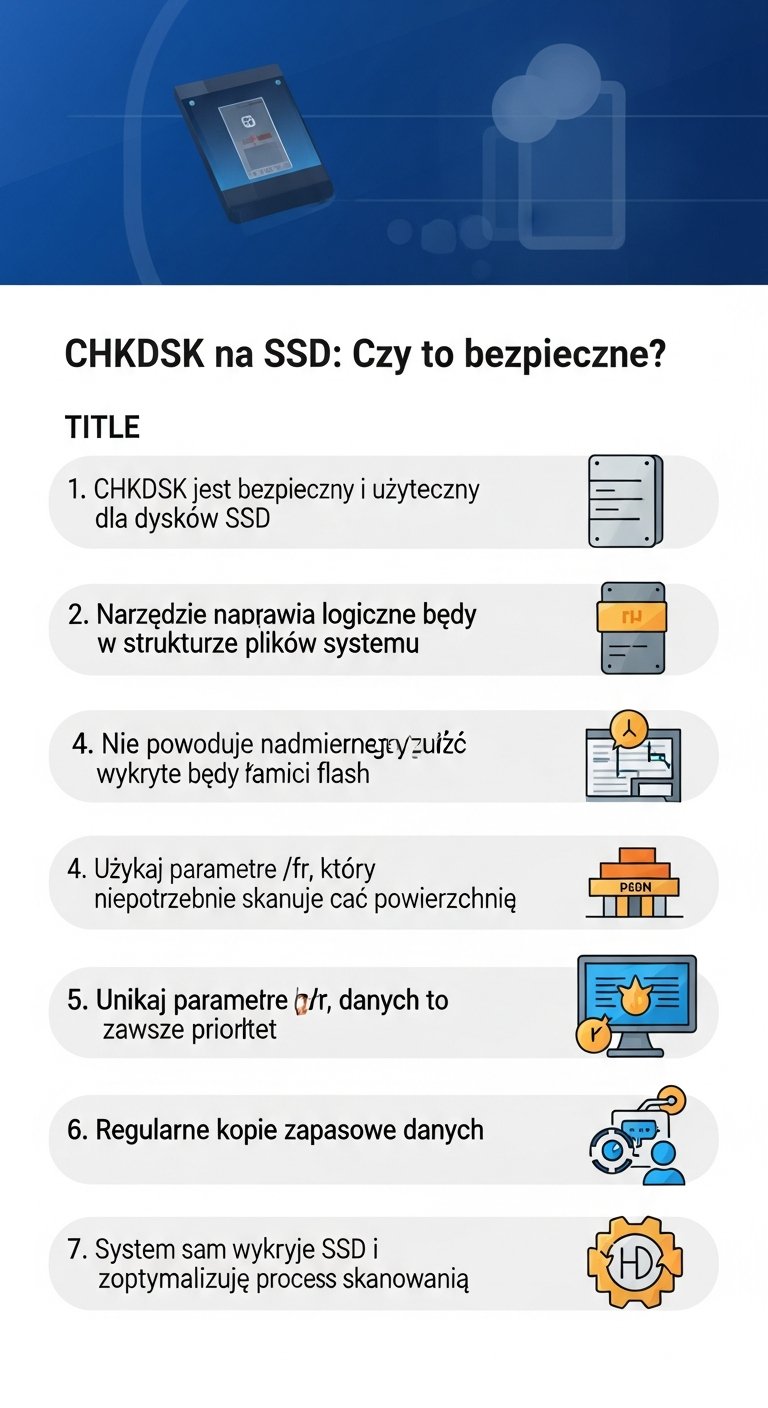
Stosowanie narzędzia CHKDSK na dyskach SSD jest bezpieczne, pod warunkiem używania wyłącznie parametrów naprawiających strukturę logiczną systemu plików. Uruchamianie zaawansowanego skanowania powierzchniowego z parametrem /r jest natomiast nieefektywne i zbędne, ponieważ dyski półprzewodnikowe działają w oparciu o inne mechanizmy zarządzania danymi niż klasyczne dyski talerzowe.
Najważniejsze wnioski
- Stosowanie CHKDSK na dyskach SSD nie niszczy pamięci NAND Flash, jeśli ogranicza się do naprawy błędów logicznych systemu plików.
- Używaj wyłącznie parametru
/f, który służy do naprawy logicznej struktury plików, a nie do skanowania fizycznego. - Unikaj parametru
/rna dyskach SSD, ponieważ jest on przeznaczony do wykrywania uszkodzonych sektorów fizycznych na dyskach HDD i wywołuje niepotrzebne operacje odczytu. - SSD zarządzają swoją kondycją wewnętrznie za pomocą technologii TRIM oraz mechanizmów wear leveling (wyrównywanie zużycia), które są znacznie skuteczniejsze niż narzędzia systemowe.
- Przed uruchomieniem jakichkolwiek napraw, zweryfikuj stan urządzenia za pomocą standardu SMART, który dostarcza rzeczywistych danych o kondycji dysku.
- Zawsze stawiaj na pierwszym miejscu backup danych, ponieważ każda operacja modyfikująca system plików niesie za sobą minimalne ryzyko utraty informacji.
- W przypadku problemów z wydajnością lub wykrywaniem dysku, w pierwszej kolejności wykorzystaj dedykowane oprogramowanie producenta, takie jak Samsung Magician czy WD Dashboard.
Czym dokładnie jest CHKDSK i jak działa w systemie Windows?
Narzędzie Check Disk (znane jako CHKDSK) to systemowe oprogramowanie wiersza poleceń, które odpowiada za weryfikację integralności systemu plików oraz naprawę błędów logicznych. Jeśli chcesz dowiedzieć się więcej, sprawdź, co to jest CHKDSK i w jakim celu się go używa. Jego głównym zadaniem jest zapewnienie spójności NTFS (New Technology File System), aby uniknąć problemów z dostępem do danych i nieprawidłowym zapisem. W przeciwieństwie do współczesnych systemów zarządzania dyskami, narzędzie to wywodzi się z czasów dominacji dysków talerzowych HDD, gdzie fizyczne uszkodzenia talerzy były powszechnym zjawiskiem.
W przypadku dysków SSD, które są oparte na technologii pamięci półprzewodnikowej NAND Flash, CHKDSK pełni rolę diagnostyczną dla warstwy logicznej systemu operacyjnego. Dyski te emulują strukturę sektorów, aby zachować pełną kompatybilność z systemem Windows, mimo że fizycznie przechowują dane w komórkach pamięci. Zrozumienie tej różnicy pozwala uniknąć błędnego przekonania, że narzędzie to naprawia "fizyczne bad sektory" w sposób znany z tradycyjnych mechanizmów mechanicznych. Warto zajrzeć do artykułu: Chkdsk: Kompletny przewodnik po diagnostyce i naprawie dysków, aby usystematyzować wiedzę o narzędziu.
Dlaczego parametry /f oraz /r różnią się wpływem na dyski SSD?
Rozróżnienie parametrów CHKDSK /f oraz CHKDSK /r jest absolutnie istotne dla bezpieczeństwa danych użytkownika podczas korzystania z SSD. Przełącznik /f (fix) służy wyłącznie do usuwania błędów logicznych w tablicy plików, co jest operacją bezpieczną i często zalecaną w przypadku nagłego zaniku zasilania. Jeśli zastanawiasz się, co dokładnie robi komenda chkdsk /f, to jest to operacja szybka, trwająca zazwyczaj od kilku sekund do kilku minut, w zależności od rozmiaru partycji i liczby błędów.
Przełącznik /r (recover) wykonuje zadania znacznie bardziej obciążające, ponieważ zawiera w sobie działanie parametru /f oraz dodatkowo próbuje zlokalizować uszkodzone sektory fizyczne. Na dyskach SSD procedura ta jest całkowicie bezzasadna, gdyż kontroler dysku zarządza alokacją komórek samodzielnie i automatycznie izoluje uszkodzone obszary. Uruchomienie /r na SSD nie przynosi żadnych korzyści naprawczych, a jedynie wymusza ogromną liczbę niepotrzebnych operacji odczytu, co przy długotrwałym stosowaniu mogłoby teoretycznie przyspieszać degradację komórek pamięci.
| Parametr | Działanie | Zastosowanie dla SSD |
|---|---|---|
/f |
Naprawia błędy logiczne systemu plików | Zalecane w razie awarii systemu plików |
/r |
Szuka uszkodzonych sektorów i odzyskuje dane | Niewskazane, zbędne dla SSD |
scannow |
Weryfikuje pliki systemowe (sfc) | Alternatywa dla CHKDSK |
Jak poprawnie zdiagnozować kondycję dysku SSD przed użyciem CHKDSK?
Diagnostyka dysku powinna opierać się na danych dostarczanych przez mechanizm SMART (Self-Monitoring, Analysis and Reporting Technology), który monitoruje parametry techniczne urządzenia w czasie rzeczywistym. Zamiast natychmiastowego wywoływania narzędzi naprawczych, warto sprawdzić takie wartości jak Media Wearout Indicator lub Available Reserved Space. Jeśli szukasz innych metod sprawdzenia dysku, sprawdź, jakie alternatywne narzędzia do diagnostyki dysku warto stosować obok CHKDSK. Dopiero po wykluczeniu problemów fizycznych zgłaszanych przez SMART, można rozważyć uruchomienie chkdsk X: /f w celu wyeliminowania błędów logicznych spowodowanych np. błędnym zamknięciem systemu.
Czy istnieje hierarchia diagnostyki błędów dysku w systemie Windows?
Skuteczna naprawa błędów dysku wymaga przestrzegania określonej kolejności działań, która maksymalizuje bezpieczeństwo przechowywanych informacji. Jeśli nie wiesz, jak uruchomić CHKDSK w systemie Windows 10 i 11, zacznij od sprawdzenia statusu dysku w narzędziu monitorującym stan SMART. Jeśli stan fizyczny dysku jest określony jako „Dobry”, wówczas można przejść do sprawdzania plików systemowych przy użyciu komendy sfc /scannow.
Kolejnym etapem w procesie diagnostyki jest narzędzie DISM (Deployment Image Servicing and Management), które pozwala na naprawę obrazu systemu Windows, co często eliminuje błędy przypisywane niesłusznie samemu dysku. Dopiero po zakończeniu tych czynności, jeśli nadal występują problemy z integralnością systemu plików, można bezpiecznie użyć chkdsk /f. Gdy proces się zakończy, warto dowiedzieć się, jak odczytać logi z działania CHKDSK w podglądzie zdarzeń systemu Windows, aby upewnić się, co dokładnie zostało naprawione.
Dlaczego współczesne systemy operacyjne lepiej zarządzają dyskami SSD?
Systemy Windows 10 i 11 zostały zaprojektowane z myślą o natywnej obsłudze technologii SSD, automatycznie optymalizując procesy zapisu danych. Jednym z najważniejszych mechanizmów jest TRIM, który informuje kontroler dysku, które bloki danych nie są już używane, co pozwala na skuteczniejsze zarządzanie przestrzenią i czyszczenie pamięci NAND w tle. Dzięki temu system operacyjny rzadziej potrzebuje interwencji użytkownika w formie zewnętrznych narzędzi diagnostycznych czy optymalizacyjnych.
Współczesne mechanizmy ochrony plików, takie jak Journaling w systemie plików NTFS, są bardzo odporne na nagłe przerwania pracy, co znacząco zmniejsza ryzyko uszkodzeń logicznych wymagających naprawy narzędziem CHKDSK. W sytuacjach, w których na starszych wersjach systemów konieczne było ręczne uruchamianie skanowania, nowoczesne środowiska Windows automatycznie inicjują niezbędne procedury konserwacyjne w czasie bezczynności komputera. Dzięki temu kondycja dysku jest utrzymywana na optymalnym poziomie bez konieczności ingerencji człowieka.
Podsumowanie
Stosowanie narzędzia CHKDSK na dyskach SSD jest bezpiecznym procesem wyłącznie w kontekście naprawy błędów logicznych systemu plików za pomocą parametru /f. Użytkownicy powinni bezwzględnie unikać parametru /r, który poprzez próbę skanowania fizycznego sektorów staje się nieefektywny i niepotrzebnie obciąża komórki pamięci NAND Flash. Skuteczna diagnostyka powinna opierać się przede wszystkim na monitorowaniu parametrów SMART, które rzetelnie informują o kondycji sprzętowej urządzenia. Właściwa hierarchia naprawy, obejmująca weryfikację plików systemowych poprzez SFC oraz DISM, pozwala na bezpieczne rozwiązanie większości problemów bez narażania integralności danych. Współczesne systemy operacyjne, dzięki integracji z technologią TRIM, samodzielnie dbają o optymalizację pracy dysku, czyniąc częste ręczne skanowania zbędnymi. W przypadku wystąpienia niepokojących objawów, najlepszą praktyką pozostaje wykorzystanie dedykowanego oprogramowania dostarczonego przez producenta dysku, które oferuje najdokładniejsze dane diagnostyczne dla konkretnego modelu.