
Narzędzie CHKDSK (skrót od Check Disk) to wbudowane w systemy operacyjne Microsoft rozwiązanie służące do sprawdzania spójności systemu plików oraz naprawy błędów strukturalnych na woluminach. Działa ono poprzez analizę metadanych systemu plików, takich jak Master File Table (MFT), oraz weryfikację fizycznej integralności sektorów dysku. Więcej informacji na ten temat znajdziesz w artykule: co to jest chkdsk i w jakim celu się go używa?. W systemach Windows 10 i 11 aplikacja ta jest niezbędna do przywracania pełnej funkcjonalności partycji po awariach zasilania lub błędach zapisu.
Najważniejsze wnioski
- CHKDSK służy do naprawy logicznej struktury plików, a nie do odzyskiwania trwale usuniętych danych użytkownika.
- Przed przystąpieniem do naprawy partycji zawsze należy wykonać pełną kopię zapasową kluczowych plików na zewnętrzny nośnik.
- Uruchomienie narzędzia wymaga uprawnień administratora w wierszu poleceń lub terminalu PowerShell.
- W przypadku dysków SSD nadużywanie zaawansowanych parametrów skanowania fizycznego może niepotrzebnie zwiększać zużycie komórek pamięci – więcej dowiesz się w tekście: czy stosowanie chkdsk na dyskach ssd jest zalecane?.
- Interpretacja wyników przeprowadzona w Podglądzie zdarzeń pozwala dokładnie zidentyfikować, które pliki zostały poddane korekcie.
- Narzędzie to nie zastępuje diagnostyki opartej na technologii SMART, która monitoruje kondycję fizyczną napędów.
- Użycie parametru
/frozwiązuje podstawowe błędy, natomiast/rdodatkowo sprawdza powierzchnię dysku w poszukiwaniu uszkodzonych sektorów.
Czym dokładnie jest CHKDSK i kiedy należy go użyć?
To narzędzie systemowe weryfikuje poprawność logiczną zapisu danych na dyskach twardych i nośnikach półprzewodnikowych. Regularne sprawdzanie błędów dysku pozwala uniknąć sytuacji, w których system operacyjny traci dostęp do plików systemowych lub przestaje się poprawnie uruchamiać. Eksperci zalecają użycie tego rozwiązania w przypadku częstych zawieszeń systemu, błędów zapisu czy problemów z otwieraniem dokumentów. Szczegółowe wskazówki znajdziesz w naszym materiale: chkdsk: kompletny przewodnik po diagnostyce i naprawie dysków.
Warto wiedzieć, że CHKDSK pracuje w oparciu o parametry, które definiują głębokość analizy oraz zakres podejmowanych działań naprawczych. Użytkownik decyduje, czy narzędzie ma jedynie wykryć niespójności, czy również automatycznie je usunąć. Należy zachować ostrożność, ponieważ nieprawidłowe użycie parametrów może prowadzić do nieoczekiwanej zmiany struktury danych.
Jakie parametry uruchamiania narzędzia warto znać?
Skuteczność diagnozy zależy od wyboru odpowiednich przełączników dodawanych do podstawowej komendy. Najczęściej stosowanym parametrem jest /f, który wymusza naprawę błędów wykrytych na woluminie (sprawdź szczegóły: co dokładnie robi komenda chkdsk /f?). Poniższa tabela przedstawia zestawienie najistotniejszych funkcji, które pozwalają na precyzyjne dostosowanie procesu skanowania do zaistniałego problemu.
| Parametr | Działanie | Scenariusz użycia |
|---|---|---|
/f |
Naprawia błędy na dysku. | Podstawowe problemy z systemem plików. |
/r |
Lokalizuje uszkodzone sektory i odzyskuje czytelne informacje. | Podejrzenie fizycznych uszkodzeń nośnika. |
/x |
Wymusza odmontowanie woluminu przed skanowaniem. | Konieczne, gdy dysk jest aktualnie używany przez procesy. |
/v |
Wyświetla pełną listę plików sprawdzanych podczas procesu. | Diagnostyka szczegółowa i debugowanie. |
Moim zdaniem, najbezpieczniejszą praktyką jest zawsze rozpoczęcie od uruchomienia komendy CHKDSK bez żadnych parametrów, aby tylko przejrzeć stan dysku przed podjęciem jakichkolwiek działań naprawczych.
— Redakcja
Jak uruchomić chkdsk w systemie Windows 10 i 11 z poziomu interfejsu graficznego?
Dla użytkowników preferujących obsługę okienkową system oferuje dedykowane rozwiązanie wewnątrz właściwości dysku. Aby sprawdzić błędy, należy otworzyć Eksplorator plików, przejść do sekcji Ten komputer, a następnie kliknąć prawym przyciskiem myszy na wybrany dysk. W zakładce Narzędzia znajduje się sekcja Sprawdzanie błędów, która automatycznie inicjuje proces analizy w bezpiecznym trybie.
Ta metoda jest bezpieczna dla przeciętnego użytkownika, ponieważ system sam dobiera optymalne parametry pracy. Jeśli zostaną wykryte problemy, Windows zapyta, czy użytkownik chce naprawić dysk, co odbywa się w sposób zautomatyzowany. Jest to idealne rozwiązanie przy rutynowej konserwacji, gdy komputer wykazuje jedynie drobne spowolnienia w działaniu.
Jak poprawnie użyć wiersza poleceń do zaawansowanej diagnostyki?

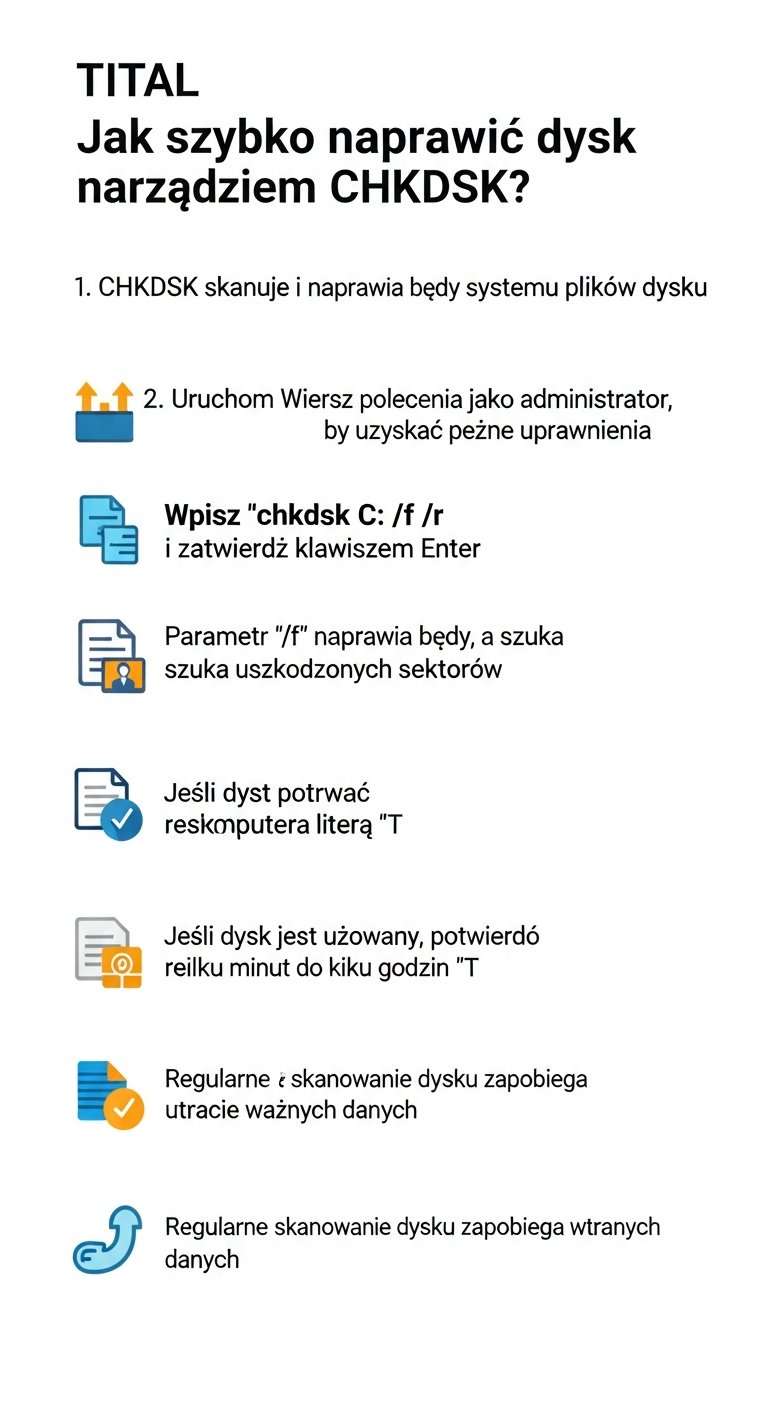
Wiersz poleceń daje pełną kontrolę nad procesem naprawy poprzez bezpośrednią interakcję z usługą Autochk.exe. Aby uruchomić narzędzie z pełnymi uprawnieniami, należy w pasku wyszukiwania wpisać frazę "cmd", wybrać opcję "Uruchom jako administrator", a następnie wprowadzić komendę chkdsk X: /f /r, gdzie "X" oznacza literę sprawdzanego woluminu. Pamiętaj, że warto znać różnice w działaniu tych przełączników, o czym piszemy w poradniku: jaka jest główna różnica między chkdsk /f a chkdsk /r?. Taka konfiguracja pozwala na gruntowne przeskanowanie powierzchni dysku i skuteczną naprawę wykrytych anomalii.
Należy pamiętać, że jeśli system operacyjny znajduje się na skanowanym dysku, narzędzie poprosi o zaplanowanie operacji przy kolejnym uruchomieniu komputera. W takim przypadku po naciśnięciu klawisza „T” i ponownym uruchomieniu, proces naprawy zostanie zainicjowany w środowisku WinRE (środowisko odzyskiwania systemu Windows). Pozwala to na dostęp do plików systemowych, które w normalnym trybie działania Windows są zablokowane przez aktywne procesy.
Jak interpretować wyniki działania narzędzia po zakończeniu procesu?
Po zakończeniu skanowania użytkownik często nie widzi końcowego raportu, ponieważ okno konsoli zostaje automatycznie zamknięte. Aby odczytać szczegółowe informacje o naprawionych sektorach lub błędach metadanych, należy skorzystać z aplikacji Podgląd zdarzeń. Wyszukanie dziennika o nazwie "Application" i przefiltrowanie zdarzeń pod kątem źródła "Wininit" pozwoli uzyskać dostęp do pełnego loga z wykonanych operacji – szczegółową instrukcję znajdziesz tutaj: jak odczytać logi z działania chkdsk w podglądzie zdarzeń systemu windows?.
Analiza tych danych pozwala odróżnić błędy logiczne, które zostały w pełni naprawione, od fizycznego zużycia nośnika wymagającego wymiany. Jeśli raport zawiera informacje o dużej liczbie bad sektorów, jest to sygnał, że dysk może ulec awarii w najbliższej przyszłości. W takiej sytuacji jedynym rozsądnym działaniem jest niezwłoczne wykonanie kopii zapasowej danych na inny nośnik.
Podsumowanie
Uruchomienie CHKDSK w systemach Windows 10 i 11 stanowi kluczowy element dbania o integralność danych i stabilność systemu plików. Dzięki zrozumieniu parametrów takich jak /f oraz /r, użytkownik zyskuje narzędzie do samodzielnego rozwiązywania problemów ze spójnością woluminów. Pamiętając o różnicach między dyskami HDD i SSD oraz zawsze stawiając kopię zapasową na pierwszym miejscu, można skutecznie zarządzać kondycją pamięci masowej w komputerze. Profesjonalne podejście do diagnostyki, poparte interpretacją logów z Podglądu zdarzeń, gwarantuje bezpieczeństwo przechowywanych plików.