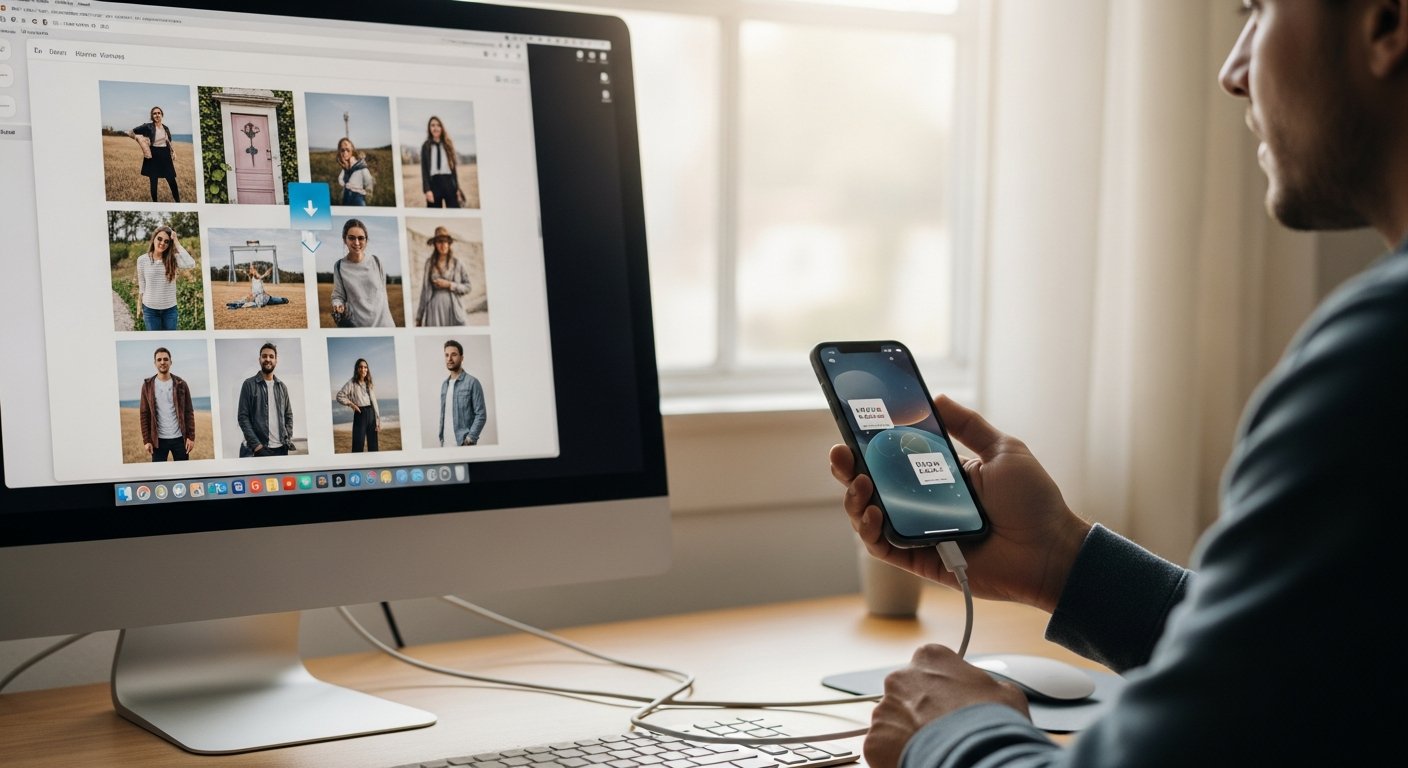
Efektywne zarządzanie cyfrowymi zasobami wymaga znajomości metod przenoszenia plików między ekosystemami Apple oraz Microsoft. Przenoszenie fotografii z urządzenia iPhone na komputer PC realizuje się poprzez przewodowe połączenie USB, usługi chmurowe lub dedykowane oprogramowanie narzędziowe. Wybór odpowiedniej techniki determinuje szybkość transmisji oraz integralność zachowania metadanych plików.
Najważniejsze wnioski
- Połączenie przewodowe za pomocą kabla Lightning lub USB-C zapewnia najwyższą stabilność przy przesyłaniu dużych bibliotek zdjęć w formacie HEIC lub JPEG.
- Aplikacja Zdjęcia w systemie Windows integruje się z systemem plików, umożliwiając bezpośredni import zdjęć z podłączonego urządzenia mobilnego.
- Usługa iCloud dla Windows automatyzuje proces synchronizacji, redukując konieczność ręcznego kopiowania plików między urządzeniami.
- Format plików HEIC (High Efficiency Image Container) oferuje wysoką kompresję przy zachowaniu jakości, lecz może wymagać konwersji na PC.
- Narzędzia typu File Explorer pozwalają na przeglądanie zawartości iPhone’a jak klasycznego dysku zewnętrznego w trybie pamięci masowej.
- Wykorzystanie dedykowanych czytników kart lub adapterów USB zapewnia obejście ograniczeń oprogramowania w sytuacjach awaryjnych.
Jakie są główne wyzwania przy transferze zdjęć między systemami iOS i Windows?
Główne wyzwania przy transferze plików wynikają z odmiennych architektur systemów plików stosowanych przez Apple oraz Microsoft. System iOS wykorzystuje zamkniętą strukturę, która ogranicza bezpośredni dostęp do katalogów z poziomu eksploratora plików bez odpowiedniej autoryzacji urządzenia. Podczas łączenia iPhone’a z komputerem użytkownik musi każdorazowo zatwierdzić komunikat "Zaufaj temu komputerowi". Proces ten ustanawia bezpieczne połączenie szyfrowane, umożliwiające wymianę danych między jednostkami.
Integracja formatów plików stanowi kolejne istotne zagadnienie, szczególnie w przypadku nowoczesnych standardów zapisu obrazu. iPhone domyślnie rejestruje fotografie w formacie HEIC, który redukuje rozmiar pliku o około 50% w stosunku do standardowego formatu JPEG przy identycznej percepcji jakości wizualnej. Nie wszystkie wersje systemu Windows natywnie obsługują ten format bez instalacji dodatkowych kodeków rozszerzeń HEIF. Brak odpowiednich sterowników skutkuje niemożnością podglądu zdjęć bezpośrednio w domyślnych przeglądarkach systemowych.
„Współczesna fotografia mobilna generuje ogromne ilości danych, gdzie pojedyncza sesja w formacie ProRAW może zajmować ponad 500 megabajtów. Optymalizacja transferu poprzez dedykowane interfejsy przewodowe jest niezbędna dla zachowania pełnej informacji o ekspozycji i kolorach zawartych w plikach źródłowych.” – Ekspert Systemów Mobilnych.
Stabilność połączenia oraz przepustowość magistrali danych wpływają na czas trwania operacji importu. Przesyłanie kilku tysięcy fotografii przez złącze USB 2.0 może trwać znacznie dłużej niż przez nowsze standardy USB 3.2 Gen 2, osiągające transfery rzędu 10 gigabitów na sekundę. Użytkownicy często zapominają o ustawieniach blokady ekranu, która przerywa sesję transferu po upływie krótkiego czasu bezczynności urządzenia. Zapewnienie stałego zasilania oraz aktywny stan urządzenia są niezbędne dla płynności operacji.
Jak wykorzystać aplikację Zdjęcia w systemie Windows do importu danych?
Aplikacja Zdjęcia w systemie Windows stanowi centralny hub do zarządzania importem mediów z zewnętrznych nośników, w tym iPhone’ów. Po podłączeniu urządzenia do portu USB komputera należy wybrać opcję "Importuj z urządzenia podłączonego przez USB" w menu aplikacji. Narzędzie to automatycznie skanuje zawartość katalogu DCIM na urządzeniu mobilnym, identyfikując nowe pliki graficzne oraz wideo. Użytkownik zyskuje możliwość selektywnego wyboru zdjęć, co pozwala na oszczędność przestrzeni dyskowej na komputerze.
Proces importu przez aplikację Zdjęcia przebiega w pełni zautomatyzowany sposób, grupując pliki według daty wykonania. Umożliwia to zachowanie chronologicznego porządku w bibliotece zdjęć na komputerze PC bez konieczności ręcznego sortowania katalogów. Użytkownik może zdefiniować folder docelowy oraz strukturę podkatalogów, co ułatwia późniejsze wyszukiwanie materiałów. Warto zwrócić uwagę na opcję usuwania plików z iPhone’a po poprawnym zakończeniu transferu, co pozwala na szybkie zwolnienie pamięci w urządzeniu.
Skuteczność tej metody zależy od poprawności instalacji sterowników Apple Mobile Device Support, które są instalowane wraz z oprogramowaniem iTunes lub poprzez Windows Update. W przypadku wykrycia urządzenia jako aparatu fotograficznego (protokół PTP – Picture Transfer Protocol), system operacyjny automatycznie wyzwala proces skanowania biblioteki. Należy pamiętać o utrzymaniu odblokowanego ekranu iPhone’a podczas trwania całego procesu przesyłania danych. Przerwanie połączenia przed zakończeniem paska postępu może skutkować uszkodzeniem metadanych plików.
| Metoda transferu | Prędkość transmisji | Wymagania sprzętowe | Kompatybilność formatów |
|---|---|---|---|
| Aplikacja Zdjęcia (USB) | Wysoka (do 480 Mbps) | Kabel Lightning/USB-C | Wymaga kodeków HEIF |
| iCloud dla Windows | Zależna od łącza | Konto Apple ID | Pełna konwersja |
| Eksplorator plików | Średnia | Kabel USB | Wymaga ręcznej obróbki |
| Usługi chmurowe (np. OneDrive) | Niska/Średnia | Internet Wi-Fi | Automatyczna konwersja |
Moim zdaniem, najpewniejszym sposobem na szybkie zgranie tysięcy zdjęć jest użycie kabla i systemowego eksploratora plików, ponieważ eliminuje to zależność od stabilności sieci Wi-Fi i limitów chmury.
— Redakcja
Dlaczego eksplorator plików Windows jest wydajny w zarządzaniu zdjęciami?
Eksplorator plików Windows oferuje najbardziej surowy i bezpośredni wgląd w strukturę danych na urządzeniu z systemem iOS. Po zaakceptowaniu komunikatu o zaufaniu, iPhone jest montowany w systemie jako przenośny aparat fotograficzny, co pozwala na bezpośrednie operacje kopiowania i wklejania plików. Jest to rozwiązanie preferowane przez zaawansowanych użytkowników, którzy wymagają pełnej kontroli nad strukturą folderów. Praca w tym trybie pozwala uniknąć pośrednictwa aplikacji importujących, co często skraca czas przygotowania procesu transmisji danych.
Struktura katalogów na iPhonie opiera się na folderach DCIM z podkatalogami w formacie 100APPLE, 101APPLE itd. Każdy z nich przechowuje pliki graficzne oraz powiązane z nimi pliki meta o rozszerzeniach .AAE, które zawierają informacje o edycjach zdjęć wykonanych w aplikacji aparatu. Należy kopiować zarówno pliki graficzne, jak i pliki edycji, aby zachować możliwość cofnięcia naniesionych filtrów lub zmian kadrowania na urządzeniu źródłowym. Ręczne kopiowanie pozwala na precyzyjne zarządzanie każdym plikiem z osobna.
Wydajność tej metody ujawnia się szczególnie podczas przenoszenia ogromnych zbiorów zdjęć w trybie batch, czyli przetwarzaniu grupowym. Użytkownik może zaznaczyć tysiące plików i przenieść je do docelowego folderu na dysku SSD komputera w jednym operacyjnym ciągu. Należy przy tym monitorować dostępność wolnej przestrzeni na partycji dyskowej komputera, aby uniknąć błędów zapisu wynikających z przepełnienia pamięci. Jest to rozwiązanie najbardziej odporne na awarie oprogramowania pośredniczącego.
Jaką rolę odgrywa iCloud dla Windows w synchronizacji danych?
Usługa iCloud dla Windows automatyzuje zarządzanie biblioteką zdjęć w sposób przezroczysty dla użytkownika. Po zainstalowaniu aplikacji i zalogowaniu się na konto Apple ID, system tworzy wirtualny folder, który synchronizuje się w czasie rzeczywistym z zasobami w chmurze. Każde zdjęcie wykonane iPhonem jest automatycznie przesyłane do serwerów Apple, a następnie pobierane na dysk komputera w tle. Rozwiązanie to wyklucza potrzebę ręcznego podłączania kabli czy uruchamiania procesów importu.
Technologia ta wykorzystuje mechanizm różnicowej synchronizacji, co oznacza, że przesyłane są tylko zmiany, a nie cała biblioteka danych. Użytkownik oszczędza pasmo internetowe oraz energię, ponieważ operacja odbywa się bez ingerencji w bezpośrednie połączenie fizyczne urządzeń. Ważne jest jednak zapewnienie stałego i stabilnego łącza internetowego, szczególnie w przypadku synchronizacji plików wideo o wysokiej rozdzielczości 4K. Wymaga to odpowiednio wydajnego łącza o wysokiej prędkości wysyłania danych.
„Implementacja chmurowych rozwiązań synchronizacji danych, takich jak iCloud, zmienia paradygmat przechowywania mediów z lokalnego na hybrydowy. Użytkownik zyskuje dostęp do swoich zasobów z dowolnego punktu, jednakże musi świadomie zarządzać przestrzenią dyskową oraz zabezpieczeniami konta.” – Architekt Rozwiązań Chmurowych.
Należy pamiętać o ograniczeniach przestrzeni dyskowej w chmurze, która standardowo wynosi 5 gigabajtów dla konta bezpłatnego. Przekroczenie tego limitu skutkuje wstrzymaniem synchronizacji, co wymaga dokupienia dodatkowej przestrzeni w usłudze iCloud+. Użytkownicy korzystający z dużych bibliotek zdjęć często decydują się na wersje 200 GB lub 2 TB, co zapewnia komfort pracy przez dłuższy czas. Warto skonfigurować aplikację tak, aby przechowywała zdjęcia w oryginalnej jakości, a nie w wersji zoptymalizowanej dla urządzenia.
Czy istnieją alternatywne metody transferu dla zaawansowanych użytkowników?
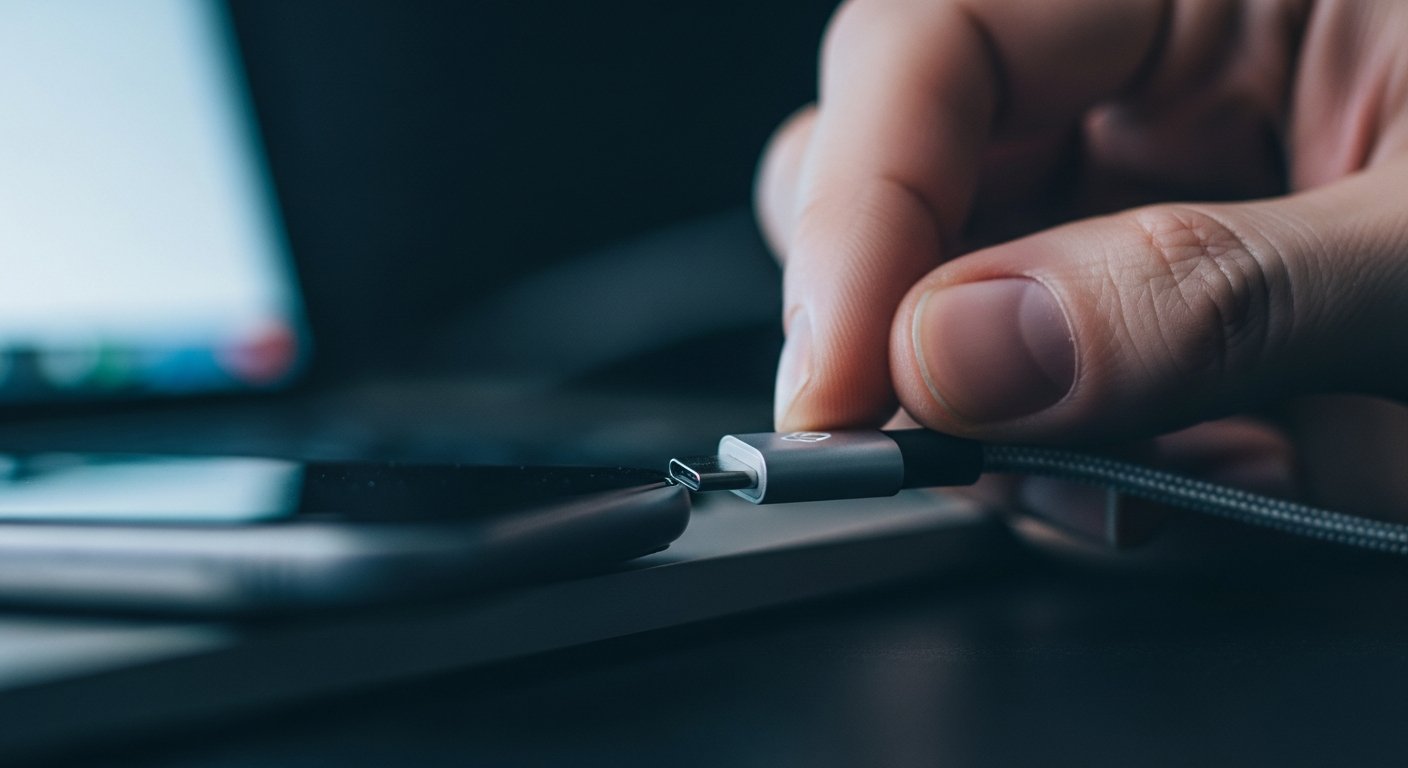
Zaawansowani użytkownicy często poszukują metod omijających ograniczenia systemowe Apple, korzystając z oprogramowania innych producentów. Programy typu iMazing lub AnyTrans oferują znacznie szersze możliwości niż standardowe narzędzia systemowe, pozwalając na selektywny eksport zdjęć, wiadomości czy danych aplikacji. Narzędzia te często implementują własne sterowniki komunikacyjne, które są bardziej stabilne niż standardowe biblioteki systemowe. Pozwala to na uniknięcie problemów z rozpoznawaniem urządzenia przez system Windows.
Wykorzystanie zewnętrznych rozwiązań typu AirDrop-like dla Windows również zyskuje na popularności. Narzędzia te pozwalają na bezprzewodowe przesyłanie plików między systemami przy użyciu lokalnej sieci Wi-Fi, często osiągając prędkości znacznie przewyższające standardowy transfer chmurowy. Użytkownicy ceniące sobie prywatność wybierają rozwiązania działające lokalnie w obrębie sieci domowej, bez przesyłania danych przez zewnętrzne serwery. Wymaga to jednak poprawnej konfiguracji zapory sieciowej na komputerze.
Ostatnią kategorią metod są fizyczne nośniki danych wyposażone w złącze Lightning lub USB-C. Pendrive'y dedykowane dla urządzeń mobilnych umożliwiają zgranie zdjęć bezpośrednio z aplikacji aparatu na pamięć zewnętrzną, którą później można wpiąć do portu USB w komputerze. Jest to idealne rozwiązanie w podróży, gdzie dostęp do szybkiego internetu lub komputera jest ograniczony. Należy jednak pamiętać o kompatybilności formatów plików na zewnętrznym nośniku, który powinien być sformatowany w systemie plików exFAT.
Jakie problemy techniczne mogą wystąpić podczas transferu i jak je rozwiązać?
Najczęstszym problemem technicznym jest błąd autoryzacji urządzenia, wynikający z uszkodzonych plików lockdown na komputerze. Jeśli iPhone nie jest poprawnie rozpoznawany przez PC, warto zresetować ostrzeżenia dotyczące lokalizacji i prywatności w ustawieniach telefonu. Działanie to wymusza ponowne wyświetlenie komunikatu o zaufaniu przy kolejnym podłączeniu kabla USB. W wielu przypadkach jest to wystarczający krok do przywrócenia poprawnej komunikacji między jednostkami.
Problemy z wykrywaniem urządzenia często wynikają również z uszkodzeń fizycznych przewodu transmisyjnego lub samego portu USB. Warto przetestować inny kabel, certyfikowany przez program MFi (Made for iPhone), oraz zmienić port na komputerze na złącze o wyższej przepustowości. Starsze porty USB 2.0 mogą być zbyt wolne lub niewystarczająco wydajne prądowo dla nowszych modeli iPhone’a, co skutkuje przerywaniem transferu. Użycie przednich portów obudowy PC często okazuje się mniej stabilne niż połączenie z gniazdami na płycie głównej.
Błędy konwersji formatów HEIC na JPEG podczas importu do systemu Windows mogą wystąpić przy braku aktualizacji systemu. Należy upewnić się, że zainstalowano "Rozszerzenia obrazów HEIF" ze sklepu Microsoft Store. Warto również sprawdzić ustawienia wewnątrz aplikacji aparatu na iPhone’ie, przechodząc do menu "Zachowaj oryginalne" w sekcji "Przenieś na komputer Mac lub PC". Ustawienie opcji "Automatycznie" wymusza na urządzeniu konwersję do kompatybilnego formatu podczas eksportu, co rozwiązuje większość problemów z odczytem plików.
Dlaczego formaty HEIF oraz HEVC są ważne dla transferu danych?
Format HEIF (High Efficiency Image File Format) oraz jego wideo-odpowiednik HEVC (High Efficiency Video Coding) stanowią fundament nowoczesnej kompresji danych w systemach Apple. Zapewniają one wysoką jakość przy znacznie mniejszej objętości danych, co jest kluczowe przy ograniczonej pojemności pamięci masowej iPhone’a. Podczas transferu na PC systemy Windows muszą przeprowadzić dekompresję tych formatów, co angażuje zasoby procesora komputera. Zrozumienie tego procesu pomaga w wyborze optymalnej metody transferu dla konkretnego sprzętu.
Jeśli komputer PC nie posiada odpowiednich kodeków do obsługi HEVC, importowane pliki wideo mogą nie odtwarzać się w domyślnym odtwarzaczu. Instalacja "Rozszerzeń wideo HEVC" pozwala na pełną kompatybilność, umożliwiając przeglądanie nagrań w rozdzielczości 4K bez zacięć. Jest to istotne przy edycji wideo, gdzie zachowanie jakości surowego materiału przed renderowaniem jest priorytetem. Brak kodeków skutkuje koniecznością stosowania zewnętrznych odtwarzaczy multimedialnych, które posiadają wbudowane biblioteki dekodowania.
Wybór między zachowaniem oryginalnego formatu HEIF a konwersją do JPEG podczas transferu zależy od planowanego zastosowania materiałów. Dla użytkowników zajmujących się profesjonalną edycją grafiki zachowanie formatu HEIF jest zalecane ze względu na wyższą głębię kolorów. Z kolei dla osób przesyłających zdjęcia do szybkiego udostępniania w sieci, konwersja do JPEG zapewnia pełną kompatybilność ze wszystkimi starszymi systemami i przeglądarkami. Użytkownik ma pełną kontrolę nad tym wyborem w ustawieniach systemu iOS.
Jak zabezpieczyć dane podczas przesyłania plików?
Bezpieczeństwo danych podczas transferu opiera się na szyfrowaniu połączenia między urządzeniami. Używając oryginalnego kabla USB Apple oraz zaufanego komputera PC, użytkownik minimalizuje ryzyko przechwycenia informacji przez osoby trzecie. Ważne jest, aby nie przeprowadzać transferu na publicznie dostępnych komputerach, które mogą posiadać zainstalowane oprogramowanie szpiegujące. Każdorazowe potwierdzenie zaufania na ekranie iPhone’a stanowi zaporę przed nieautoryzowanym dostępem.
Szyfrowanie kopii zapasowej iPhone’a na komputerze przy użyciu iTunes stanowi dodatkową warstwę ochrony danych. Ustawienie silnego hasła dla kopii zapasowej zabezpiecza nie tylko same zdjęcia, ale również dane aplikacji, ustawienia oraz informacje poufne. W przypadku kradzieży komputera, dostęp do tych danych bez znajomości hasła jest praktycznie niemożliwy. Należy regularnie aktualizować zarówno system iOS, jak i Windows, aby eliminować luki w zabezpieczeniach protokołów komunikacyjnych.
W przypadku przesyłania wrażliwych zdjęć drogą chmurową, konieczne jest włączenie uwierzytelniania dwuskładnikowego (2FA) dla konta Apple ID. Zapewnia to, że dostęp do zdjęć w iCloud będzie możliwy tylko z autoryzowanych urządzeń po podaniu dodatkowego kodu weryfikacyjnego. Regularna archiwizacja na zewnętrznych, fizycznie odłączanych dyskach twardych chroni przed skutkami ataków typu ransomware. Zastosowanie zasady 3-2-1, czyli posiadanie trzech kopii danych na dwóch różnych nośnikach z jedną kopią poza miejscem zamieszkania, pozostaje najbezpieczniejszym modelem ochrony.
Jak efektywnie zarządzać biblioteką zdjęć po przeniesieniu na komputer?
Po zakończeniu transferu kluczowym zadaniem jest odpowiednia kategoryzacja i archiwizacja przeniesionych materiałów. Użycie dedykowanego oprogramowania do zarządzania zasobami cyfrowymi (Digital Asset Management – DAM) pozwala na tagowanie zdjęć, sortowanie według lokalizacji oraz rozpoznawanie twarzy. Dzięki temu, nawet przy bibliotece liczącej dziesiątki tysięcy plików, wyszukiwanie konkretnych ujęć zajmuje sekundy. Warto wdrożyć system nazewnictwa plików, który zawiera datę oraz krótkie słowo kluczowe.
Przechowywanie zdjęć na dyskach twardych wymaga dbałości o kondycję sprzętu, w tym regularną kontrolę statusu S.M.A.R.T. (Self-Monitoring, Analysis, and Reporting Technology). Dyski twarde HDD z biegiem lat tracą sprawność mechaniczną, dlatego warto rozważyć migrację na nośniki SSD, które oferują znacznie większą odporność na uszkodzenia fizyczne. Zastosowanie macierzy RAID 1, czyli lustrzanego odbicia danych na dwóch dyskach, zapewnia automatyczną kopię bezpieczeństwa w przypadku awarii jednego z nich.
Oczyszczanie biblioteki z duplikatów zdjęć pozwala na znaczącą oszczędność miejsca na dysku. Dostępne są zaawansowane narzędzia analizujące zawartość graficzną i identyfikujące identyczne lub bardzo zbliżone ujęcia wykonane w trybie seryjnym. Usuwanie niepotrzebnych zrzutów ekranu oraz nietrafionych zdjęć pozwala na zachowanie przejrzystości struktury folderów. Systematyczna praca z biblioteką po każdym transferze sprawia, że proces ten nie staje się uciążliwym obowiązkiem, lecz częścią dbałości o cyfrowe archiwum.
Podsumowanie
Transfer zdjęć z iPhone’a na komputer PC jest procesem wieloetapowym, który można zrealizować za pomocą wielu sprawdzonych metod. Użytkownik ma wybór między szybkim przesyłem przewodowym poprzez port USB, wygodną synchronizacją chmurową iCloud dla Windows, a zaawansowanymi narzędziami firm zewnętrznych. Każde z tych rozwiązań posiada swoje unikalne zalety w kontekście szybkości, stabilności oraz integralności danych. Właściwa konfiguracja ustawień systemu iOS, szczególnie w zakresie formatów HEIF i HEVC, gwarantuje bezproblemową kompatybilność plików na systemie Windows. Bezpieczeństwo przesyłanych danych pozostaje najwyższym priorytetem, co osiąga się poprzez szyfrowanie połączeń i regularne aktualizacje oprogramowania. Efektywne zarządzanie biblioteką zdjęć na dysku komputera, obejmujące kategoryzację i archiwizację, pozwala na zachowanie porządku w cyfrowych wspomnieniach przez długi czas. Wybór odpowiedniej metody zależy od indywidualnych potrzeb użytkownika, dostępnych zasobów sprzętowych oraz wymaganego poziomu automatyzacji całego procesu.