Zarządzanie powiadomieniami na urządzeniach z systemem iOS stanowi fundament higieny cyfrowej w 2026 roku. Użytkownicy smartfonów Apple mają do dyspozycji rozbudowane narzędzia pozwalające na natychmiastowe wyciszenie dźwięków oraz selektywną blokadę przychodzących alertów. Zrozumienie różnic między fizycznym przełącznikiem, ustawieniami programowymi a zaawansowanymi profilami skupienia pozwala na pełną kontrolę nad interakcjami z urządzeniem. Precyzyjne skonfigurowanie tych funkcji minimalizuje rozpraszacze i podnosi efektywność codziennej pracy.
Najważniejsze wnioski
- Fizyczny przełącznik dzwonka to najszybsza metoda całkowitego wyciszenia urządzenia w sytuacjach wymagających pełnej dyskrecji.
- Tryb Nie przeszkadzać stanowi zaawansowaną warstwę filtracji, pozwalającą na dopuszczenie połączeń od wybranych kontaktów.
- Funkcja Skupienie pozwala na automatyczne przełączanie profili w zależności od lokalizacji, pory dnia lub uruchomionej aplikacji.
- Harmonogramy w ustawieniach systemowych umożliwiają bezobsługowe zarządzanie czasem ciszy i aktywności.
- Powiadomienia krytyczne mogą ominąć aktywne filtry, co wymaga ostrożnego konfigurowania wyjątków w poszczególnych aplikacjach.
- Zastosowanie centrum sterowania przyspiesza dostęp do najważniejszych ustawień dźwięku bez konieczności nawigowania przez menu systemowe.
Dlaczego fizyczny przełącznik dzwonka jest tak efektywny?
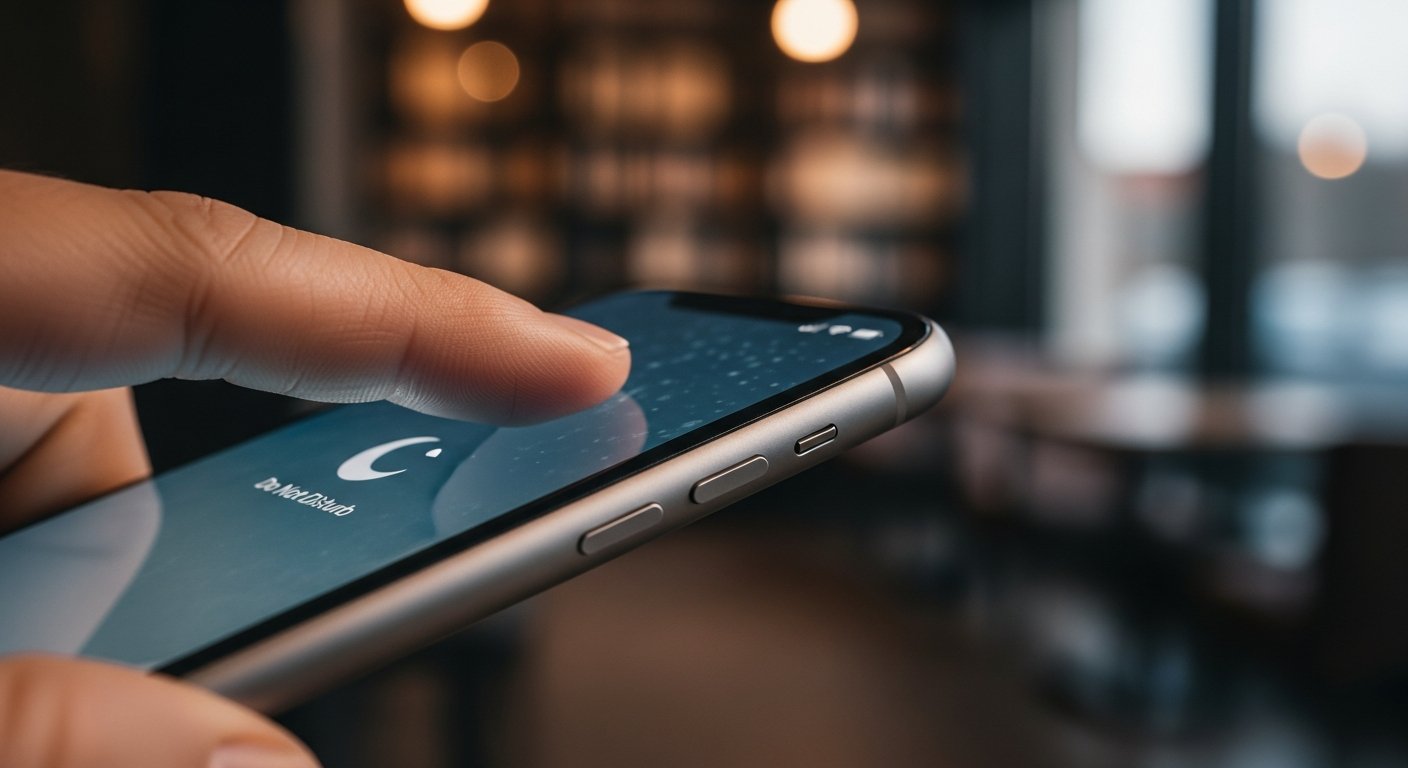
Przełącznik dzwonka, zlokalizowany na bocznej krawędzi obudowy iPhone’a, stanowi najstarszą i najbardziej niezawodną metodę wyciszania dźwięków systemowych. Przesunięcie tego fizycznego elementu w stronę tylnej obudowy powoduje natychmiastowe przejście w tryb cichy, co sygnalizowane jest widocznym pomarańczowym znacznikiem. Mechanizm ten działa niezależnie od stanu systemu operacyjnego, zapewniając kontrolę nawet w sytuacji zawieszenia interfejsu graficznego. Wibracje pozostają aktywne w tym trybie, chyba że użytkownik dokona stosownych zmian w ustawieniach systemowych, wyłączając wibracje w trybie cichym.
Wartością dodaną fizycznego przełącznika jest jego intuicyjność, pozwalająca na wyciszenie urządzenia bez wyjmowania go z kieszeni. W sytuacjach takich jak spotkania biznesowe czy wykłady, gest ten zajmuje mniej niż pół sekundy, eliminując ryzyko przypadkowego odtworzenia dźwięku powiadomienia. Użytkownicy iPhone'ów 15 Pro i nowszych modeli z przyciskiem czynności mogą opcjonalnie skonfigurować go do innych zadań, jednak tradycyjny przełącznik pozostaje złotym standardem użyteczności. Zapewnia on absolutną pewność co do statusu dźwiękowego urządzenia, co jest istotne przy zachowaniu prywatności.
Jak działa funkcja Nie przeszkadzać w systemie iOS?
Funkcja Nie przeszkadzać, wchodząca w skład szerszej gamy narzędzi Skupienie, służy do wyciszania powiadomień i połączeń przychodzących zgodnie z ustalonymi regułami. Po aktywacji wszystkie alerty są kierowane bezpośrednio do centrum powiadomień, nie powodując włączenia ekranu ani emisji dźwięku. Warto zaznaczyć, że funkcja ta nie blokuje fizycznie połączeń przychodzących, a jedynie wycisza informację o nich, co pozwala na sprawdzenie historii w dogodnym momencie. Użytkownik ma pełną władzę nad tym, jakie rodzaje interakcji zostaną dopuszczone do świadomości podczas trwania tego stanu.
Istotnym elementem personalizacji jest możliwość konfiguracji białej listy kontaktów, od których połączenia będą słyszalne nawet przy aktywnym trybie Nie przeszkadzać. Użytkownik może dodać wybrane osoby do sekcji Ulubione lub zezwolić na połączenia od określonych grup kontaktów. Dodatkowo system pozwala na włączenie opcji tzw. powtarzających się połączeń, gdzie druga próba kontaktu od tej samej osoby w ciągu trzech minut zostanie uznana za pilną i wygeneruje dźwięk. Jest to inteligentne rozwiązanie w sytuacjach awaryjnych, gdy dostępność jest niezbędna.
Jak skonfigurować zaawansowane profile skupienia?
Profile Skupienia to ewolucja klasycznej funkcji Nie przeszkadzać, oferująca znacznie większą elastyczność w zarządzaniu czasem i uwagą. Użytkownik może stworzyć osobne tryby, takie jak Praca, Sen, Czytanie czy Jazda, z których każdy posiada własne parametry filtracji powiadomień. Dla profilu Praca możliwe jest dopuszczenie powiadomień wyłącznie z aplikacji służbowych, takich jak Slack czy Microsoft Teams, podczas gdy dla profilu Sen wyciszone zostaną wszystkie alerty z wyjątkiem budzika. Każdy profil można włączyć ręcznie lub ustawić jego automatyczną aktywację na podstawie czasu, lokalizacji lub uruchomienia konkretnego oprogramowania.
W praktyce, zaawansowane zarządzanie profilem Skupienie obejmuje również filtry systemowe, które zmieniają interfejs iPhone'a po aktywacji wybranego trybu. Można zdefiniować ekran blokady lub ekran początkowy, który pojawi się automatycznie, wyciszając zbędne ikony czy widgety rozpraszające uwagę. Taka personalizacja pozwala na stworzenie środowiska, w którym priorytetyzacja treści staje się automatyczna i całkowicie przezroczysta dla użytkownika. Dane o czasie spędzonym w poszczególnych profilach można monitorować w aplikacji Czas przed ekranem, co ułatwia analizę własnych nawyków.
„Współczesna technologia mobilna powinna pracować dla użytkownika, a nie przeciwko niemu; inteligentne zarządzanie powiadomieniami to klucz do odzyskania kontroli nad własnym czasem w erze cyfrowego przebodźcowania.”
Czy warto stosować harmonogramy dla trybów wyciszenia?
Automatyzacja wyciszania urządzenia za pomocą harmonogramów drastycznie poprawia komfort korzystania ze smartfona w codziennym życiu. Użytkownik może ustawić sztywne ramy czasowe, na przykład od godziny 22:00 do 07:00, w których iPhone automatycznie przejdzie w stan głębokiego wyciszenia bez żadnej ingerencji. Takie rozwiązanie eliminuje ryzyko zapomnienia o wyciszeniu telefonu przed snem, co często prowadzi do wybudzeń przez nieistotne powiadomienia marketingowe. System iOS pozwala na łączenie harmonogramów z wieloma profilami Skupienia, co tworzy wielowarstwową strukturę ochrony czasu użytkownika.
Warto przy tym zwrócić uwagę na geofencing, czyli aktywację trybu wyciszenia na podstawie lokalizacji geograficznej urządzenia. Funkcja ta wykorzystuje odbiornik GPS oraz dane o stacjach bazowych sieci komórkowej, aby wykryć przybycie użytkownika do biura, szkoły czy kina. Gdy iPhone zarejestruje zmianę lokalizacji na zdefiniowaną jako strefę wyciszenia, automatycznie aktywuje odpowiedni profil Skupienia. Po opuszczeniu tego obszaru, urządzenie przywraca poprzednie ustawienia dźwięku, co eliminuje konieczność manualnego operowania przełącznikami przez cały dzień.
Jakie są różnice między trybem cichym a Nie przeszkadzać?
Zrozumienie technicznych różnic pomiędzy fizycznym wyciszeniem a logicznym filtrowaniem jest niezbędne dla skutecznego zarządzania komunikacją. Tryb cichy wyłącza wyłącznie sygnały dźwiękowe dzwonka i powiadomień, ale wciąż pozwala na wyświetlanie banerów na ekranie oraz podświetlanie wyświetlacza przy każdym zdarzeniu. Nie przeszkadzać to natomiast zaawansowana logika systemowa, która potrafi całkowicie ukryć powiadomienia, blokować ich wyświetlanie na zablokowanym ekranie oraz zarządzać statusem dostępności w aplikacjach do przesyłania wiadomości. Poniższa tabela przedstawia szczegółowe porównanie tych dwóch metod.
| Cecha | Tryb cichy (fizyczny) | Nie przeszkadzać (Skupienie) |
|---|---|---|
| Dźwięk dzwonka | Wyłączony | Wyłączony |
| Wibracje | Zależne od ustawień | Wyłączone (zazwyczaj) |
| Banery powiadomień | Widoczne | Ukryte |
| Ekran blokady | Podświetla się | Ciemny |
| Dostępność (Status) | Nie dotyczy | Udostępniany w aplikacjach |
| Wyjątki (kontakty) | Brak | Pełna konfiguracja |
Jak zarządzać powiadomieniami krytycznymi?
Powiadomienia krytyczne to specjalny typ alertów, które mają możliwość ominięcia niemal wszystkich blokad, w tym trybu Nie przeszkadzać oraz wyciszenia systemowego. Są one zazwyczaj zarezerwowane dla aplikacji o wysokim znaczeniu dla bezpieczeństwa użytkownika, takich jak systemy monitoringu medycznego, alerty pogodowe dotyczące zagrożenia życia czy systemy bezpieczeństwa domu. Każda aplikacja, która chce korzystać z tego uprawnienia, musi otrzymać specjalne zatwierdzenie od Apple, a użytkownik musi wyrazić świadomą zgodę w ustawieniach powiadomień. Jest to zabezpieczenie przed nadużyciami, które gwarantuje, że kluczowe informacje zawsze dotrą do odbiorcy.
W sekcji ustawień powiadomień użytkownik może zweryfikować, które aplikacje posiadają uprawnienia do wysyłania alertów krytycznych. Należy regularnie przeprowadzać audyt tych uprawnień, aby upewnić się, że żadna mniej istotna aplikacja nie uzyskała dostępu do tego kanału komunikacji. Powiadomienie krytyczne, nawet jeśli iPhone jest wyciszony, wyemituje dźwięk o maksymalnej głośności ustalonej w systemie, aby zwrócić uwagę użytkownika. Zarządzanie tymi wyjątkami jest kluczowe dla zachowania balansu między spokojem a bezpieczeństwem cyfrowym.
Dlaczego centrum sterowania jest istotne?
Centrum sterowania na iPhone stanowi centralny punkt szybkiego dostępu do zarządzania dźwiękiem, trybami skupienia oraz łącznością. Wywołanie go poprzez przesunięcie palcem z prawego górnego rogu ekranu w dół pozwala na dostęp do rozbudowanego panelu sterowania w ciągu ułamka sekundy. Z tego miejsca użytkownik może zarządzać nie tylko głośnością dzwonka, ale także bezpośrednio aktywować lub dezaktywować różne profile Skupienia bez wchodzenia w ustawienia systemowe. Jest to optymalny sposób na szybką reakcję w zmieniających się warunkach otoczenia, gdy liczy się każda sekunda.
Dostosowanie centrum sterowania w ustawieniach pozwala na umieszczenie tam ikon, które są najczęściej wykorzystywane, na przykład przycisku Skupienie czy szybkiego wyciszania mikrofonu. Dzięki temu personalizacja staje się fundamentem efektywności, pozwalając na budowę unikalnego środowiska pracy na urządzeniu. Użytkownicy korzystający z akcesoriów takich jak Apple Watch, mogą również zarządzać tymi ustawieniami z poziomu nadgarstka, co dodatkowo zwiększa elastyczność całego ekosystemu. Płynność działania interfejsu w centrum sterowania gwarantuje spójne doświadczenie użytkownika niezależnie od modelu iPhone'a.
Moim zdaniem, łączenie fizycznego wyciszania z automatyzacją Skupienia w iOS to jedyny sposób, aby w 2026 roku nie tracić koncentracji co kilka minut.
— Redakcja
Jakie są skutki nadużywania powiadomień?
Nadużywanie powiadomień prowadzi do zjawiska cyfrowego przebodźcowania, które negatywnie wpływa na zdolność do głębokiego skupienia i może powodować zwiększony poziom stresu. Badania wskazują, że każda przerwa w pracy spowodowana sygnałem telefonu wymaga średnio kilkunastu minut na ponowne osiągnięcie pełnego poziomu koncentracji. Długotrwałe wystawienie na ciągły strumień alertów może prowadzić do FOMO, czyli lęku przed pominięciem ważnych informacji, co skutkuje kompulsywnym sprawdzaniem urządzenia. Skuteczne wykorzystanie funkcji wyciszania nie tylko poprawia produktywność, ale przede wszystkim dba o dobrostan psychiczny użytkownika.
Aby przeciwdziałać tym skutkom, należy wdrożyć radykalną redukcję powiadomień w ustawieniach poszczególnych aplikacji. Najlepszą praktyką jest pozostawienie aktywnych alertów tylko dla komunikacji bezpośredniej, takiej jak połączenia telefoniczne od rodziny czy kluczowych współpracowników. Wszystkie inne powiadomienia, w szczególności z portali społecznościowych czy serwisów informacyjnych, powinny być ograniczone do „podsumowania zaplanowanego”, które zbiera alerty i dostarcza je w wybranych godzinach. Takie podejście pozwala na odzyskanie sprawstwa w relacji z technologią i ogranicza ilość niepotrzebnych rozpraszaczy.
Jak technologia Skupienie wspiera pracę w zespole?
Integracja technologii Skupienie z systemem iOS przynosi korzyści nie tylko jednostkom, ale również całym zespołom poprzez mechanizm udostępniania statusu. Gdy użytkownik aktywuje tryb Nie przeszkadzać, iPhone może automatycznie powiadomić osoby próbujące wysłać wiadomość w aplikacji Wiadomości, że odbiorca ma wyciszone powiadomienia. Pozwala to współpracownikom na podjęcie świadomej decyzji, czy wiadomość jest pilna i wymaga przerwania pracy odbiorcy, czy może poczekać na zakończenie jego sesji skupienia. Ta forma komunikacji buduje kulturę szacunku do czasu drugiej osoby i promuje efektywną współpracę.
Co istotne, funkcja ta działa również w zewnętrznych aplikacjach komunikacyjnych, które zaimplementowały wsparcie dla API Focus Status. Użytkownik może w ustawieniach prywatności zarządzać tym, czy jego status będzie widoczny dla wszystkich, czy tylko dla wybranych kontaktów. To elastyczne podejście pozwala na zachowanie prywatności przy jednoczesnym informowaniu współpracowników o dostępności. Jest to szczególnie przydatne w środowiskach pracy hybrydowej i zdalnej, gdzie granica między czasem prywatnym a zawodowym jest często nieostra i wymaga wyraźnego zarysowania poprzez narzędzia technologiczne.
Czy warto regularnie czyścić listę powiadomień?
Regularne czyszczenie listy powiadomień to element higieny cyfrowej, który pozwala zachować przejrzystość w informacjach docierających do użytkownika. Zaniechanie tego działania prowadzi do gromadzenia się setek nieprzeczytanych alertów, które stają się źródłem chaosu i zwiększają ryzyko przeoczenia czegoś naprawdę istotnego. System iOS oferuje narzędzia do grupowania powiadomień w stosy, co znacząco ułatwia zarządzanie nimi i umożliwia szybkie usunięcie całej grupy alertów z jednej aplikacji jednym gestem. Stosowanie tej praktyki pozwala na szybkie zorientowanie się w sytuacji po zakończeniu trybu skupienia.
Warto również wykorzystać funkcję zarządzania powiadomieniami bezpośrednio z poziomu ekranu blokady lub centrum powiadomień. Przesunięcie powiadomienia w lewo otwiera menu opcji, z którego można szybko przejść do ustawień danej aplikacji i wyłączyć jej alerty na stałe lub czasowo. Jest to znacznie efektywniejsze niż każdorazowe przeszukiwanie menu ustawień systemowych w celu znalezienia odpowiedniego suwaka. Konsekwentne stosowanie tej metody pozwala na bieżąco optymalizować przepływ informacji i eliminować źródła zbędnego hałasu cyfrowego, co przekłada się na wyższą jakość pracy.
Jakie są zaawansowane metody automatyzacji wyciszenia?
Zaawansowani użytkownicy mogą wykorzystać aplikację Skróty do tworzenia wysoce złożonych automatyzacji wyciszania, które wykraczają poza standardowe opcje systemowe. Można na przykład stworzyć skrót, który po rozpoznaniu konkretnego zdarzenia w kalendarzu, automatycznie włącza tryb Skupienia z określonymi parametrami i dodatkowo ustawia jasność ekranu na minimalny poziom. Automatyzacje te mogą być wyzwalane przez NFC, co pozwala na przykład na wyciszenie telefonu po przyłożeniu go do tagu umieszczonego na biurku lub w samochodzie. Daje to niespotykaną wcześniej kontrolę nad środowiskiem pracy i relaksu.
Potencjał aplikacji Skróty jest ograniczony jedynie wyobraźnią użytkownika, gdyż pozwala ona na łączenie wielu działań w jedną sekwencję. Można zaprojektować skomplikowany przepływ pracy, w którym po włączeniu trybu „Nagrywanie podcastu”, iPhone wyłącza wszystkie powiadomienia, zmienia tapetę na tryb ciemny, uruchamia tryb samolotowy i otwiera aplikację do nagrywania dźwięku. Po zakończeniu sesji, innym skrótem można przywrócić wszystkie ustawienia do stanu pierwotnego. Takie podejście do zarządzania urządzeniem pozwala na pełną optymalizację pod kątem konkretnych zadań, co jest kluczowe w nowoczesnym środowisku pracy.
Dlaczego dźwięki systemowe wymagają uwagi?
Oprócz dzwonka i powiadomień, iPhone emituje szereg innych dźwięków systemowych, takich jak dźwięki klawiatury, blokady ekranu czy kliknięcia przy ładowaniu, które często są pomijane w procesie wyciszania. Wyłączenie tych dźwięków w ustawieniach „Dźwięki i haptyka” znacząco poprawia dyskrecję korzystania z urządzenia w cichym otoczeniu, na przykład w bibliotece czy podczas podróży samolotem. Dźwięki te, choć pozornie nieistotne, mogą stać się uciążliwe przy częstym użytkowaniu i wpływać na komfort innych osób w najbliższym otoczeniu. Zarządzanie nimi jest częścią kompleksowego podejścia do kontroli dźwięku.
Warto zwrócić uwagę na ustawienia haptyki, czyli fizycznych wibracji generowanych przez silnik Taptic Engine. Często to właśnie wibracje są bardziej słyszalne niż sam dźwięk, zwłaszcza gdy telefon leży na twardej powierzchni. Wyłączenie haptyki systemowej w chwilach, gdy wymagana jest absolutna cisza, jest równie ważne, co wyciszenie dźwięków systemowych. Użytkownik ma możliwość precyzyjnego ustawienia zachowania wibracji w ustawieniach dostępności, co pozwala na dostosowanie urządzenia do indywidualnych potrzeb i sytuacji, w jakich się aktualnie znajduje.
Jak iPhone zarządza powiadomieniami podczas rozmów?
Podczas trwania aktywnego połączenia telefonicznego, iPhone automatycznie zarządza powiadomieniami w taki sposób, aby nie przerywały one rozmowy, jednocześnie powiadamiając użytkownika w dyskretny sposób. Domyślnie, żadne dźwięki ani wibracje nie są emitowane podczas trwania połączenia głosowego, chyba że użytkownik skonfiguruje inaczej w ustawieniach dostępności. Jest to inteligentne rozwiązanie, które zapobiega rozpraszaniu uwagi użytkownika podczas ważnych rozmów i chroni jego prywatność przed osobami postronnymi. System iOS dba o to, aby priorytetem zawsze była bieżąca interakcja.
Istotnym aspektem jest możliwość konfiguracji powiadomień dla połączeń przychodzących w trakcie trwania innej rozmowy, czyli funkcja połączeń oczekujących. Użytkownik może zdecydować, czy chce otrzymywać sygnał o nowym połączeniu, czy też automatycznie odrzucać je z informacją o zajętości. Zarządzanie tymi ustawieniami pozwala na utrzymanie profesjonalizmu i zapobiega niepotrzebnym przerwom w komunikacji. Wszystkie te ustawienia znajdują się w sekcji Telefon w ustawieniach systemu, co pozwala na pełną kontrolę nad sposobem obsługi połączeń w każdych warunkach.
Podsumowanie
Efektywne wyciszenie iPhone’a w 2026 roku wymaga połączenia wykorzystania fizycznego przełącznika, zaawansowanych funkcji Skupienie oraz świadomej konfiguracji powiadomień. Fizyczny przełącznik dzwonka pozostaje najszybszym sposobem na natychmiastowe wyciszenie, podczas gdy tryb Nie przeszkadzać i profile Skupienie oferują inteligentną filtrację, pozwalającą na zachowanie dostępności dla najważniejszych osób. Zastosowanie automatyzacji poprzez harmonogramy, geofencing oraz aplikację Skróty pozwala na pełne dopasowanie zachowania smartfona do potrzeb użytkownika bez konieczności manualnej ingerencji. Regularna dbałość o czystość listy powiadomień i selektywne zarządzanie alertami krytycznymi są kluczowe dla ochrony własnej koncentracji i dobrostanu psychicznego. Zrozumienie różnic między różnymi metodami wyciszania oraz umiejętne korzystanie z centrum sterowania umożliwia płynne zarządzanie środowiskiem cyfrowym w zmieniających się warunkach. Dzięki tym narzędziom iPhone staje się urządzeniem wspierającym produktywność, a nie źródłem nieustannego rozproszenia.