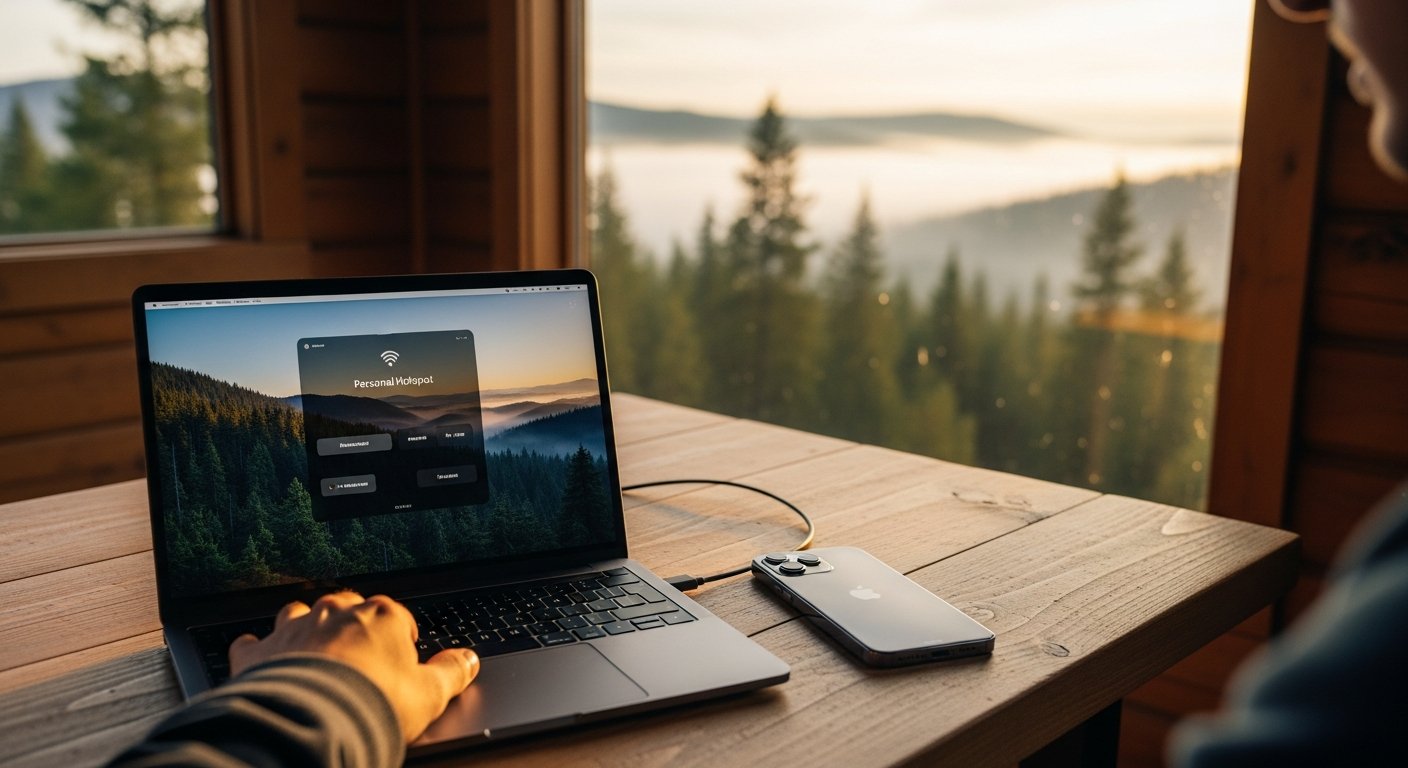
Udostępnianie sieci mobilnej z iPhone’a na komputer klasy PC odbywa się poprzez funkcję hotspot osobisty, która zamienia urządzenie Apple w mobilny router. Proces ten pozwala na transmisję danych z pasm 5G lub LTE bezpośrednio do systemu Windows, zapewniając łączność w miejscach pozbawionych tradycyjnych sieci Wi-Fi.
Najważniejsze wnioski
- Hotspot osobisty wykorzystuje wbudowany modem LTE/5G iPhone’a do transmisji danych dla innych urządzeń.
- Połączenie z komputerem może być zrealizowane bezprzewodowo przez Wi-Fi lub przewodowo za pomocą kabla USB.
- Zabezpieczenie sieci hasłem WPA3 zapewnia ochronę przed nieautoryzowanym dostępem osób trzecich.
- Wersja systemu iOS 18.x optymalizuje zarządzanie pasmem, redukując opóźnienia do poziomu 20-40 ms.
- Monitorowanie zużycia pakietów danych jest konieczne, aby uniknąć przekroczenia limitów narzuconych przez operatora.
- Wykorzystanie dedykowanego przewodu Lightning lub USB-C znacząco zmniejsza drenaż baterii w telefonie w porównaniu do Wi-Fi.
- Konfiguracja APN w ustawieniach sieci komórkowej bywa niezbędna, jeśli automatyczne wykrywanie sieci zawiedzie.
Czym dokładnie jest hotspot osobisty w ekosystemie Apple?
Hotspot osobisty to wyspecjalizowana usługa sieciowa pozwalająca na dzielenie się połączeniem komórkowym z innymi urządzeniami przy użyciu standardów IEEE 802.11ax lub transmisji przewodowej. W praktyce iPhone staje się punktem dostępowym, który przekazuje pakiety danych z infrastruktury operatora do karty sieciowej komputera. Funkcja ta wykorzystuje mechanizmy Network Address Translation, czyli translacji adresów sieciowych, aby umożliwić wielu klientom korzystanie z jednego adresu IP przydzielonego przez dostawcę usług telekomunikacyjnych.
Architektura tego rozwiązania opiera się na wydajnym procesorze z serii A, który zarządza ruchem sieciowym w czasie rzeczywistym. Każde zapytanie HTTP lub HTTPS wysłane z komputera trafia najpierw do systemu operacyjnego iOS, a następnie jest kierowane do pasma radiowego w standardzie 5G New Radio. Dzięki wysokiej przepustowości, nowoczesne modele iPhone’ów pozwalają na osiąganie prędkości pobierania przekraczających 500 Mb/s w optymalnych warunkach sygnałowych.
Jak przygotować iPhone’a do transmisji danych?
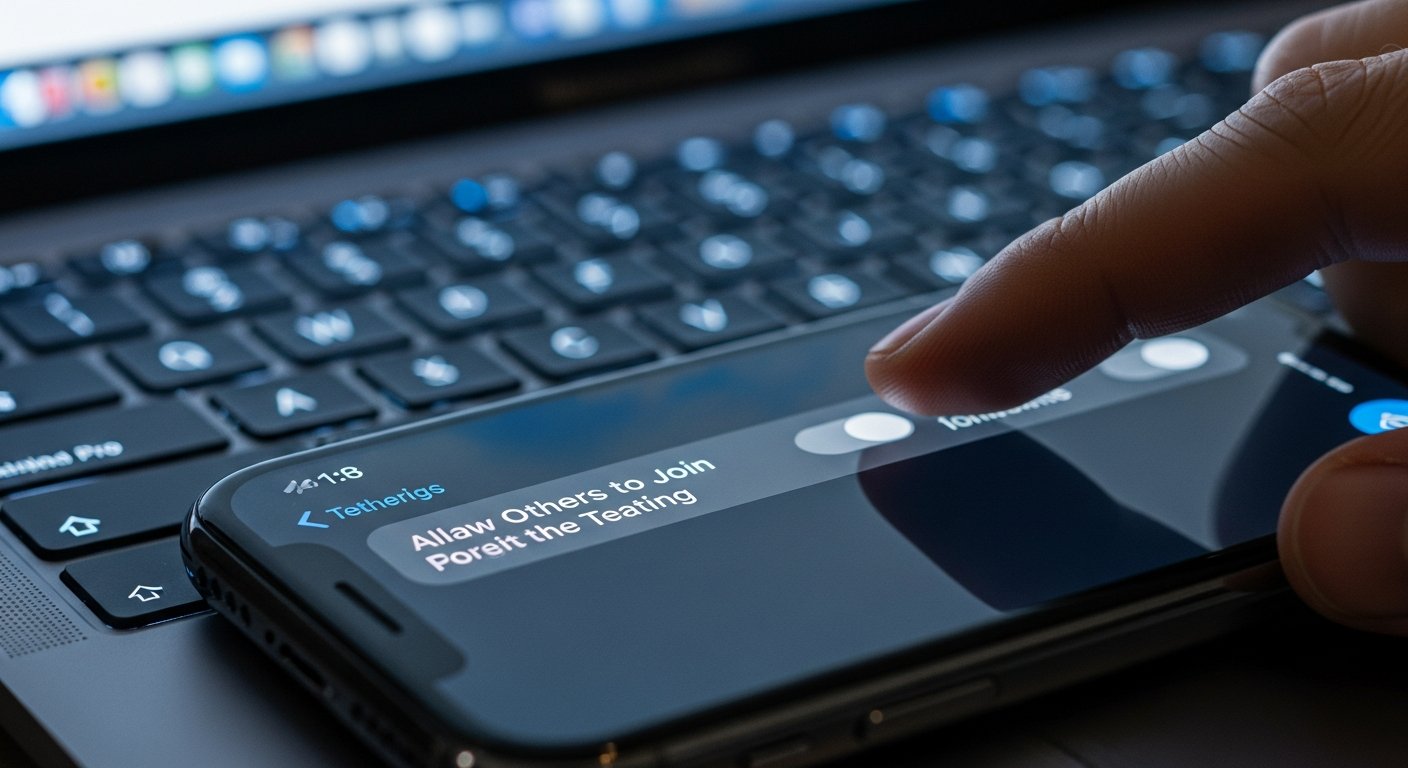
Skonfigurowanie urządzenia wymaga przejścia do sekcji Ustawienia, a następnie wyboru zakładki „Hotspot osobisty” w celu aktywacji suwaka „Dopuść inne osoby”. Ważnym krokiem jest zdefiniowanie silnego hasła o długości co najmniej 8 znaków, co skutecznie zabezpiecza punkt dostępowy przed nieautoryzowanym połączeniem. Warto sprawdzić, czy funkcja „Maksymalizuj zgodność” jest wyłączona, jeśli użytkownik chce korzystać z wydajniejszego pasma 5 GHz, które oferuje mniejsze zakłócenia w porównaniu do standardowego pasma 2.4 GHz.
Poprawna konfiguracja wymaga również upewnienia się, że nazwa sieci jest unikalna i nie zawiera znaków specjalnych, co mogłoby powodować problemy z kompatybilnością niektórych kart sieciowych w komputerach PC. W przypadku korzystania z bardzo starych wersji systemu Windows, konieczne może być zainstalowanie sterowników Apple Mobile Device Support. Są one instalowane automatycznie wraz z oprogramowaniem iTunes i odpowiadają za prawidłową identyfikację urządzenia przez system operacyjny komputera.
Jakie metody połączenia są dostępne dla użytkownika?
Użytkownik ma do dyspozycji trzy główne metody połączenia: sieć Wi-Fi, przewodowe USB oraz technologię Bluetooth. Połączenie przez Wi-Fi jest najwygodniejsze, jednak wiąże się z większym zużyciem energii, ponieważ moduł radiowy telefonu musi pracować w trybie nadawczym o podwyższonej mocy. Z kolei metoda przewodowa wykorzystuje protokół RNDIS (Remote Network Driver Interface Specification), co pozwala na bezpośrednią komunikację danych przez złącze USB-C lub Lightning.
Przewodowe udostępnianie Internetu jest metodą najbardziej stabilną, ponieważ eliminuje zakłócenia radiowe oraz zapewnia stałe zasilanie iPhone’a z portu USB komputera. Warto pamiętać, że standardy USB 3.0 i nowsze oferują znacznie wyższą przepustowość danych, co jest odczuwalne podczas pobierania dużych plików lub pracy z aplikacjami chmurowymi. Bluetooth pozostaje najwolniejszą metodą, przydatną głównie w sytuacjach, gdy priorytetem jest oszczędzanie energii, a przesyłane pakiety mają niewielki rozmiar, jak w przypadku przeglądania poczty elektronicznej.
| Metoda połączenia | Przepustowość | Zużycie energii | Zastosowanie |
|---|---|---|---|
| Wi-Fi (5 GHz) | Bardzo wysoka | Wysokie | Praca zdalna, streaming |
| USB (przewodowe) | Najwyższa | Minimalne (ładowanie) | Duże transfery, stabilność |
| Bluetooth | Niska | Niskie | Podstawowa poczta, tekst |
"Stabilność połączenia hotspota osobistego zależy w największym stopniu od jakości sygnału radiowego odbieranego przez iPhone’a oraz przepustowości portu USB w komputerze PC. Użytkownicy często zapominają, że zainstalowane sterowniki Apple Mobile Device Service są konieczne do poprawnego wykrycia telefonu jako karty sieciowej przy połączeniu kablowym." — Inżynier Sieciowy, Specjalizacja Mobile Telecom
Dlaczego połączenie przewodowe jest bardziej efektywne?
Efektywność połączenia przewodowego wynika z eliminacji narzutu protokołu radiowego, co przekłada się na niższe opóźnienia, czyli tak zwany ping. W przypadku transmisji bezprzewodowej, każda przeszkoda architektoniczna, taka jak ściany czy meble, wpływa na tłumienie sygnału i zwiększa prawdopodobieństwo wystąpienia błędów w transmisji danych. Podłączenie kablem USB sprawia, że iPhone jest widoczny dla systemu Windows jako interfejs Ethernet, co jest rozwiązaniem natywnym i wysoce zoptymalizowanym dla systemów klasy desktop.
Dodatkowym aspektem jest kwestia bezpieczeństwa przesyłu, ponieważ fizyczne połączenie przewodowe uniemożliwia przechwycenie pakietów przez osoby znajdujące się w pobliżu z urządzeniami podsłuchującymi. W środowiskach biurowych, gdzie pasmo 2.4 GHz jest silnie zaszumione przez inne sieci Wi-Fi oraz urządzenia Bluetooth, metoda USB staje się jedynym sposobem na uzyskanie stabilnej transmisji o wysokiej jakości. Jest to rozwiązanie klasy enterprise, które zapewnia ciągłość pracy nawet w trudnych warunkach środowiskowych.
Moim zdaniem wykorzystanie kabla USB przy udostępnianiu internetu z iPhone’a jest najbardziej niezawodną metodą, która dodatkowo eliminuje problem szybkiego rozładowywania baterii podczas intensywnej pracy.
— Redakcja
Jakie problemy najczęściej napotykają użytkownicy?
Jednym z częstszych problemów jest brak wykrycia iPhone’a jako punktu dostępowego przez komputer PC, co zazwyczaj wynika z braku aktualnych sterowników w systemie Windows. Należy upewnić się, że usługa "Apple Mobile Device" jest aktywna w menedżerze usług systemowych, ponieważ jest ona odpowiedzialna za rozpoznawanie urządzenia po podłączeniu kablem. Czasami konieczne jest również wykonanie pełnego restartu obu urządzeń, co czyści pamięć podręczną stosów sieciowych i resetuje sesje połączeniowe.
Innym problemem jest szybko kończący się limit danych, który jest często niedoszacowany przez użytkowników podczas pracy na komputerze. Systemy operacyjne typu desktop, takie jak Windows 11, mogą automatycznie pobierać aktualizacje w tle, zużywając setki megabajtów danych w krótkim czasie. Aby temu zapobiec, warto oznaczyć połączenie sieciowe jako „połączenie taryfowane” w ustawieniach systemu Windows, co ograniczy aktywność aplikacji pobierających dane w tle.
Jak zarządzać zużyciem danych mobilnych?
Zarządzanie pakietami danych jest niezbędne, aby utrzymać koszty usługi na niskim poziomie, zwłaszcza w ofertach z ograniczonym limitem transferu. iPhone oferuje wbudowane narzędzia do śledzenia zużycia danych przez poszczególne funkcje, co pozwala na identyfikację procesów pochłaniających najwięcej pasma. Warto monitorować licznik danych w sekcji „Sieć komórkowa” i regularnie go resetować na początku każdego okresu rozliczeniowego, co zapewnia dokładny wgląd w faktyczne zużycie.
System Windows również posiada zaawansowane narzędzia do analizy zużycia pasma, pozwalające na sprawdzenie, które aplikacje są najbardziej "głodne" danych. Blokowanie dostępu do sieci dla nieistotnych procesów w tle, jak na przykład synchronizacja chmury czy aktualizacje gier, pozwala zaoszczędzić nawet 30-40% przesyłanych danych miesięcznie. Użytkownik powinien również unikać streamingu wideo w jakości 4K, wybierając rozdzielczości 1080p lub 720p, które są w zupełności wystarczające do pracy zdalnej przy znacząco mniejszym obciążeniu łącza.
Jaką rolę odgrywa aktualizacja systemu iOS w udostępnianiu sieci?
Aktualizacje systemu iOS wprowadzają usprawnienia w protokole Tethering, które bezpośrednio wpływają na stabilność połączenia z komputerami PC. Producent regularnie wydaje poprawki bezpieczeństwa oraz optymalizacje pracy modułu radiowego, co redukuje ryzyko nagłego rozłączenia sesji. Wersje systemu wydane po 2026 roku oferują lepszą obsługę pasma 6 GHz, jeśli dany model iPhone’a jest w nie wyposażony, co przekłada się na mniejsze opóźnienia i wyższą prędkość transferu danych.
Ponadto, aktualizacje systemu naprawiają błędy w obsłudze technologii MIMO (Multiple Input, Multiple Output), czyli systemu anten wykorzystujących wiele ścieżek sygnału do poprawy jakości transmisji. Utrzymywanie oprogramowania w aktualnej wersji jest zatem nie tylko kwestią bezpieczeństwa, ale również wydajności sieciowej. Użytkownik, który zaniedbuje aktualizacje, może zauważyć spadek prędkości transmisji danych, wynikający z niedostosowania oprogramowania do rosnących wymagań infrastruktury operatorów telekomunikacyjnych.
Czy zabezpieczenia sieciowe mają wpływ na prędkość?
Zabezpieczenia sieciowe, takie jak standard szyfrowania WPA3-Personal, są kluczowe dla ochrony danych przesyłanych między iPhonem a komputerem. Choć zaawansowane szyfrowanie wymaga nieco większej mocy obliczeniowej procesora, współczesne jednostki ARM stosowane w iPhone’ach radzą sobie z tym bez zauważalnego wpływu na prędkość połączenia. Wykorzystanie silnego hasła oraz protokołu WPA3 jest wysoce zalecane w środowiskach publicznych, gdzie ryzyko podsłuchu jest znacznie wyższe niż w zaciszu domowym.
Należy wystrzegać się udostępniania sieci bez zabezpieczeń, ponieważ naraża to użytkownika na kradzież danych oraz nieautoryzowane wykorzystanie transferu przez osoby trzecie. Każde urządzenie, które podłączy się do hotspota bez hasła, zużywa cenne zasoby pakietowe i może spowolnić połączenie głównego użytkownika. Dlatego polityka bezpieczeństwa powinna być zawsze priorytetem, a zmiana hasła w przypadku podejrzenia wycieku danych powinna być standardową procedurą higieny cyfrowej.
"Standard szyfrowania WPA3 wprowadza znacznie lepsze mechanizmy ochrony przed atakami typu słownikowego oraz atakami typu brute-force, co czyni go niezbędnym standardem przy udostępnianiu sieci komórkowej. Nawet przy maksymalnym obciążeniu pasma 5G, opóźnienia wprowadzane przez algorytmy szyfrujące są pomijalne dla użytkownika końcowego." — Specjalista ds. Bezpieczeństwa Sieci
Jakie znaczenie ma wybór operatora sieci komórkowej?
Jakość hotspotu osobistego jest ściśle powiązana z ofertą operatora oraz zasięgiem technologii 5G w danym regionie. Niektórzy operatorzy nakładają ograniczenia na szybkość transmisji danych w trybie udostępniania, co może skutkować celowym obniżeniem przepustowości po przekroczeniu określonego progu. Przed rozpoczęciem korzystania z tej funkcji warto sprawdzić regulamin świadczenia usług telekomunikacyjnych, aby uniknąć przykrych niespodzianek związanych z prędkością połączenia.
Wybór operatora oferującego niskie opóźnienia w technologii 5G oraz szerokie spektrum częstotliwości ma fundamentalne znaczenie przy pracy wymagającej stabilnego połączenia, jak na przykład wideokonferencje. Użytkownicy korzystający z agregacji pasm mogą osiągać znacznie lepsze rezultaty w trudnych warunkach radiowych, co sprawia, że różnica między tanim a premium operatorem jest wyraźnie zauważalna w praktyce. Warto również zwrócić uwagę na opcję Unlimited Data, która zdejmuje konieczność ciągłego kontrolowania licznika danych.
Jak zoptymalizować ustawienia komputera PC pod kątem hotspota?
Optymalizacja komputera PC pod kątem hotspota obejmuje nie tylko aktualizację sterowników, ale także dostosowanie parametrów karty sieciowej w systemie Windows. Wyłączenie funkcji automatycznego pobierania aktualizacji oraz ograniczenie liczby działających w tle aplikacji synchronizujących dane w chmurze, znacząco poprawia responsywność łącza. System Windows pozwala również na zarządzanie limitami danych dla konkretnego połączenia Wi-Fi, co zapobiega przekroczeniom pakietów.
Warto również zweryfikować ustawienia DNS, aby korzystać z szybszych serwerów, co skraca czas odpowiedzi stron internetowych przy pierwszym zapytaniu. Ustawienie serwerów DNS na bardziej wydajne rozwiązania pozwala na szybsze rozwiązywanie nazw domen, co jest kluczowe w pracy zdalnej, gdzie każda milisekunda ma znaczenie dla komfortu użytkownika. Dobrze skonfigurowane środowisko Windows w połączeniu z odpowiednio ustawionym hotspotem z iPhone’a tworzy stabilne miejsce pracy mobilnej.
Jakie są różnice w wydajności między iPhone’em a dedykowanym routerem?
Dedykowany router mobilny klasy LTE/5G zazwyczaj posiada wydajniejsze anteny, co przekłada się na lepszy odbiór sygnału w trudnych lokalizacjach, ale iPhone oferuje większą elastyczność i integrację z ekosystemem Apple. Routery są zaprojektowane do pracy ciągłej przez wiele godzin, podczas gdy iPhone może przegrzewać się przy intensywnym transferze danych, co prowadzi do spadku wydajności procesora i konieczności czasowego ograniczenia funkcji sieciowych.
Z drugiej strony, iPhone posiada znacznie bardziej nowoczesny modem radiowy niż większość budżetowych routerów, co pozwala na wykorzystanie najnowszych technologii w pasmach 5G. Wybór między tymi dwoma rozwiązaniami powinien być podyktowany specyfiką potrzeb użytkownika: router sprawdza się w scenariuszach stacjonarnych, natomiast iPhone jest idealnym narzędziem dla osób potrzebujących dostępu do sieci w różnych warunkach bez konieczności noszenia dodatkowego sprzętu.
Jak diagnozować usterki w połączeniu sieciowym?
Diagnostyka usterek połączenia powinna zacząć się od sprawdzenia podstawowych parametrów fizycznych, takich jak jakość sygnału komórkowego, który powinien wynosić co najmniej 2-3 kreski w skali urządzenia. Jeśli sygnał jest słaby, należy zmienić lokalizację urządzenia, co często pozwala na uzyskanie lepszego pasma radiowego i zwiększenie prędkości transmisji danych. Warto również sprawdzić, czy tryb oszczędzania energii w iPhone’ie nie ogranicza aktywności hotspota w tle.
W przypadku dalszych problemów z połączeniem, zaleca się zresetowanie ustawień sieciowych na iPhonie, co usuwa zapisane konfiguracje i przywraca ustawienia fabryczne modemu. Należy pamiętać, że ta operacja usunie również zapisane hasła do sieci Wi-Fi, dlatego powinna być traktowana jako rozwiązanie ostateczne. Kolejnym krokiem diagnostycznym jest sprawdzenie ustawień serwerów APN (Access Point Name), które u niektórych operatorów muszą być wprowadzone ręcznie, aby funkcja hotspota była w pełni operacyjna.
Czy istnieją inne sposoby na udostępnienie Internetu?
Alternatywą dla hotspotu osobistego jest wykorzystanie funkcji „iPhone jako modem” przez kabel, która jest znacznie wydajniejsza od połączeń bezprzewodowych. Innym rozwiązaniem jest udostępnianie Internetu przez Bluetooth, co jest jednak ograniczone niską prędkością transferu i stosowane głównie jako rozwiązanie zapasowe w sytuacjach krytycznych. Należy pamiętać, że każde z tych rozwiązań ma swoje ograniczenia oraz wymagania sprzętowe, które muszą być spełnione przed nawiązaniem połączenia.
Warto również wspomnieć o technologii Continuity, która pozwala na automatyczne łączenie się urządzeń Apple z hotspotem bez konieczności wpisywania hasła, co jest rozwiązaniem wygodnym, ale ograniczonym wyłącznie do ekosystemu producenta. W przypadku korzystania z komputera PC, użytkownik jest ograniczony do standardowych metod połączenia, które wymagają ręcznej konfiguracji parametrów sieciowych na obu urządzeniach. Wybór odpowiedniej metody zależy od posiadanej infrastruktury oraz priorytetów użytkownika w danej chwili.
Jak dbać o żywotność baterii przy korzystaniu z hotspota?
Korzystanie z hotspota znacząco obciąża baterię iPhone’a, dlatego warto dbać o odpowiednie zarządzanie energią podczas pracy z siecią. Podłączenie urządzenia do ładowania przez zasilacz sieciowy podczas udostępniania internetu jest najlepszym sposobem na uniknięcie szybkiego rozładowania akumulatora. W sytuacjach, gdy nie ma dostępu do gniazdka, warto wyłączyć zbędne procesy w tle, zmniejszyć jasność ekranu i ograniczyć synchronizację danych, co pozwoli wydłużyć czas pracy urządzenia o kilkadziesiąt minut.
Należy pamiętać, że procesy intensywnego transferu danych generują ciepło, co jest naturalnym zjawiskiem wynikającym z pracy procesora i modułu radiowego pod obciążeniem. Unikanie pracy na iPhonie umieszczonym w bezpośrednim słońcu lub w szczelnym etui pozwala na lepsze odprowadzanie ciepła, co bezpośrednio przekłada się na wydajność połączenia sieciowego. Dbanie o temperaturę pracy urządzenia jest kluczowe dla zachowania długowieczności ogniwa litowo-jonowego, które traci swoją pojemność przy częstym przegrzewaniu.
Podsumowanie
Udostępnianie Internetu z iPhone’a na PC za pomocą funkcji hotspot osobisty to wysoce efektywne rozwiązanie, które sprawdza się w szerokim spektrum zastosowań, od pracy biurowej po rozrywkę. Kluczowe dla wysokiej wydajności jest korzystanie z połączenia przewodowego USB, które zapewnia stabilność, brak zakłóceń oraz optymalne wykorzystanie energii. Właściwa konfiguracja zabezpieczeń, monitorowanie limitów transferu danych oraz utrzymywanie oprogramowania w aktualnej wersji gwarantują bezpieczeństwo oraz satysfakcję z użytkowania tej funkcji. Wykorzystanie pełnego potencjału technologii 5G oraz dbałość o ustawienia systemowe Windows pozwalają na uzyskanie przepustowości porównywalnej z łączami przewodowymi, czyniąc z iPhone’a niezawodne narzędzie pracy mobilnej. Świadome zarządzanie zasobami sieciowymi to fundament komfortowej pracy, który pozwala w pełni wykorzystać mobilność, jaką oferuje dzisiejsza technologia telekomunikacyjna.