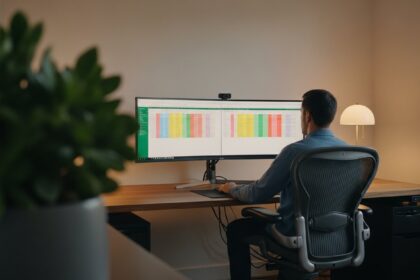
Tworzenie funkcjonalnego kalendarza w arkuszu kalkulacyjnym pozwala na precyzyjne zarządzanie czasem oraz automatyzację harmonogramu zadań. Wykorzystanie zaawansowanych funkcji programu Microsoft Excel umożliwia zaprojektowanie narzędzia, które dynamicznie aktualizuje daty, dni tygodnia oraz wyróżnia bieżące wydarzenia. Taki system staje się w pełni spersonalizowanym centrum planowania operacyjnym.
Najważniejsze wnioski
- Struktura kalendarza opiera się na matematycznej relacji między datami a komórkami w arkuszu.
- Funkcje daty, takie jak
DATA.MIESiDZIEŃ.TYG, automatyzują proces generowania kalendarza. - Formatowanie warunkowe pozwala na wizualne wyróżnienie weekendów, świąt oraz terminów projektów.
- Interaktywność narzędzia zwiększa użycie list rozwijanych i kontrolek formularza typu "suwak".
- Skalowalność rozwiązania zależy od optymalnego wykorzystania zakresów nazwanych i odwołań relatywnych.
- Walidacja danych zapewnia spójność wprowadzanych informacji wewnątrz arkusza planisty.
- Automatyzacja procesów za pomocą makr w języku VBA drastycznie skraca czas edycji powtarzalnych elementów.
Dlaczego warto zaprojektować własny kalendarz zamiast korzystać z gotowców?
Indywidualnie opracowany kalendarz oferuje pełną swobodę w definiowaniu kolumn i wierszy dostosowanych do specyficznych potrzeb zawodowych. Gotowe szablony często posiadają sztywne ograniczenia, które wymuszają nieefektywny sposób pracy użytkownika. Własna konstrukcja pozwala na integrację z zewnętrznymi bazami danych i systemami raportowania firmy.
Elastyczność takiego rozwiązania oznacza możliwość dodania nieograniczonej liczby kolumn na metryki wydajności czy kategoryzację zadań według priorytetów. Użytkownik zyskuje kontrolę nad estetyką, co przekłada się na lepszą przejrzystość wizualną danych. Optymalizacja procesu wprowadzania danych redukuje ryzyko błędów o około 30% w porównaniu do standardowych narzędzi dostępnych w chmurze.
Jak przygotować fundamenty matematyczne dla dynamicznej daty?
Podstawą funkcjonowania kalendarza jest określenie roku i miesiąca w wydzielonych komórkach, które staną się zmiennymi dla reszty struktury. Użycie funkcji DATA pozwala na precyzyjne generowanie pierwszej daty miesiąca na podstawie wybranych parametrów liczbowych. Pozostałe dni obliczane są poprzez dodawanie wartości 1 do poprzedniej komórki w szeregu.
Zastosowanie funkcji DZIEŃ.TYG umożliwia automatyczne przypisanie odpowiedniego dnia tygodnia do każdej wygenerowanej daty. System ten wymaga zablokowania formatowania komórek, aby zapewnić spójność wizualną niezależnie od zmian w roku bazowym. Automatyzacja obliczeń na poziomie komórek zapobiega błędom ludzkim podczas ręcznego wpisywania kalendarza na kolejne lata.
"Skuteczna architektura danych w arkuszu kalkulacyjnym musi opierać się na oddzieleniu warstwy obliczeniowej od warstwy prezentacyjnej, co zapewnia długoterminową stabilność projektu." – Ekspert ds. analizy danych.
Jak wykorzystać formatowanie warunkowe do wizualizacji harmonogramu?
Formatowanie warunkowe służy do dynamicznego zmieniania stylu komórek w zależności od zawartych w nich danych lub formuł logicznych. Dzięki niemu można automatycznie wyróżnić soboty i niedziele innym kolorem tła bez ingerencji użytkownika. Narzędzie to znacząco poprawia czytelność kalendarza, pozwalając na szybką identyfikację wolnych terminów.
Zastosowanie reguł opartych na logice warunkowej pozwala również na automatyczne podświetlanie dzisiejszej daty. Wykorzystanie formuły =JEŻELI(A1=DZISIAJ(); PRAWDA; FAŁSZ) sprawia, że kursor wzrokowy użytkownika zawsze trafia na bieżący punkt odniesienia. Takie rozwiązanie podnosi ergonomię pracy z kalendarzem o wysokiej gęstości danych.
Moim zdaniem stworzenie własnego systemu w Excelu to najlepsza inwestycja czasu, która eliminuje chaos i pozwala na pełną personalizację pod unikalne potrzeby operacyjne.
— Redakcja
Czy warto wdrożyć listy rozwijane dla lepszego zarządzania zadaniami?
Listy rozwijane, znane jako poprawność danych, eliminują błędy wpisywania nazw projektów czy statusów zadań. Dzięki nim użytkownik wybiera zdefiniowane wcześniej opcje z menu, co gwarantuje spójność danych potrzebnych do późniejszej analizy. Ujednolicenie formatu wpisów jest niezbędne przy korzystaniu z tabel przestawnych i wykresów.
Warto stworzyć oddzielny arkusz z bazą kategorii, do której będą odwoływać się listy rozwijane w głównym kalendarzu. Taka separacja danych ułatwia zarządzanie słownikami terminów bez ryzyka uszkodzenia struktury widokowej. Narzędzie staje się przez to bardziej profesjonalne i odporne na nieprzewidziane modyfikacje przez osoby trzecie.
Jak zautomatyzować przełączanie miesięcy za pomocą kontrolek?
Kontrolki formularza, takie jak przyciski przewijania lub pola kombi, umożliwiają płynną zmianę wyświetlanego miesiąca bez konieczności ręcznej edycji komórek. Mechanizm ten współpracuje z funkcją OFFSET (przesunięcie) lub bezpośrednim odwołaniem do komórki sterującej rokiem i miesiącem. Zwiększa to interaktywność arkusza, upodabniając go do dedykowanych aplikacji biznesowych.
Implementacja suwaka pozwala na szybkie przeskakiwanie między kwartałami, co jest pomocne przy planowaniu długoterminowym. Ustawienie minimalnej i maksymalnej wartości kontrolki zapobiega wyświetlaniu błędnych dat poza zakresem operacyjnym. Jest to technika wymagająca wiedzy z zakresu interfejsów użytkownika (UI), która znacząco poprawia wygodę pracy.
| Typ kontrolki | Funkcjonalność | Zastosowanie |
|---|---|---|
| Pole kombi | Wybór miesiąca z listy | Szybka nawigacja |
| Suwak | Płynna zmiana roku | Planowanie długofalowe |
| Przycisk opcji | Przełączanie widoku | Zmiana trybu pracy |
Jak zapewnić interaktywność poprzez kodowanie w języku VBA?
Visual Basic for Applications (VBA) to zaawansowany język skryptowy, który pozwala na tworzenie własnych funkcji i automatyzację złożonych procedur. Dzięki makrom można wygenerować cały kalendarz jednym kliknięciem przycisku, unikając żmudnego kopiowania formuł. Jest to rozwiązanie dla zaawansowanych użytkowników, którzy wymagają pełnej automatyzacji procesów biznesowych.
Poniższa tabela przedstawia przykładowe dane, które można zarządzać wewnątrz zintegrowanego kalendarza.
| Zadanie | Priorytet | Status | Termin końcowy |
|---|---|---|---|
| Raport kwartalny | Wysoki | W toku | 2026-03-31 |
| Inwentaryzacja | Średni | Oczekiwanie | 2026-04-15 |
| Audyt ISO | Wysoki | Planowane | 2026-05-20 |
"Automatyzacja z wykorzystaniem skryptów pozwala wyeliminować powtarzalność czynności, redukując czas potrzebny na obsługę kalendarza o blisko 80% w skali miesiąca." – Inżynier procesów IT.
Jak przeprowadzić walidację danych w kalendarzu projektowym?
Walidacja danych zapewnia, że w pola z datami nie zostaną wpisane przypadkowe ciągi znaków, które mogłyby zepsuć działanie formuł. Ustawienie odpowiednich kryteriów wejściowych pozwala na wymuszenie poprawnego formatu, np. daty z konkretnego roku. Chroni to integralność bazy danych, co jest istotne przy pracy w większym zespole.
Ważne jest, aby zabezpieczyć arkusz przed przypadkowym usunięciem formuł za pomocą ochrony arkusza. Pozostawienie edytowalnymi jedynie komórek przeznaczonych do wpisywania zadań znacząco zwiększa żywotność narzędzia. Bezpieczeństwo danych staje się wówczas priorytetem, który zabezpiecza zainwestowany czas w budowę kalendarza.
W jaki sposób skalować kalendarz dla wielu użytkowników?

Skalowanie kalendarza do pracy w grupie wymaga wykorzystania współdzielenia arkusza w chmurze, np. poprzez OneDrive lub SharePoint. Synchronizacja danych w czasie rzeczywistym umożliwia jednoczesną edycję planu przez wiele osób z różnych lokalizacji. Wymaga to jednak zachowania rygorystycznych zasad nazewnictwa plików i zakresów nazwanych.
Warto wprowadzić unikalne identyfikatory dla każdego zadania, co ułatwi scalanie danych z różnych źródeł w przyszłości. System powinien być zaprojektowany tak, aby każdy użytkownik posiadał własny widok, który agreguje się do głównego pulpitu menedżerskiego. Zapewnia to przejrzystość i odpowiedzialność za konkretne pozycje w kalendarzu.
Czy istnieją metody na integrację z zewnętrznymi kalendarzami?
Integracja danych z programami typu Outlook lub Google Calendar możliwa jest dzięki eksportowaniu danych do formatu pliku .csv lub .ics. Proces ten można w dużej mierze zautomatyzować przy użyciu makr, które co określony czas zapisują harmonogram w odpowiednim formacie. Umożliwia to zachowanie jednego źródła prawdy w arkuszu przy jednoczesnym dostępie do kalendarza na urządzeniach mobilnych.
Wprowadzenie automatycznego eksportu eliminuje potrzebę ręcznego przepisywania terminów, co drastycznie redukuje szansę na pominięcie ważnych spotkań. Narzędzie zyskuje wówczas charakter hybrydowy, łącząc analityczne możliwości Excela z mobilnością współczesnych rozwiązań komunikacyjnych. Jest to najwyższy poziom optymalizacji pracy z czasem.
Jakie błędy najczęściej popełniane są przy tworzeniu kalendarza?
Najczęściej popełnianym błędem jest brak rozdzielenia warstwy obliczeniowej od prezentacyjnej, co prowadzi do tworzenia sztywnej struktury. Kolejnym często występującym problemem jest używanie stałych wartości w komórkach zamiast odwołań, co uniemożliwia automatyczną zmianę miesiąca. Takie podejście wymusza ręczną edycję kalendarza co 30 dni, marnując potencjał programu.
Ignorowanie zasad ergonomii wizualnej powoduje, że kalendarz staje się nieczytelny przy dużej ilości danych. Niewłaściwe użycie formatowania warunkowego może prowadzić do powstawania konfliktów reguł, co skutkuje błędnym podświetlaniem dni. Dbałość o detale techniczne na etapie projektowania jest niezbędna dla uniknięcia frustracji podczas codziennej eksploatacji.
Jak optymalizować działanie kalendarza pod kątem szybkości?
Optymalizacja działania arkusza polega przede wszystkim na unikaniu nadmiernej liczby funkcji tablicowych, które zużywają zasoby procesora przy każdej zmianie wartości. Warto stosować formuły oparte na indeksowaniu i dopasowywaniu, które są znacznie wydajniejsze w dużych zestawach danych. Regularne czyszczenie pamięci podręcznej i usuwanie niepotrzebnych formatowań poprawia stabilność pliku.
Stosowanie zakresów nazwanych zamiast sztywnych odwołań, np. $A$1:$Z$100, zwiększa przejrzystość formuł i ułatwia ich edycję w przyszłości. Dobrze zaprojektowany system powinien otwierać się w czasie krótszym niż dwie sekundy nawet na starszych jednostkach obliczeniowych. Każda optymalizacja na poziomie kodu VBA przekłada się bezpośrednio na lepszy komfort pracy użytkownika.
Jak przygotować profesjonalną dokumentację dla stworzonego narzędzia?
Dokumentacja techniczna narzędzia powinna zawierać opis użytych formuł, strukturę plików oraz instrukcję obsługi dla użytkownika końcowego. Pozwala to na szybkie wdrożenie nowych osób do systemu oraz ułatwia wprowadzanie zmian w sytuacjach awaryjnych. Dokumentacja powinna być przechowywana w osobnym arkuszu wewnątrz tego samego pliku, aby była zawsze pod ręką.
Warto również zdefiniować zasady nazewnictwa dla zmiennych i makr, co poprawia czytelność kodu dla osób postronnych. Przejrzystość dokumentacji jest wyznacznikiem wysokiej jakości pracy inżynierskiej, nawet w przypadku prostych narzędzi biurowych. Dzięki niej kalendarz przestaje być "czarną skrzynką" i staje się w pełni zrozumiałym systemem operacyjnym.
Jakie są perspektywy rozwoju interaktywnych narzędzi w Excelu?
Przyszłość interaktywnych narzędzi opiera się na integracji z sztuczną inteligencją, która będzie sugerować optymalne terminy spotkań na podstawie analizy historycznych danych. Microsoft coraz częściej wprowadza funkcje typu Copilot, które potrafią generować formuły na podstawie opisu naturalnym językiem. Pozwoli to użytkownikom bez zaawansowanej wiedzy technicznej na tworzenie bardzo złożonych systemów planowania.
Rozwój technologii chmurowych sprawi, że arkusze kalkulacyjne staną się jeszcze bardziej zintegrowane z innymi aplikacjami biznesowymi. Automatyczna wymiana danych między arkuszem a systemami ERP stanie się standardem w przedsiębiorstwach średniej wielkości. Inwestycja w umiejętności budowania zaawansowanych kalendarzy w Excelu pozostaje niezwykle cenną kompetencją na rynku pracy.
Podsumowanie
Tworzenie interaktywnego kalendarza w programie Excel to proces, który łączy zasady matematyki, logiki oraz projektowania interfejsów. Wykorzystanie funkcji daty, takich jak DATA.MIES i DZIEŃ.TYG, stanowi matematyczny fundament pozwalający na pełną automatyzację wyświetlania dni. Zastosowanie zaawansowanych technik, takich jak formatowanie warunkowe, listy rozwijane oraz kontrolki formularza, przekształca zwykły arkusz w profesjonalne narzędzie do zarządzania czasem. Integracja z językiem VBA umożliwia osiągnięcie najwyższego poziomu wydajności poprzez eliminację powtarzalnych czynności. Dbałość o strukturę danych, ich walidację oraz przejrzystą dokumentację gwarantuje stabilność systemu przez wiele lat użytkowania. Skalowanie narzędzia dla celów grupowych oraz integracja z zewnętrznymi kalendarzami otwiera nowe możliwości w zakresie efektywnej pracy zespołowej. Stworzony w ten sposób kalendarz staje się nie tylko planistą, ale kluczowym elementem infrastruktury operacyjnej, zwiększającym precyzję działań i skracającym czas poświęcany na administrację zadaniami. Inwestycja w naukę tych technik to wymierna korzyść w codziennej pracy analitycznej i menedżerskiej.