Szybkie zarządzanie przestrzenią roboczą w systemie Windows stanowi fundament efektywnej pracy przed monitorem. Użytkownicy często operują na wielu otwartych aplikacjach jednocześnie, co prowadzi do chaosu na ekranie i utraty koncentracji. Umiejętne wykorzystanie wbudowanych narzędzi systemowych pozwala na błyskawiczne odzyskanie kontroli nad pulpitem. Niniejszy materiał szczegółowo wyjaśnia metody optymalizacji pracy z oknami, koncentrując się na praktycznych rozwiązaniach systemowych, które opisaliśmy dokładniej w artykule popularne skróty klawiszowe na Windowsie – nietypowe i codzienne.
Najważniejsze wnioski
- Kombinacja Win+D działa jako przełącznik, pozwalając na minimalizację i natychmiastowe przywrócenie wszystkich okien.
- Istnieje fundamentalna różnica między Win+D (przełącznik stanu) a Win+M (tylko minimalizacja).
- Funkcja Aero Shake umożliwia szybkie oczyszczenie pulpitu poprzez potrząśnięcie aktywnym oknem.
- Pulpity wirtualne stanowią doskonałą alternatywę dla minimalizacji w przypadku pracy wielozadaniowej.
- W systemie Windows 11 przycisk "Pokaż pulpit" w rogu paska zadań wymaga czasami ręcznej aktywacji w ustawieniach.
- Problemy z działaniem skrótów klawiszowych najczęściej wynikają z zawieszenia procesu Explorer.exe lub aktywnych filtrów klawiszy.
- Regularne stosowanie metod skrótowych pozwala zaoszczędzić średnio 15 minut dziennie na żmudnym klikaniu myszką.
Czym dokładnie jest skrót Win+D i jak zmienia on pracę z oknami?
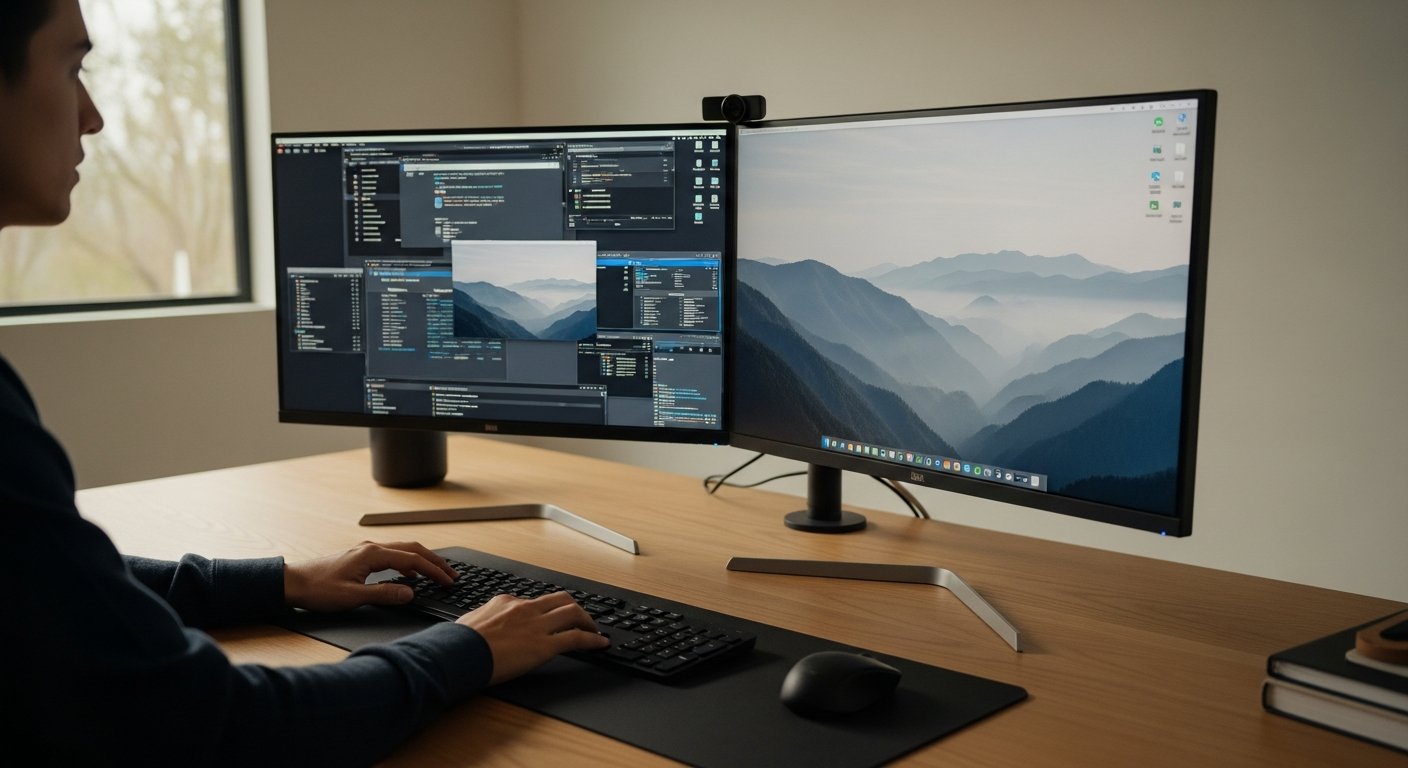
Kombinacja klawiszy Win+D to najbardziej efektywny sposób na uzyskanie natychmiastowego dostępu do pulpitu w systemie operacyjnym Windows. Po naciśnięciu tych dwóch przycisków system automatycznie minimalizuje wszystkie otwarte okna aplikacji, folderów oraz przeglądarek. Zastosowanie tego skrótu po raz drugi powoduje przywrócenie okien do stanu sprzed minimalizacji, co czyni go funkcjonalnym przełącznikiem. W kontekście codziennych zadań, mechanizm ten eliminuje konieczność celowania kursorem w przycisk minimalizacji każdego okna z osobna.
Działanie tego polecenia opiera się na bezpośredniej interakcji z powłoką systemu, znaną jako Windows Explorer. Gdy użytkownik używa Win+D, system wysyła sygnał do menedżera okien, aby zmienić ich status widoczności na „zminimalizowane”. Jest to proces niemal natychmiastowy, trwający znacznie krócej niż pojedyncze kliknięcie myszką w przycisk ukryty w prawym dolnym rogu ekranu. Użytkownicy profesjonalni, spędzający wiele godzin w środowisku biurowym, traktują ten skrót jako standardowy element higieny pracy cyfrowej.
Jakie są istotne różnice między Win+D a Win+M?
Wielu użytkowników błędnie zakłada, że skróty Win+D oraz Win+M wykonują tę samą operację. Choć oba polecenia służą do minimalizacji okien, ich sposób działania oraz zachowanie po ponownym użyciu są odmienne. Kombinacja Win+D działa jako „toggle”, co oznacza, że pierwsze naciśnięcie chowa okna, a drugie przywraca je w dokładnie tej samej konfiguracji. Jest to rozwiązanie idealne do szybkiego podglądu plików zapisanych bezpośrednio na pulpicie.
Z kolei skrót Win+M służy wyłącznie do minimalizacji wszystkich okien, bez funkcji automatycznego przywracania stanu początkowego. Aby odzyskać dostęp do zminimalizowanych aplikacji po użyciu Win+M, konieczne jest użycie dodatkowej kombinacji klawiszy: Win+Shift+M. Ta różnica sprawia, że Win+M jest mniej intuicyjny w szybkich przełączeniach, ale bywa używany w specyficznych scenariuszach administracyjnych, gdzie wymuszane jest pozostanie na pulpicie. Zrozumienie tego rozróżnienia pozwala na lepsze dopasowanie metody do konkretnego stylu pracy użytkownika.
| Cecha | Win + D | Win + M |
|---|---|---|
| Działanie główne | Minimalizacja i przywracanie (Toggle) | Tylko minimalizacja |
| Wymaga odwrócenia | Nie (drugie naciśnięcie przywraca) | Tak (Win+Shift+M) |
| Typ pracy | Dynamiczne przełączanie | Statyczne ukrywanie |
| Dostępność | Wszystkie wersje Windows | Wszystkie wersje Windows |
Czy wirtualne pulpity są lepszą alternatywą dla minimalizacji?
Wirtualne pulpity stanowią zaawansowane podejście do zarządzania przestrzenią roboczą, które wykracza poza proste ukrywanie okien. Dzięki funkcji jak używać wirtualnych pulpitów w Windows 10 i 11 za pomocą skrótów? użytkownik może utworzyć nową, czystą przestrzeń roboczą w ułamku sekundy, pozostawiając aplikacje uruchomione na innym wirtualnym pulpicie. Jest to szczególnie przydatne przy separacji zadań, na przykład oddzieleniu pracy zawodowej od spraw prywatnych na jednym fizycznym monitorze. Przełączanie się między tymi pulpitami odbywa się za pomocą skrótu Win+Ctrl+Strzałka w lewo/prawo.
Wykorzystanie wirtualnych pulpitów eliminuje potrzebę ciągłej minimalizacji i maksymalizacji poszczególnych okien. Zamiast zarządzać pojedynczymi oknami, użytkownik zarządza całymi grupami zadań, co znacząco zmniejsza zmęczenie poznawcze. W sytuacjach, gdy na ekranie otwartych jest kilkanaście różnych programów, wirtualizacja pulpitu staje się jedynym sposobem na zachowanie porządku. Warto zaznaczyć, że system Windows zapamiętuje stan okien na każdym z pulpitów, dzięki czemu powrót do pracy jest błyszskawiczny.
„Wirtualne pulpity w systemie Windows 10 i 11 to potężne narzędzie, które często pozostaje niedoceniane przez przeciętnego użytkownika. Zamiast walczyć z chaosem na jednym pulpicie, lepiej stworzyć odrębne strefy dla różnych kontekstów pracy, co drastycznie podnosi poziom skupienia.” – Expert IT, specjalista ds. optymalizacji systemów operacyjnych.
Moim zdaniem, opanowanie kombinacji Win+D to absolutna podstawa, bez której praca wielozadaniowa w Windows staje się niepotrzebnie uciążliwa i pełna zbędnych kliknięć.
— Redakcja
Jak działa funkcja Aero Shake i dlaczego bywa pomocna?
Funkcja Aero Shake to intuicyjny sposób na szybkie ukrycie wszystkich otwartych okien z wyjątkiem tego, na którym użytkownik aktualnie się skupia. Aby skorzystać z tego rozwiązania, wystarczy chwycić kursorem pasek tytułu wybranego okna, a następnie energicznie „potrząsnąć” nim w poziomie. System automatycznie zminimalizuje pozostałe okna, pozostawiając na ekranie tylko to, które było trzymane przez użytkownika. Ponowne potrząśnięcie oknem przywraca wszystkie ukryte elementy do ich pierwotnego stanu. Jeśli Twoja praca opiera się na ciągłym kopiowaniu i wklejaniu danych, przypomnij sobie podstawy, jakimi są ctrl+c oraz ctrl+v – do czego służą te kombinacje i dlaczego to absolutna podstawa pracy na komputerze?
Czy skrót Win + , (przecinek) to niedoceniany sposób podglądu?
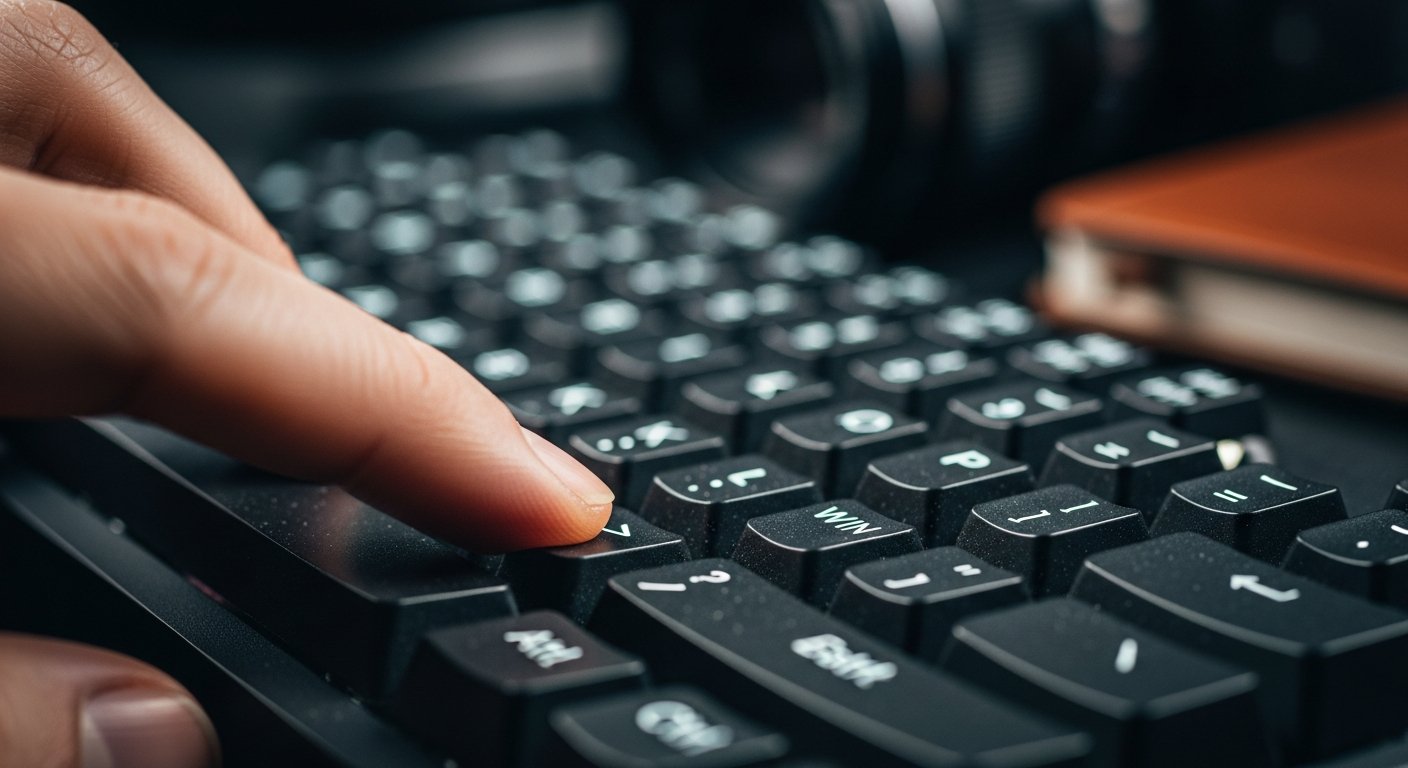
Kombinacja Win + , (przecinek) oferuje funkcjonalność, która znacząco różni się od Win+D. Ten skrót pozwala na chwilowy podgląd pulpitu bez konieczności minimalizowania okien na stałe. Tak długo, jak użytkownik przytrzymuje klawisz Win i naciska przecinek, wszystkie okna stają się przezroczyste, odsłaniając zawartość pulpitu. W momencie puszczenia klawiszy, wszystkie aplikacje natychmiast wracają do pełnej widoczności w poprzednim układzie. Jest to przydatne, gdy musisz szybko zrobić zrzut ekranu – dowiedz się więcej w poradniku jak zrobić zrzut ekranu w systemie Windows za pomocą skrótów? lub skorzystaj z bardziej zaawansowanego narzędzia sprawdzając win+shift+s – jak zrobić idealny wycinek ekranu bez instalowania zewnętrznych programów?.
Jak przywrócić przycisk "Pokaż pulpit" w Windows 11?
W systemie Windows 11 przycisk „Pokaż pulpit”, znajdujący się w samym rogu paska zadań, został znacząco zwężony i bywa trudny do zauważenia. W niektórych konfiguracjach może być on wręcz całkowicie ukryty, co zmusza użytkowników do korzystania wyłącznie ze skrótów klawiszowych. Aby zweryfikować dostępność tej funkcji, należy przejść do Ustawień, wybrać sekcję Personalizacja, a następnie przejść do ustawień Paska zadań.
Co zrobić, gdy skrót Win+D przestał działać?
Problemy z niedziałającymi skrótami systemowymi najczęściej wynikają z błędów w działaniu procesu Explorer.exe lub wystąpienia konfliktów z oprogramowaniem stron trzecich. Pamiętaj, że w wielu sytuacjach ratuje Cię ctrl+z – jak cofnąć swój błąd w ułamku sekundy, niezależnie od programu?, który działa globalnie. Jeśli skrót nadal nie reaguje, skutecznym działaniem jest restart procesu powłoki systemowej przez Menedżer zadań.
Podsumowanie
Efektywne wykorzystanie kombinacji klawiszy Win+D stanowi fundament szybkiego zarządzania oknami w systemie Windows, pozwalając na natychmiastowe przejście do pulpitu i powrót do pracy. Zrozumienie subtelnych różnic między Win+D a Win+M pozwala na lepsze dopasowanie narzędzi do aktualnych potrzeb, natomiast wykorzystanie wirtualnych pulpitów umożliwia separację zadań i utrzymanie koncentracji. Metody alternatywne, takie jak Aero Shake czy skrót Win + ,, oferują dodatkową elastyczność w codziennej obsłudze interfejsu graficznego. Prawidłowa konfiguracja paska zadań w Windows 11 oraz umiejętne rozwiązywanie problemów z procesem Explorer.exe zapewniają ciągłość i niezawodność pracy. Systematyczne wdrażanie tych metod nie tylko przyspiesza wykonywanie standardowych czynności, ale również znacząco poprawia jakość pracy cyfrowej, redukując liczbę rozpraszaczy i optymalizując czas poświęcany na nawigację systemową. Każdy użytkownik, niezależnie od poziomu zaawansowania, zyska na wdrożeniu tych technik, budując bardziej uporządkowane i wydajne środowisko pracy.