Wykonywanie zrzutów ekranu w środowisku systemów operacyjnych Windows to podstawowa umiejętność, która znacząco podnosi efektywność pracy biurowej, technicznej czy kreatywnej. Dzięki wbudowanym mechanizmom użytkownicy mogą szybko przechwytywać zawartość wyświetlacza, eliminując potrzebę instalowania zewnętrznego oprogramowania do podstawowych zadań rejestrowania obrazu. Znajomość odpowiednich kombinacji przycisków, o których więcej dowiesz się z artykułu o tym, jakie są popularne skróty klawiszowe na Windowsie – nietypowe i codzienne, pozwala zaoszczędzić czas i sprawnie zarządzać udostępnianiem informacji.
Najważniejsze wnioski
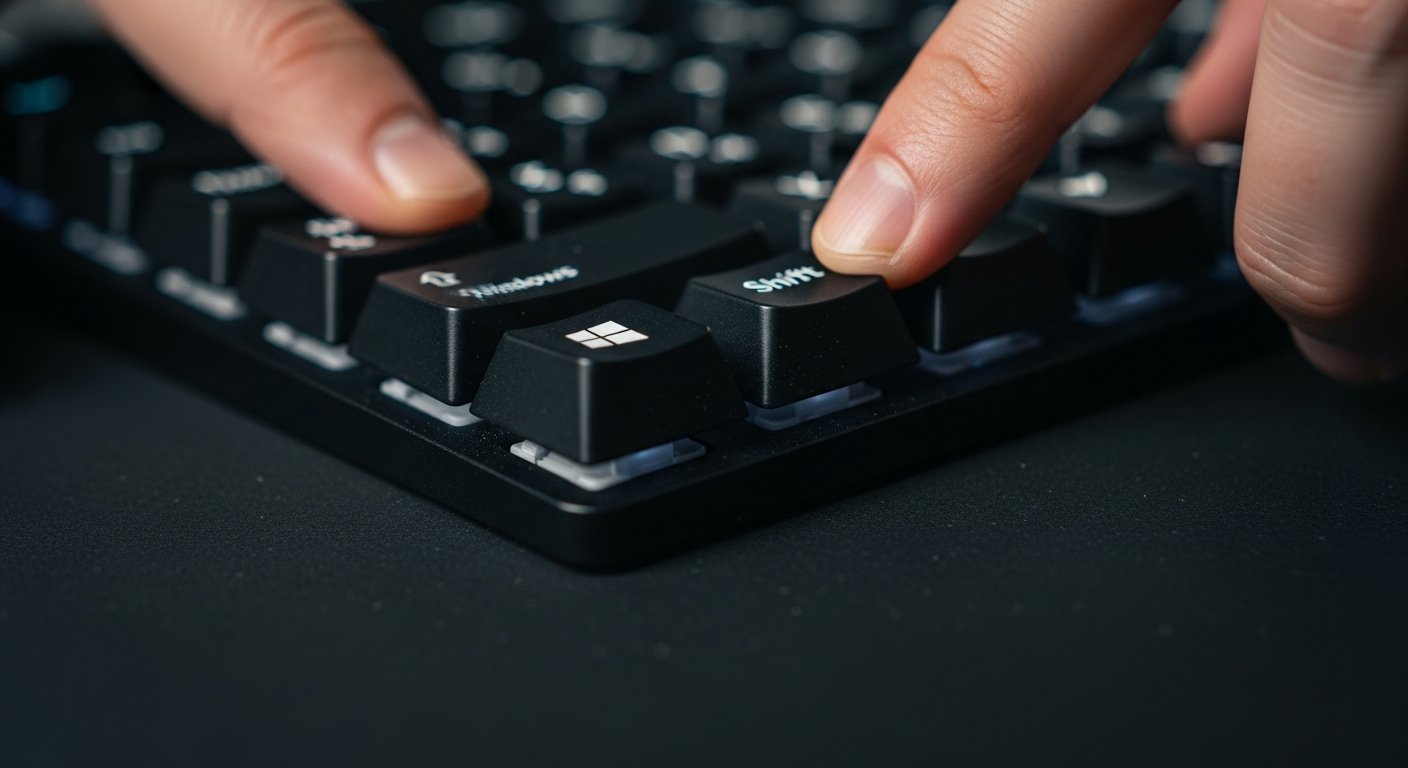
- Kombinacja klawiszy Windows + Shift + S uruchamia zaawansowane narzędzie wycinania, pozwalające na wybór fragmentu ekranu. Szczegółowy opis tego procesu znajdziesz w poradniku: WIN+SHIFT+S – jak zrobić idealny wycinek ekranu bez instalowania zewnętrznych programów?
- Skrót Windows + Print Screen automatycznie zapisuje pełny zrzut całego obszaru roboczego do pliku w folderze systemowym.
- Użycie samego klawisza Print Screen kopiuje obraz całego pulpitu bezpośrednio do schowka systemowego.
- Klawisz Alt + Print Screen jest dedykowany wyłącznie do przechwytywania aktywnego okna aplikacji.
- W systemie Windows 11 można przypisać funkcję wywoływania narzędzia wycinania bezpośrednio do klawisza Print Screen w ustawieniach.
- Wszystkie automatyczne zrzuty ekranu trafiają do dedykowanego katalogu wewnątrz folderu Obrazy, chyba że wybrano inną lokalizację.
Jakie są najszybsze metody przechwytywania obrazu w systemie Windows?
Szybkie tworzenie zrzutów ekranu w systemie Windows opiera się głównie na natywnych funkcjach wbudowanych w interfejs graficzny. Najbardziej wszechstronnym rozwiązaniem jest wykorzystanie kombinacji Windows + Shift + S, która aktywuje panel narzędzia wycinania. Po wciśnięciu tych trzech przycisków ekran zostaje lekko przyciemniony, co pozwala użytkownikowi na precyzyjne zaznaczenie obszaru prostokątnego, dowolnego kształtu, konkretnego okna lub pełnej powierzchni monitora. Jest to rozwiązanie rekomendowane dla osób, które potrzebują natychmiastowej edycji lub zapisania konkretnej sekcji wyświetlanej treści.
Alternatywną metodą, która cechuje się wyższą automatyzacją, jest użycie skrótu Windows + Print Screen. Ta kombinacja powoduje natychmiastowe wykonanie migawki ekranu całego pulpitu wraz ze wszystkimi aktywnymi oknami i automatyczne zapisanie pliku w formacie PNG w folderze systemowym. Folder ten znajduje się w lokalizacji: Obrazy > Zrzuty ekranu, co znacznie przyspiesza proces archiwizacji danych bez konieczności każdorazowego wklejania obrazu do programów graficznych.
Moim zdaniem, najskuteczniejszym nawykiem jest zmapowanie klawisza Print Screen w systemie Windows 11 bezpośrednio do narzędzia wycinania, co eliminuje konieczność pamiętania o wieloklawiszowych kombinacjach.
— Redakcja
Dlaczego warto używać skrótu Alt + Print Screen?
Użycie skrótu Alt + Print Screen stanowi dedykowaną metodę dla użytkowników, którzy chcą wyizolować konkretne okno aplikacji z całego pulpitu. W momencie aktywacji tej kombinacji, system operacyjny automatycznie identyfikuje okno, które aktualnie posiada fokus, czyli jest najbardziej wysunięte na wierzch, i kopiuje tylko ten obszar do schowka. Jeśli często pracujesz z wieloma oknami, sprawdź również, jak działa ALT+TAB – jak żonglować otwartymi aplikacjami bez odrywania rąk od klawiatury?.
Po wykonaniu zrzutu za pomocą tej kombinacji, obraz nie jest zapisywany bezpośrednio jako plik na dysku twardym. Zostaje on umieszczony w schowku systemowym, czyli w pamięci operacyjnej komputera, co wymaga od użytkownika przejścia do dowolnej aplikacji graficznej, edytora tekstu czy komunikatora w celu wklejenia zawartości. Użytkownik musi ręcznie użyć funkcji wklejania za pomocą kombinacji CTRL+C oraz CTRL+V w wybranej docelowej lokalizacji, aby zobaczyć rezultat swojej pracy.
| Skrót klawiszowy | Cel działania | Wynik akcji |
|---|---|---|
| PrtSc | Cały pulpit | Obraz w schowku |
| Alt + PrtSc | Aktywne okno | Obraz w schowku |
| Win + Shift + S | Wybrany obszar | Edytor narzędzia wycinania |
| Win + PrtSc | Cały pulpit | Automatyczny zapis pliku |
Jakie problemy mogą wystąpić podczas wykonywania zrzutów ekranu?
Problemy z poprawnym działaniem funkcji przechwytywania ekranu zazwyczaj wynikają z błędnej konfiguracji sprzętowej lub konfliktów oprogramowania. Czasami na laptopach wymagane jest użycie dodatkowego klawisza funkcyjnego, oznaczanego jako Fn, ze względu na współdzielenie przycisku Print Screen z innymi funkcjami systemowymi. Jeśli wciśnięcie samego klawisza PrtSc nie przynosi efektu, należy spróbować kombinacji Fn + PrtSc lub Fn + Alt + PrtSc, aby wymusić żądaną akcję.
Istotnym czynnikiem wpływającym na brak zrzutów ekranu jest również stan schowka systemowego, który może zostać zapełniony lub zablokowany przez procesy w tle. W przypadku nagłego zaprzestania działania skrótów warto zrestartować proces Explorer.exe w menedżerze zadań – dowiedz się więcej o tym, jak działa CTRL+SHIFT+ESC – jak najszybciej wywołać Menedżer zadań, gdy system nagle się zawiesi?. Regularna aktualizacja sterowników ekranu również minimalizuje ryzyko występowania takich zakłóceń w środowiskach Windows 10 i 11.
Gdzie szukać wykonanych plików zrzutów ekranu?
Automatyczne zrzuty ekranu, wykonywane przy użyciu skrótu Windows + Print Screen, są kierowane do predefiniowanej lokalizacji w strukturze katalogów użytkownika. Domyślną ścieżką dostępu jest folder Obrazy, w którym system Windows automatycznie tworzy podfolder o nazwie Zrzuty ekranu. Wszystkie pliki graficzne w tym folderze otrzymują unikalne nazwy w formacie "Zrzut ekranu (liczba).png", co ułatwia ich późniejszą segregację i zarządzanie archiwum. Jeśli chcesz szybko zaznaczyć wiele plików w folderze, przyda Ci się wiedza o tym, jak działa CTRL+A – jak zaznaczyć całą zawartość folderu lub dokumentu jednym ruchem ręki?.
Jaką rolę odgrywa schowek w procesie tworzenia zrzutów?
Schowek systemowy w środowisku Windows jest tymczasowym obszarem pamięci, który przechowuje skopiowane dane do momentu ich wklejenia w docelowym miejscu. Podczas korzystania ze standardowych skrótów takich jak PrtSc lub Alt + PrtSc, obraz nie jest zapisywany jako plik na dysku, lecz przesyłany bezpośrednio do schowka. Użytkownik ma ograniczony czas i możliwość operacji na zawartości schowka, dlatego ważne jest szybkie wklejenie przechwyconego fragmentu do edytora graficznego lub dokumentu.
Nowoczesne wersje systemu Windows oferują zaawansowaną funkcję historii schowka, którą można aktywować poprzez kombinację Windows + V. Umożliwia ona dostęp do wielu ostatnio skopiowanych elementów, w tym kilku wykonanych wcześniej zrzutów ekranu, co stanowi istotne udogodnienie. Dzięki temu, nawet jeśli użytkownik zapomni o wklejeniu zrzutu, może wrócić do historii i odzyskać przechwycony wcześniej obraz bez konieczności ponownego wykonywania czynności.
Podsumowanie
Efektywne wykorzystanie skrótów klawiszowych do tworzenia zrzutów ekranu w systemie Windows pozwala na znaczną optymalizację codziennych zadań cyfrowych. Zastosowanie odpowiednich kombinacji, takich jak Windows + Shift + S dla elastycznego wycinania fragmentów oraz Windows + Print Screen dla szybkiej archiwizacji całego pulpitu, stanowi fundamentalną wiedzę dla każdego użytkownika. Zrozumienie mechanizmów schowka, różnic w formatach plików oraz możliwości konfiguracji ustawień w Windows 11 pozwala na pełną kontrolę nad procesem przechwytywania obrazu. Wykorzystanie narzędzi systemowych eliminuje konieczność polegania na zewnętrznych programach, zapewniając bezpieczeństwo i wysoką jakość wizualną materiałów. Opanowanie powyższych metod, wsparte znajomością innych popularnych skrótów klawiszowych na Windowsie, znacząco wpływa na tempo pracy i przejrzystość udostępnianych danych technicznych oraz wizualnych.