
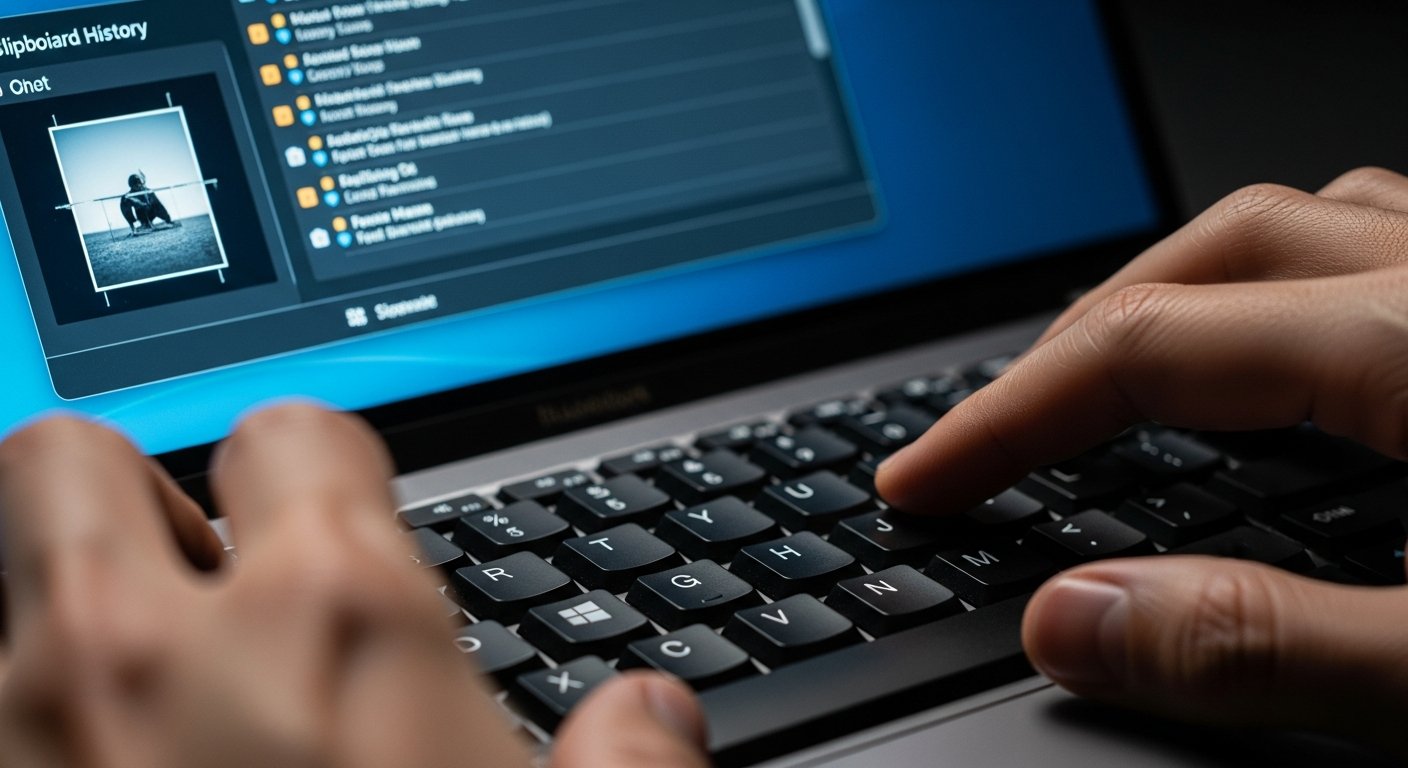
Historia schowka to zaawansowana funkcja systemu operacyjnego Windows, która radykalnie zmienia sposób zarządzania kopiowanymi danymi. Zamiast ograniczać się do jednego, ostatnio skopiowanego elementu, mechanizm ten umożliwia dostęp do listy wielu wpisów, obrazów oraz fragmentów tekstu. Aktywacja tej możliwości przy pomocy skrótu klawiszowego WIN+V stanowi fundament wysokiej produktywności w pracy biurowej, programowaniu czy tworzeniu treści. Aby w pełni wykorzystać możliwości systemu, warto poznać także popularne skróty klawiszowe na windowsie – nietypowe i codzienne, które znacząco przyspieszają obsługę komputera.
Najważniejsze wnioski
- Funkcja historii schowka pozwala na przechowywanie do 25 elementów tekstowych lub graficznych o łącznym rozmiarze każdego obiektu do 4 MB.
- Aktywacja odbywa się poprzez menu ustawień systemowych w sekcji Schowek lub bezpośrednio po użyciu skrótu WIN+V.
- Synchronizacja między urządzeniami wymaga zalogowania na to samo konto Microsoft i zapewnia dostęp do danych na różnych komputerach.
- Bezpieczeństwo danych wrażliwych jest istotne, ponieważ historia przechowuje skopiowane hasła lub numery kart, co wymaga okresowego czyszczenia.
- Przypinanie najczęściej używanych elementów gwarantuje ich stałą dostępność, nawet po restarcie komputera czy wyczyszczeniu pełnej listy.
- Rozwiązywanie problemów z działaniem funkcji często sprowadza się do sprawdzenia usług systemowych lub restartu Eksploratora plików.
Jak aktywować historię schowka w systemie Windows 10 oraz 11?
Aktywacja historii schowka jest procesem jednorazowym, który trwale zmienia sposób interakcji użytkownika z operacjami kopiowania i wklejania danych. W systemie Windows 11 oraz Windows 10 użytkownik musi przejść do ustawień systemowych, aby zezwolić na rejestrowanie wielu elementów w pamięci podręcznej. Należy otworzyć menu start, wpisać frazę "ustawienia schowka" i w sekcji historii przestawić przełącznik w pozycję „Włączone”.
Warto zauważyć, że pierwsza próba wywołania okna historii za pomocą skrótu WIN+V przed dokonaniem aktywacji spowoduje wyświetlenie komunikatu z propozycją szybkiego włączenia tej opcji. Jest to najszybsza metoda, eliminująca potrzebę ręcznego przeszukiwania rozbudowanego menu systemowego. Po potwierdzeniu zgody przez użytkownika, system zaczyna automatycznie indeksować wszystkie operacje kopiowania typu ctrl+c oraz ctrl+v.
Wybór ustawień pozwala również na precyzyjne zarządzanie funkcją synchronizacji, która przenosi skopiowane obiekty pomiędzy różnymi komputerami zintegrowanymi z tym samym kontem Microsoft. Użytkownik może zdecydować, czy historia ma być automatycznie synchronizowana, czy też ograniczona jedynie do urządzenia lokalnego. Taka konfiguracja jest szczególnie istotna w środowiskach pracy hybrydowej oraz przy korzystaniu z wielu maszyn w ramach jednej sesji pracy.
Jak efektywnie korzystać z historii schowka w codziennej pracy?
Efektywne wykorzystanie historii schowka wykracza poza proste przeglądanie listy ostatnio skopiowanych elementów. Podstawowym elementem interfejsu jest menu wywoływane kombinacją WIN+V, które prezentuje chronologiczną listę wpisów tekstowych, fragmentów kodu oraz grafik o rozmiarze nieprzekraczającym 4 MB. Użytkownik może wklejać dowolny z tych elementów, klikając na niego bezpośrednio kursorem myszy lub wybierając go przy użyciu klawiszy strzałek.
Istotną funkcjonalnością jest możliwość „przypinania” wybranych treści, co zabezpiecza je przed przypadkowym usunięciem podczas czyszczenia historii. Przypięte obiekty pozostają dostępne w schowku nawet po pełnym restarcie komputera lub wyłączeniu funkcji, co stanowi doskonałe rozwiązanie dla często używanych haseł, szablonów wiadomości czy fragmentów kodu. Ikona pinezki widoczna obok każdego wpisu w menu WIN+V pozwala na błyskawiczne zarządzanie statusem danego obiektu.
Zarządzanie dużą liczbą danych wymaga również umiejętności szybkiego czyszczenia historii, co jest niezbędne w kontekście utrzymania czystości systemu oraz ochrony prywatności. Menu historii schowka oferuje dedykowany przycisk „Wyczyść wszystko”, który usuwa wszystkie nieprzypięte elementy z pamięci tymczasowej. Dzięki temu rozwiązaniu użytkownik nie musi obawiać się o nadmierne zużycie zasobów pamięci operacyjnej przez nagromadzone w tle niepotrzebne fragmenty danych.
Codzienna praca z setkami danych tekstowych stała się dla mnie znacznie szybsza dzięki nawykowi przypinania stałych fragmentów kodu w historii schowka. To proste narzędzie wbudowane w Windows realnie eliminuje zbędne przełączanie okien i oszczędza mnóstwo czasu w ciągu dnia.
— Redakcja
Dlaczego historia schowka nie działa i jak naprawić najczęstsze błędy?
Brak reakcji systemu na skrót WIN+V najczęściej wynika z błędów w działaniu procesów systemowych lub konfliktów z uprawnieniami konta użytkownika. W pierwszej kolejności należy upewnić się, że usługa "Clipboard User Service" jest uruchomiona, a jeśli funkcja nadal nie działa, warto wykorzystać ctrl+shift+esc, aby wywołać menedżer zadań i sprawdzić status procesów. Jeśli funkcja nie odpowiada, restart Eksploratora plików może przywrócić poprawną responsywność interfejsu bez konieczności ponownego uruchamiania całego komputera.
Czasami problem leży w uszkodzeniu folderu systemowego, w którym przechowywana jest pamięć podręczna schowka, co wymaga ręcznej interwencji w katalogu AppData. Użytkownik może nawigować do ścieżki C:\Users\[NazwaUżytkownika]\AppData\Local\Microsoft\Windows\Clipboard i spróbować oczyścić zawartość tego folderu. Jest to metoda zaawansowana, często rozwiązująca przewlekłe problemy z brakiem zapisu historii w sytuacjach, gdy standardowe przełączniki w ustawieniach przestają reagować.
Inną przyczyną mogą być restrykcyjne zasady grupy wprowadzone przez administratorów w środowiskach korporacyjnych, które blokują działanie historii schowka ze względów bezpieczeństwa. W przypadku komputerów prywatnych warto również zweryfikować czy zainstalowane oprogramowanie typu antivirus lub firewall nie ingeruje w procesy komunikacji z chmurą Microsoft. Wykluczenie konfliktów oprogramowania często okazuje się konieczne przy diagnozie problemów z synchronizacją między wieloma stanowiskami pracy.
| Typ problemu | Sugerowana metoda naprawy | Skuteczność |
|---|---|---|
| Brak reakcji skrótu WIN+V | Restart Eksploratora plików w menedżerze zadań | Wysoka |
| Brak zapisu elementów | Restart usługi Clipboard User Service | Średnia |
| Błędy synchronizacji | Ponowne zalogowanie do konta Microsoft | Wysoka |
| Uszkodzony cache historii | Ręczne usunięcie zawartości folderu Clipboard | Bardzo wysoka |
| Blokada korporacyjna | Kontakt z działem IT w celu edycji zasad grupy | Ostateczna |
Czy historia schowka jest bezpieczna i jak dbać o prywatność?
W kwestii bezpieczeństwa danych historia schowka stanowi element wymagający świadomego podejścia ze względu na charakter zapisywanych informacji. System rejestruje wszystkie dane kopiowane przez użytkownika, co automatycznie obejmuje również hasła, numery kart płatniczych oraz prywatną korespondencję. Każdy podmiot mający fizyczny dostęp do odblokowanego komputera może po naciśnięciu WIN+V wyświetlić ostatnią aktywność użytkownika, co stwarza ryzyko wycieku danych. Aby szybko zabezpieczyć komputer przed niepowołanym dostępem, zawsze pamiętaj, że win+l – dlaczego to najważniejszy skrót dla prywatności i bezpieczeństwa twojego komputera?.
Z perspektywy bezpieczeństwa, najbardziej istotne jest unikanie kopiowania wrażliwych ciągów znaków, gdy historia schowka jest aktywna. W przypadku korzystania z menedżerów haseł, najlepszą praktyką jest korzystanie z wbudowanych funkcji automatycznego wypełniania, które często omijają standardowy schowek systemowy. Alternatywnie, po skopiowaniu hasła, użytkownik powinien bezzwłocznie skopiować bezpieczny, nieistotny tekst, aby nadpisać ostatni wpis w historii.
Warto również regularnie czyścić historię schowka, szczególnie na komputerach współdzielonych w biurze lub przestrzeniach publicznych. W systemach Windows 10 i 11 funkcja automatycznego usuwania danych po każdym restarcie jest domyślnie wyłączona, co oznacza, że dane pozostają w pamięci aż do ręcznego wyczyszczenia. Świadome zarządzanie tymi zasobami chroni użytkownika przed nieautoryzowanym dostępem do informacji, które nie powinny być przechowywane w logach systemu operacyjnego.
Jakie są techniczne ograniczenia historii schowka?
Historia schowka, mimo swojej użyteczności, operuje w ramach zdefiniowanych limitów technicznych, które zapewniają stabilność systemu Windows. Głównym ograniczeniem jest liczba przechowywanych elementów, która wynosi maksymalnie 25 obiektów, co obejmuje zarówno tekst, jak i dane graficzne. Każdy element, który przekroczy tę liczbę, jest automatycznie usuwany z pamięci najstarszej, aby zrobić miejsce dla nowo kopiowanych danych.
Ważnym parametrem technicznym jest limit rozmiaru pojedynczego elementu, określony na poziomie 4 MB. Próba skopiowania pliku graficznego o większym rozmiarze zazwyczaj kończy się niepowodzeniem lub jedynie częściowym zapisem, co czyni historię schowka mniej przydatną dla profesjonalnych grafików operujących na plikach o wysokiej rozdzielczości. W takich przypadkach warto wiedzieć, jak zrobić zrzut ekranu w systemie windows za pomocą skrótów, by lepiej zarządzać grafikami.
Synchronizacja w chmurze posiada również swoje specyficzne wymagania dotyczące przepustowości oraz stabilności połączenia z serwerami Microsoft. W przypadku pracy w trybie offline, synchronizacja zostaje wstrzymana, a dane są przechowywane jedynie w pamięci lokalnej do momentu odzyskania połączenia z Internetem. Należy pamiętać, że chmura nie zwiększa limitu 25 elementów na urządzeniu, a jedynie zapewnia spójność listy historii pomiędzy wieloma platformami sprzętowymi należącymi do tego samego użytkownika.
Jak zoptymalizować pracę z wieloma urządzeniami?
Synchronizacja historii schowka między urządzeniami to zaawansowana funkcja, która znacząco podnosi komfort pracy w rozproszonym środowisku. Jeśli często pracujesz na wielu oknach jednocześnie, sprawdź też jak używać wirtualnych pulpitów w windows 10 i 11 za pomocą skrótów, co jeszcze bardziej zwiększy Twoją organizację. Aby poprawnie skonfigurować synchronizację, wszystkie komputery muszą być zalogowane na to samo konto Microsoft oraz posiadać aktywowaną synchronizację w ustawieniach systemu.
Istotne jest zrozumienie, że synchronizacja nie dzieje się w czasie rzeczywistym w sposób nieograniczony, lecz zależy od jakości połączenia sieciowego oraz dostępności usług chmurowych. Gdy użytkownik skopiuje tekst na laptopie, po kilku sekundach powinien on pojawić się w historii schowka na komputerze stacjonarnym po wywołaniu skrótu WIN+V. Takie rozwiązanie jest niezwykle przydatne przy przenoszeniu długich fragmentów treści lub rozbudowanych adresów URL bez konieczności wysyłania ich przez komunikatory.
Dla użytkowników zaawansowanych, korzystających z systemu Windows 11, integracja z usługami chmurowymi jest ściślej powiązana z kontem Microsoft. Możliwe jest również ograniczenie synchronizacji tylko do danych, które użytkownik świadomie prześle, co dodatkowo zwiększa kontrolę nad przepływem wrażliwych informacji. Konfiguracja ta pozwala na stworzenie spójnego środowiska pracy, w którym dane kopiowane na jednym urządzeniu stają się natychmiastowo dostępne na innych maszynach.
Historia schowka w systemie Windows stanowi jedno z najbardziej niedocenianych narzędzi zwiększających wydajność operacyjną. Zrozumienie jej mechanizmów, od limitów 4 MB po synchronizację chmurową, pozwala na pełne wykorzystanie potencjału systemu bez konieczności instalowania dodatkowego oprogramowania firm trzecich.
Jakie są alternatywy dla wbudowanej historii schowka?
Mimo rozbudowanej funkcjonalności wbudowanej historii schowka, istnieją zaawansowane alternatywy, które oferują użytkownikom znacznie większe możliwości konfiguracji. Aplikacje zewnętrzne typu ClipClip czy Ditto pozwalają na przechowywanie tysięcy elementów, oferując zaawansowane funkcje wyszukiwania, tagowania oraz sortowania danych. Takie rozwiązania są szczególnie cenione przez programistów i copywriterów, którzy potrzebują stałego dostępu do ogromnych baz fragmentów tekstowych.
Wybór zewnętrznego menedżera schowka jest uzasadniony w sytuacjach, gdy limity 25 elementów lub 4 MB na obiekt okazują się niewystarczające. Zaawansowane narzędzia pozwalają również na definiowanie własnych skrótów klawiszowych dla poszczególnych kategorii schowka, co jeszcze bardziej przyspiesza pracę. Należy jednak pamiętać, że instalacja zewnętrznego oprogramowania wiąże się z większym obciążeniem pamięci RAM oraz koniecznością poświęcenia czasu na konfigurację bezpieczeństwa aplikacji.
Przy wyborze odpowiedniego narzędzia istotne jest sprawdzenie, czy obsługuje ono szyfrowanie przechowywanych danych, co stanowi ważny aspekt ochrony prywatności. W przeciwieństwie do wbudowanego rozwiązania Microsoft, wiele aplikacji zewnętrznych posiada zaawansowane moduły zabezpieczeń, które pozwalają na ochronę danych hasłem przed wyświetleniem historii przez osoby niepowołane. Każda decyzja o zamianie standardowego mechanizmu na zewnętrzny powinna być poprzedzona analizą indywidualnych potrzeb oraz wymagań dotyczących ochrony przetwarzanych informacji.
Dlaczego historia schowka jest ważna w kontekście produktywności?
Produktywność w nowoczesnym środowisku cyfrowym w dużej mierze zależy od szybkości oraz efektywności operacji kopiowania i wklejania danych. Historia schowka eliminuje konieczność wielokrotnego przełączania okien między aplikacjami, aby przenieść kilka różnych fragmentów treści. Skrócenie czasu potrzebnego na zarządzanie danymi o nawet kilkanaście sekund przy każdej operacji, w skali dnia pracy, przekłada się na realne oszczędności czasu liczone w dziesiątkach minut.
Użytkownicy, którzy w pełni opanowali obsługę skrótu WIN+V, zyskują znaczną przewagę w szybkości tworzenia dokumentów czy pisania kodu. Możliwość szybkiego wyboru odpowiedniego elementu z listy za pomocą klawiatury pozwala na utrzymanie wysokiego tempa pracy bez rozpraszania uwagi na obsługę myszy. To płynne przejście między różnymi źródłami danych buduje fundament pod wydajne zarządzenie przepływem informacji w najbardziej wymagających projektach zawodowych.
Warto również zauważyć, że historia schowka wspiera ergonomię pracy, minimalizując liczbę powtarzalnych ruchów ręką pomiędzy klawiaturą a myszą. Dzięki możliwości przypinania najczęściej wykorzystywanych danych, użytkownik tworzy własną bazę podręczną, która jest dostępna pod jednym skrótem klawiszowym. Jest to rozwiązanie klasy profesjonalnej, które przy niewielkim nakładzie czasu na naukę obsługi, fundamentalnie podnosi standard codziennej pracy biurowej.
Podsumowanie
Historia schowka dostępna pod skrótem WIN+V to wysoce efektywne narzędzie w systemach Windows 10 oraz Windows 11, znacząco podnoszące wydajność pracy z danymi cyfrowymi. Dzięki możliwości przechowywania wielu elementów tekstowych i graficznych, użytkownicy zyskują dostęp do szybkiego zarządzania informacjami bez konieczności częstego przełączania okien. Kluczowe aspekty, takie jak limit 25 elementów, synchronizacja między urządzeniami oraz dbałość o bezpieczeństwo wrażliwych danych, pozwalają na optymalne wykorzystanie tej funkcjonalności. Rozumiejąc techniczne ograniczenia oraz metody rozwiązywania najczęstszych problemów, użytkownik może w pełni wykorzystać potencjał systemu Windows, znacząco skracając czas realizacji codziennych zadań komputerowych. Świadome przypinanie elementów oraz regularne czyszczenie historii to praktyki, które łączą produktywność z odpowiednim poziomem ochrony prywatności w środowisku pracy.